Les ressources sont les moyens humains et matériels mobilisés pour assurer vos prestations : guides, chauffeurs, véhicules, salles, équipements. Une fois créées, elles peuvent être attribuées aux événements de votre planning, et même attribuées les unes aux autres.
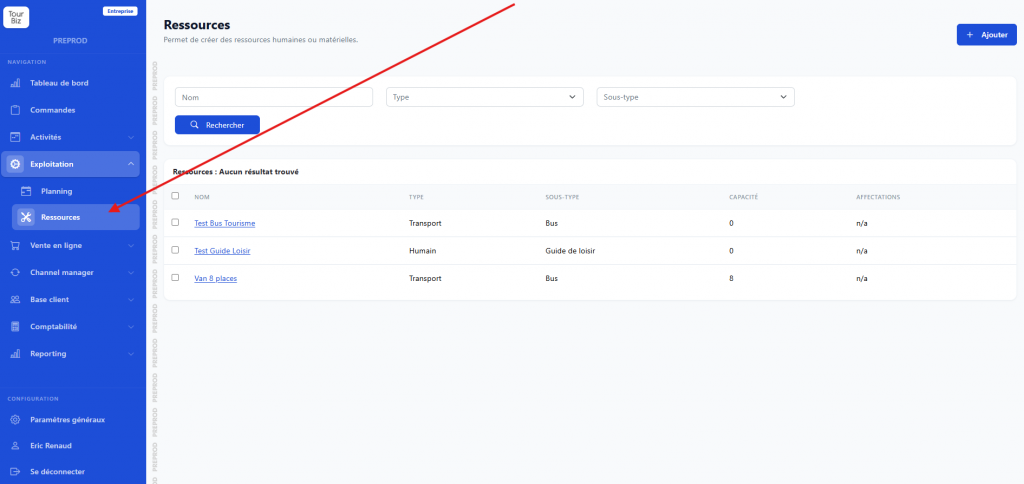
📍 Menu : Exploitation › Ressources
Étape 1 — Créer une ressource
Sur la page Ressources, cliquez sur + Ajouter.
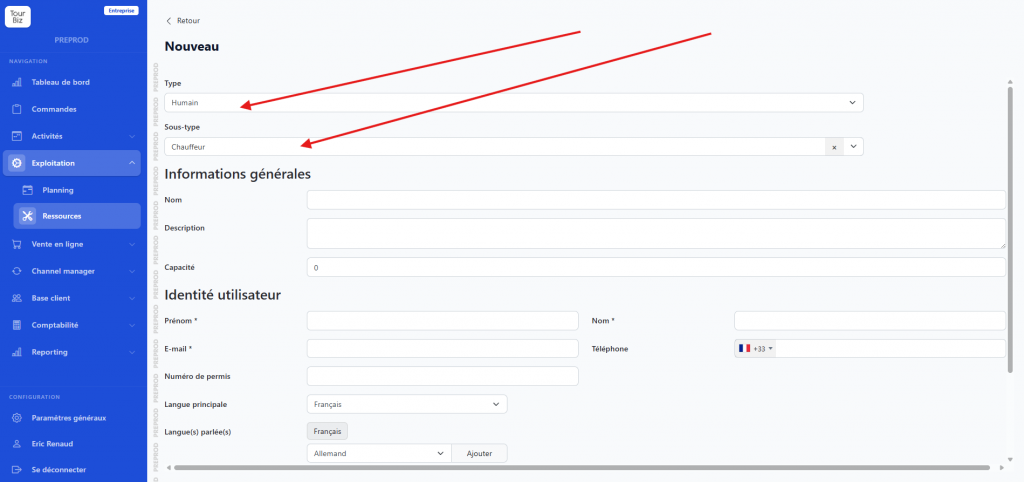
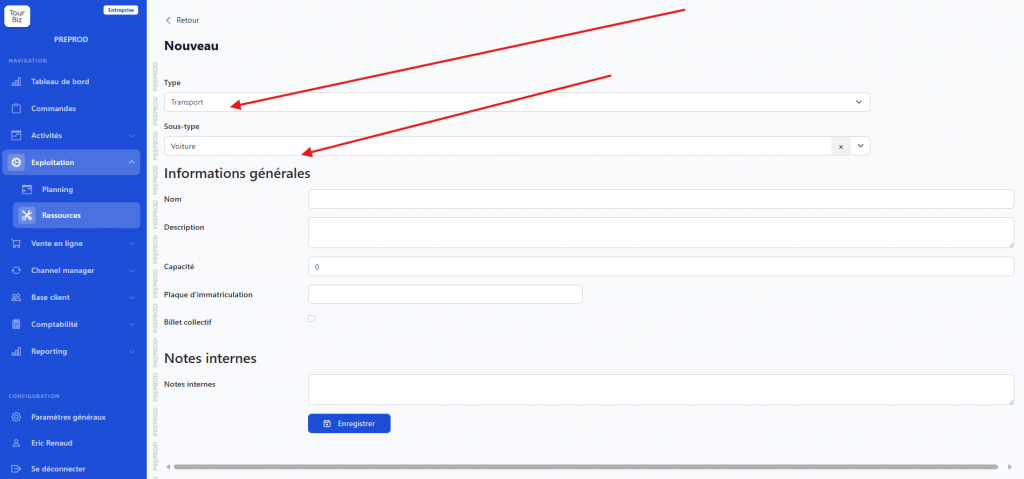
La première chose à choisir est le Type — ce choix détermine la suite du formulaire : les champs proposés varient selon le type sélectionné.
Quatre types disponibles :
Type
Sous-types disponibles
👤 Humain
Guide de loisir, Chauffeur, Chef, Animateur, Formateur
🚌 Transport
Bus, Voiture, Bateau
🏠 Salle
—
🔧 Équipement
—
Après le type, vous choisissez un Sous-type, puis le formulaire complet s’affiche avec les champs adaptés.
Les ressources humaines
Le formulaire comporte deux sections principales :
Identité utilisateur — prénom, nom et e-mail (obligatoires), téléphone, langue principale, langues parlées
💡 Point clé — Chaque ressource humaine créée reçoit un accès individuel à la plateforme. La personne pourra se connecter au planning pour consulter uniquement les réservations qui lui auront été attribuées. Ce n’est donc pas seulement une fiche descriptive : c’est aussi la création d’un point d’entrée personnel vers le planning.
Plaque d’immatriculation — champ dédié au véhicule
Billet collectif — case à cocher spécifique aux transports
💡 Point clé — Billet collectif — Une fois cette option activée, la ressource permet de générer le document administratif obligatoire à présenter en cas de contrôle par la DREAL (France). Ce billet se gère ensuite depuis le planning, aussi bien par l’administrateur que par la ressource chauffeur elle-même via son propre accès.
Étape 2 — Attribuer une ressource à un événement
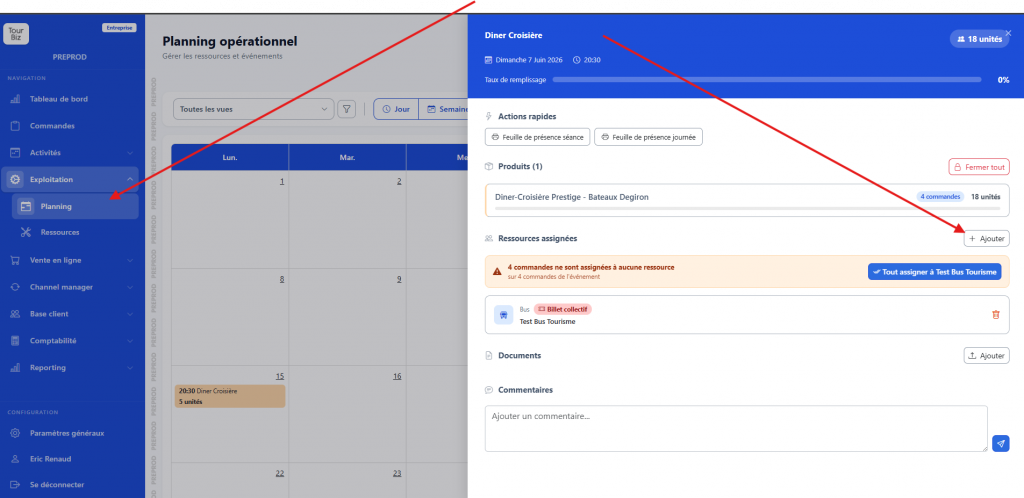
Dans le planning, ouvrez un événement
Dans la section Ressources assignées, cliquez sur + Ajouter
Sélectionnez en cascade : Type › Sous-type › Ressource
Cliquez sur Assigner
La ressource apparaît dans la liste des ressources assignées. Vous pouvez la retirer à tout moment.
Détail d’une ressource assignée
En cliquant sur une ressource assignée, vous ouvrez son panneau de détail, organisé en onglets :
Onglet
Contenu
Commandes
Répartition des clients sur cette ressource
Ressources
Ressources rattachées à cette ressource
Mémo
Notes internes
Documents
Documents liés
Email
Envoi d’e-mails depuis le contexte de la ressource
Étape 3 — Attribuer une ressource à une autre ressource
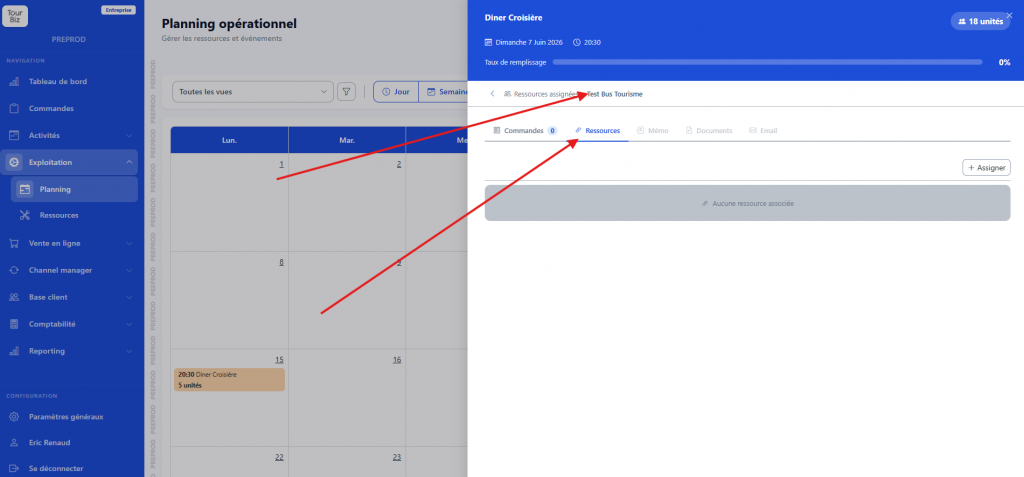
Les ressources peuvent s’attribuer entre elles — par exemple, rattacher un chauffeur à un bus.
Depuis le détail d’une ressource assignée à l’événement, ouvrez l’onglet Ressources
Cliquez sur + Assigner
Sélectionnez en cascade : Type › Sous-type › Ressource
Cliquez sur Assigner
💡 Ce couplage permet d’organiser finement les prestations : un même véhicule peut être lié à son chauffeur, une salle à son animateur, etc.