
Le principe : un événement = un groupe de produits
Pour que des prestations apparaissent sur votre planning d’exploitation, vous devez d’abord créer un groupe de produits, qui constituera un événement (ou une prestation si vous préférez). Un même événement peut regrouper plusieurs produits.
💡 Exemple — Un dîner croisière est un seul événement, mais il peut être composé d’un produit pour les individuels et d’un produit pour les groupes. Ces deux produits sont rassemblés sous un même groupe pour être pilotés ensemble sur le planning.
Étape 1 — Créer le groupe de produits
📍 Vente en ligne › Groupes de produits
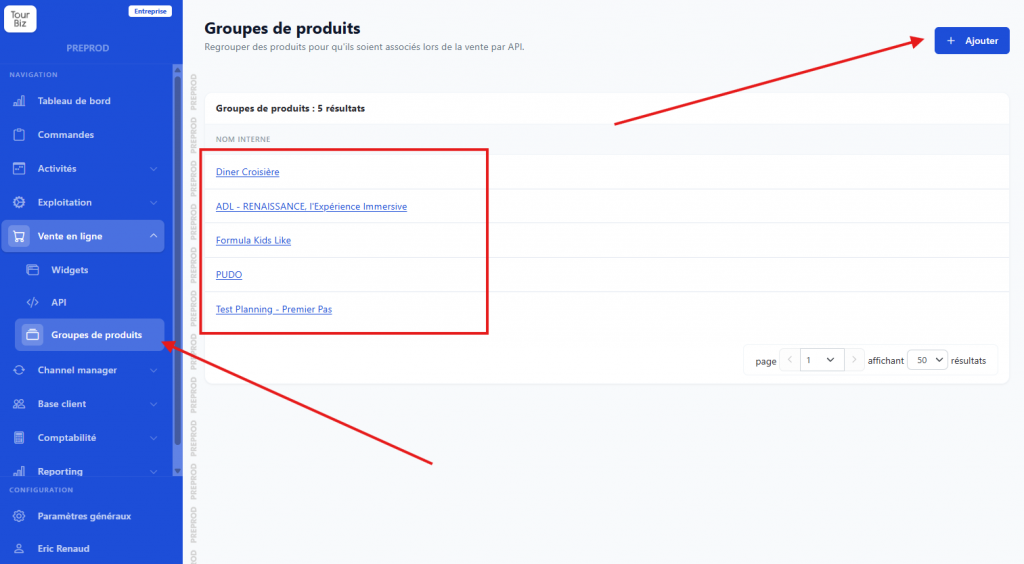
- La page liste les groupes existants. Cliquez sur + Ajouter en haut à droite.
- Renseignez les champs du formulaire :
| Champ | Obligatoire | Description |
|---|---|---|
| Nom interne | ✅ | Identifiant interne du groupe |
| Titre | — | Visible côté client (traduisible) |
| Description | — | Traduisible en plusieurs langues |
| SKU | — | Référence produit facultative |
- Dans la section Ajouter un produit dans le groupe, cochez les produits à associer (classés par fournisseur).
- Cliquez sur Enregistrer.
ℹ️ Une fois enregistré, la section Produits dans le groupe apparaît. Vous pouvez réordonner les produits, en ajouter ou en retirer à tout moment.
⚠️ Si vous avez créé le groupe de produits après avoir déjà reçu des commandes, ces commandes n’apparaîtront pas automatiquement sur le planning. Vous devrez réenregistrer chaque commande concernée pour qu’elle soit prise en compte.
Étape 2 — Retrouver l’événement sur le planning
📍 Exploitation › Planning
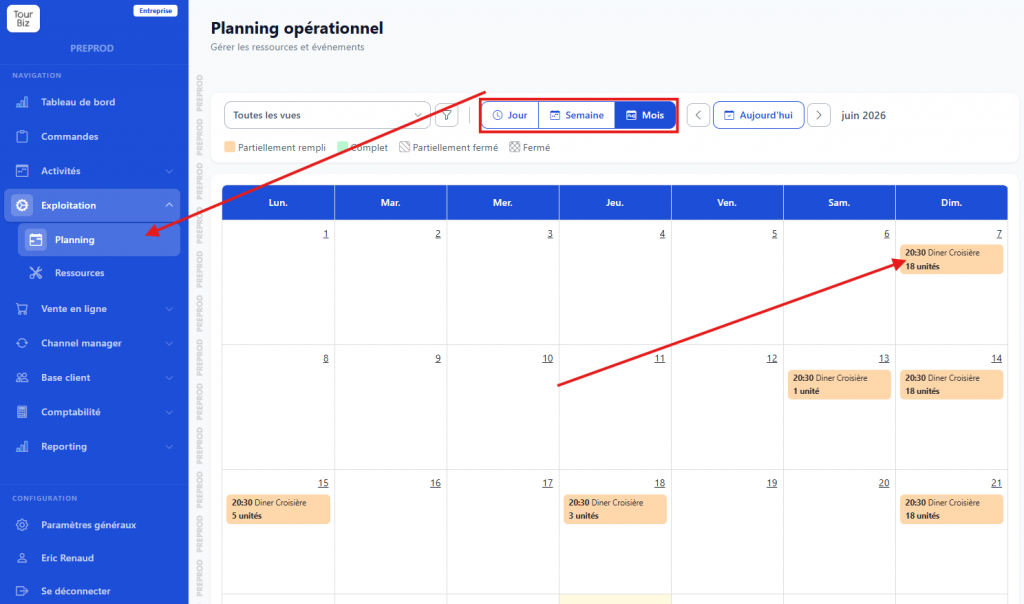
Dès qu’une réservation est passée sur l’un des produits du groupe, l’événement apparaît automatiquement sur le planning.
Le calendrier est consultable en vue Jour, Semaine ou Mois, avec navigation par flèches et un bouton Aujourd’hui.
Légende des couleurs :
| Couleur | Statut |
|---|---|
| 🟡 Partiellement rempli | Des places sont encore disponibles |
| 🔴 Complet | Plus aucune place disponible |
| 🟠 Partiellement fermé | Certains produits de l’événement sont fermés |
| ⚫ Fermé | Tous les produits de l’événement sont fermés |
Étape 3 — Gérer un événement
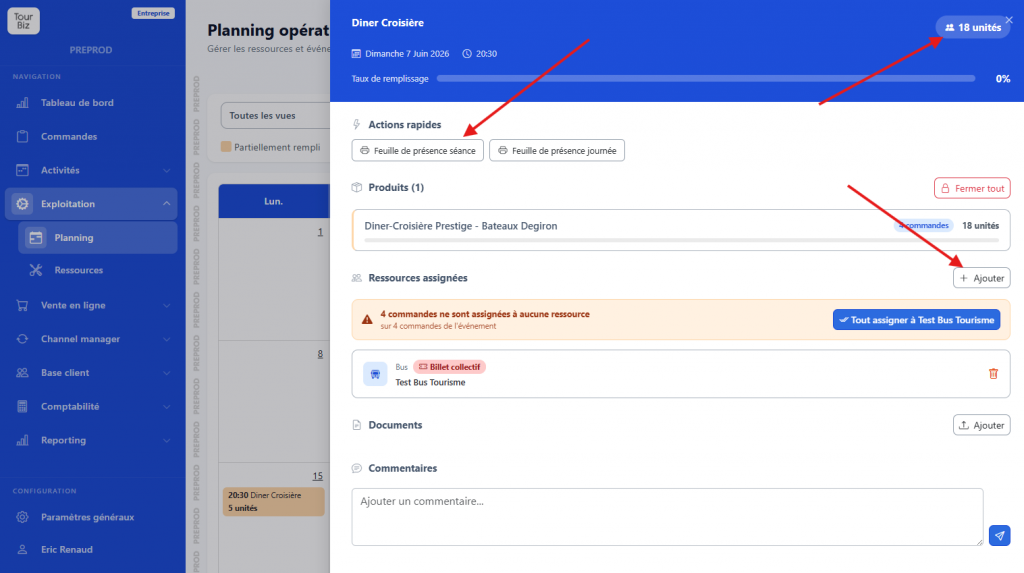
Cliquez sur un événement pour ouvrir son panneau de détail. L’en-tête récapitule le nom, la date, l’heure, le nombre d’unités et le taux de remplissage.
📋 Voir les commandes
Chaque produit affiche son nombre de commandes. En cliquant dessus, vous accédez au détail des réservations (client, e-mail, statut, nombre de personnes) via les onglets Commandes, Ajouter, Stock et Historique.
🖨️ Imprimer la feuille de présence
Depuis la zone Actions rapides, imprimez une feuille de présence par séance ou par journée.
🔒 Fermer / rouvrir les produits
- Fermer tout — bloque les ventes sur l’ensemble des produits de la prestation.
- Ouvrir tout — rouvre tous les produits.
👥 Attribuer des ressources
Via + Ajouter dans la section Ressources assignées, affectez des ressources humaines ou matérielles à l’événement.
⚠️ Les ressources doivent avoir été créées au préalable dans
Exploitation › Ressources(par type et sous-type — ex. un véhicule de transport). Un avertissement signale les commandes non encore assignées à une ressource.
📎 Ajouter des documents et commentaires
- Documents — joignez des fichiers à l’événement.
- Commentaires — facilitez le suivi en équipe avec des notes internes.