
Pour les Ressources de type Salle, dans l’Onglet Plan de salle, Paramètres avancés produit
À quoi sert le plan de salle ?
Le plan de salle dans Tourbiz est un outil de gestion pré-prestation : il permet d’organiser et d’attribuer les places dans un espace avant que l’événement n’ait lieu — pas au moment de la réservation en ligne.
Il est conçu pour les exploitants qui ont besoin de gérer physiquement leur espace : attribuer des tables à des groupes, optimiser le remplissage d’une salle, placer les clients sur un plan précis.
Cas d’usage typiques : cabarets & spectacles, croisières dînatoires, bus touristiques, déjeuners croisière.
Important — différence avec le placement à la réservation Le plan de salle de Tourbiz ne gère pas le placement des clients au moment où ils réservent en ligne. C’est un outil d’exploitation : l’organisateur attribue les places manuellement depuis le back-office, en amont de la prestation.
1. Créer une ressource de type Salle
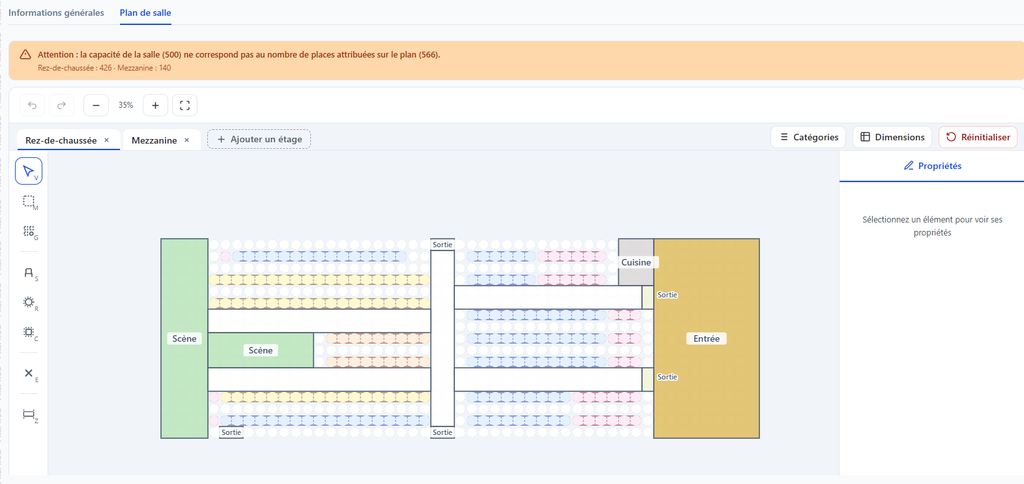
Le plan de salle est attaché à une ressource de type Salle. Avant d’accéder à l’onglet Plan de salle, il faut donc disposer d’une telle ressource — ou en créer une.
Chemin : Administration → Exploitation → Ressources → Nouveau
Lors de la création, renseignez :
Type : sélectionnez
- Salle
- Sous-type : choisissez le sous-type qui correspond à votre espace (exemples :
- Pont : pour le pont d’un bateau,
- Atelier : pour un atelier,
- Théâtre : pour une salle de spectacle…)
- Nom : donnez un nom explicite à cette ressource
- Capacité : nombre total de places (indicatif, le plan de salle affinera cette donnée)
Enregistrez la ressource. L’onglet Plan de salle devient alors accessible dans l’interface d’édition, à côté de l’onglet Informations générales.
L’onglet Plan de salle n’apparaît que sur les ressources de type Salle. Si vous partez d’une ressource existante d’un autre type, vous devrez créer une nouvelle ressource.
2. Générer le premier étage du plan
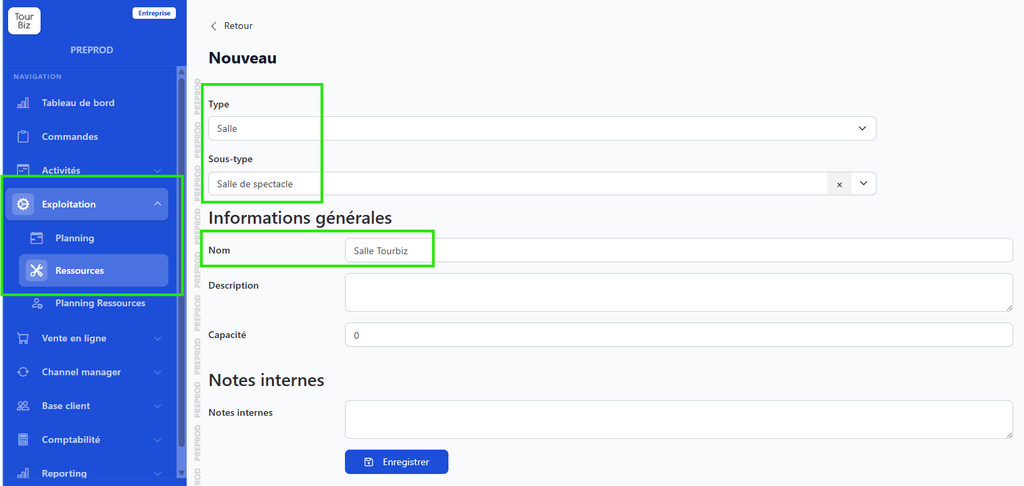
Lorsque vous cliquez pour la première fois sur l’onglet Plan de salle, une fenêtre s’ouvre pour configurer le premier niveau :
| Champ | Description |
|---|---|
| Nom de l’étage | Nom du niveau (ex. : “Rez-de-chaussée”, “Orchestre”, “Pont principal”, “Niveau 1”) |
| Rangées | Nombre de rangées de la grille (maximum 50) |
| Colonnes | Nombre de colonnes de la grille (maximum 50) |
La grille générée (rangées × colonnes) est la trame de base du plan. Chaque case peut ensuite accueillir une table, un siège, ou rester vide (espace, allée, scène…). Cliquez sur Générer le plan pour valider.
Dimensionnez la grille en fonction de la densité de votre espace. Une grille 8 × 12 conviendra à une petite salle ; une grande salle de spectacle ou un bateau nécessitera une grille plus large. Vous pouvez ajouter des niveaux supplémentaires ensuite.
3. Gérer les niveaux (étages)
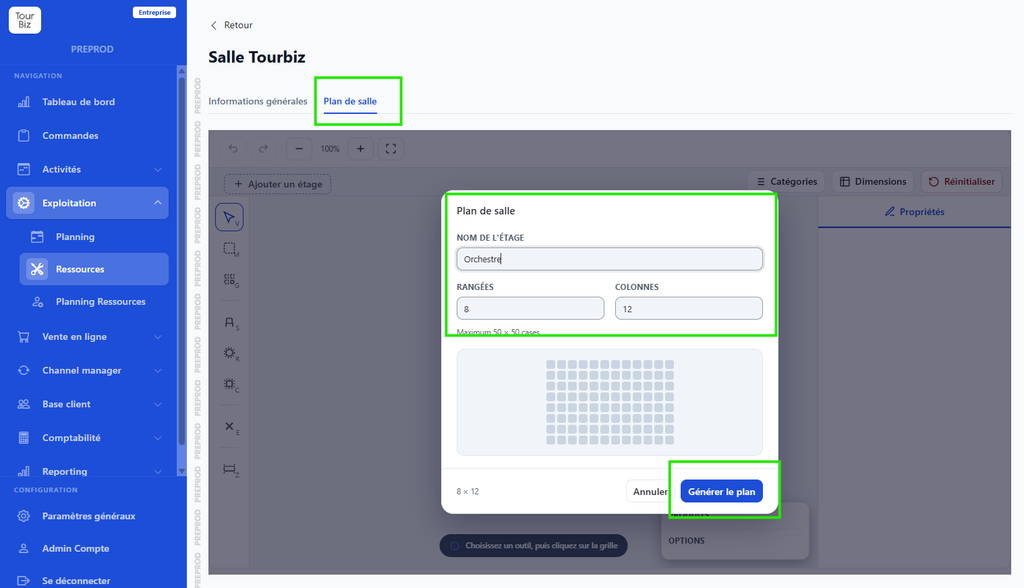
Un plan peut comporter plusieurs niveaux pour représenter des espaces superposés : ponts d’un bateau, mezzanine de cabaret, balcon d’un théâtre, niveaux 1 et 2 d’un bus panoramique…
Depuis l’éditeur, le bouton + Ajouter un étage permet de créer un nouveau niveau avec sa propre grille et son propre nom. Chaque niveau est indépendant. La capacité totale de la ressource tient compte de l’ensemble des niveaux configurés.
4. Composer le plan : tables, sièges et espaces vides
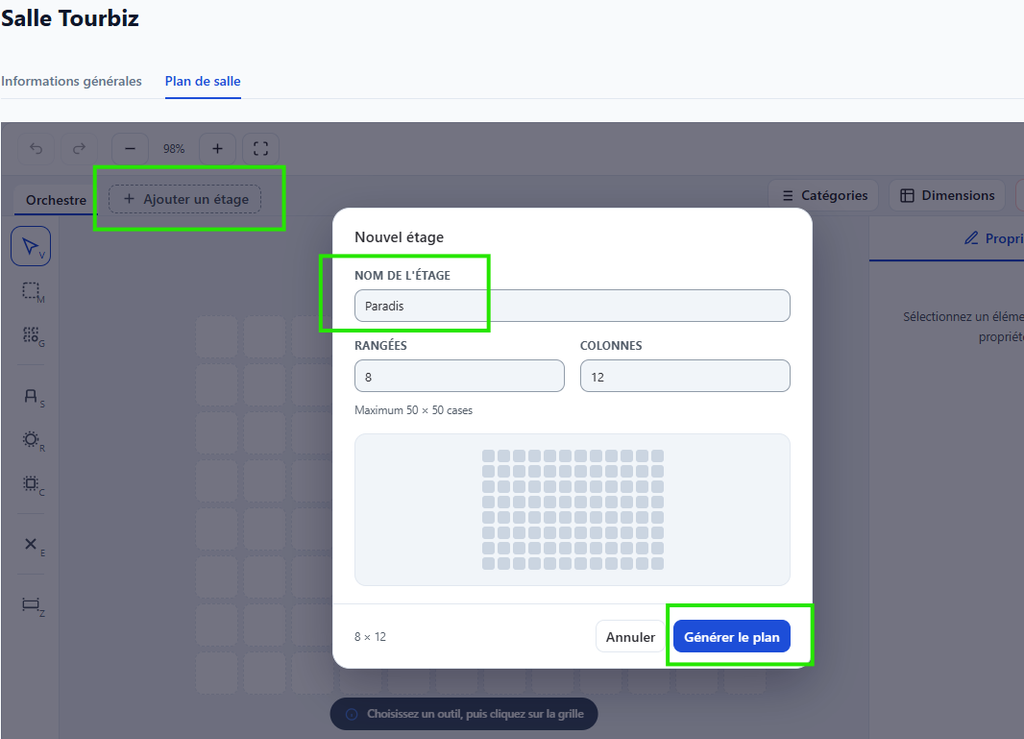
La grille est composée de cases. Chaque case peut être :
| Type | Usage |
|---|---|
| Table carrée | Table rectangulaire avec places assises — banquet, restaurant |
| Table ronde | Table circulaire avec places assises — cabaret, dîner croisière |
| Siège individuel | Place unitaire — théâtre, bus, bateau avec sièges numérotés |
| Zone / label | Information visuelle (scène, bar, sortie, allée) — non attribuable |
| Case vide | Espace libre sur le plan (couloir, espace de circulation) |
En jouant sur la disposition des cases, vous reproduisez fidèlement l’agencement réel de l’espace : des rangées de sièges séparées par des allées vides, des ilôts de tables, une scène délimitée par des zones, etc.
Réservations groupées sur cases adjacentes — les tables ou sièges adjacents sur la grille peuvent accueillir des commandes groupées. Exemples :
4 personnes réservant ensemble au théâtre seront regroupées sur 4 sièges contigus
Une réservation de 12 personnes pourra être répartie sur 2 tables de 6 adjacentes
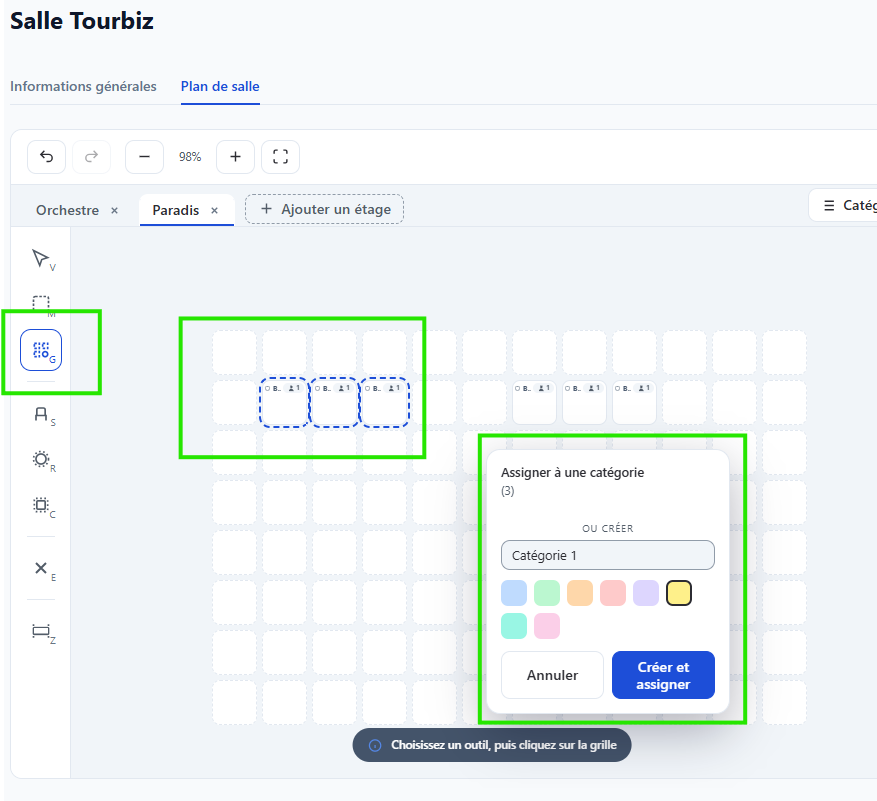
5. Créer des catégories
Les catégories permettent de regrouper des tables ou sièges selon leur nature ou leur emplacement (VIP, terrasse, vue scène, pont arrière…). Elles facilitent l’attribution et la lecture du plan.
Le bouton Catégories en haut à droite de l’éditeur permet de les créer et les gérer. Une catégorie peut ensuite être utilisée lors de la sélection multiple pour modifier en masse les propriétés des éléments qui en font partie.
Créez vos catégories avant de placer les éléments sur le plan pour pouvoir les affecter directement à la création de chaque table ou siège.
6. Sélection multiple & modification en masse
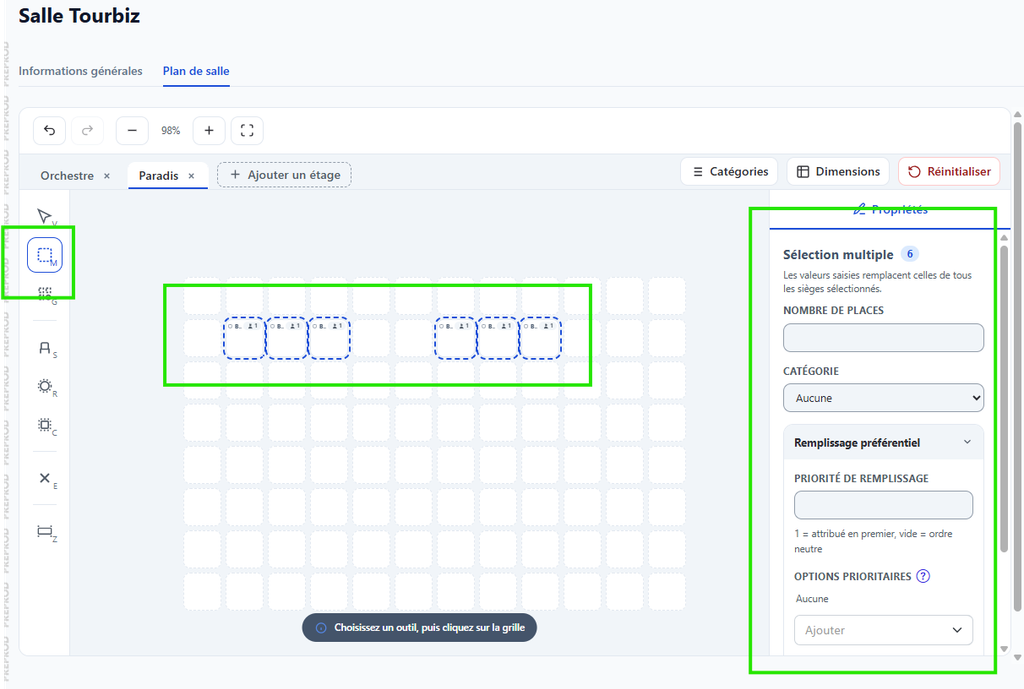
La sélection multiple permet de modifier simultanément plusieurs tables ou sièges. Sélectionnez plusieurs éléments sur le plan pour accéder aux actions groupées.
Propriétés modifiables en masse :
Nombre de places — capacité de chaque table ou siège sélectionné
Catégorie — affectation à une catégorie (VIP, Standard, etc.)
Remplissage préférentiel — ordre dans lequel ces places seront proposées lors du pré-remplissage automatique
7. Options, produits prioritaires & pré-remplissage
Pour chaque table ou siège individuellement, vous pouvez configurer des propriétés qui permettent au système de proposer un pré-remplissage automatique intelligent lors de l’exploitation d’un événement.
| Propriété | Description |
|---|---|
| Options associées | Options spécifiques à cette table (ex : vue panoramique, accès PMR). Le système privilégiera cette table pour les réservations comportant ces options. |
| Produits prioritaires | Produit(s) Tourbiz à affecter en priorité à cette table. Ex : une table VIP réservée aux billets “Menu Prestige”. |
| Priorité de remplissage | Ordre dans lequel cette table sera remplie lors du pré-remplissage automatique. Une valeur basse = remplie en premier. |
Pré-remplissage automatique — une fois les préférences configurées, Tourbiz peut proposer automatiquement une attribution optimisée pour un événement donné, en tenant compte des produits réservés, des options et de la priorité de remplissage. L’exploitant conserve toujours la main pour ajuster manuellement.
8. Couleurs & codes sur le plan
Pour que les options ou produits soient identifiables visuellement sur le plan de salle et dans les exports, il faut configurer leur couleur et leur code directement dans la fiche du produit Tourbiz concerné — et non dans le plan de salle lui-même.
Chemin : Catalogue → [Produit] → Paramètres avancés
| Champ | Description |
|---|---|
| Couleur (plan de salle) | Couleur affichée sur le plan pour identifier visuellement les tables/sièges associés à ce produit. |
| Code (plan de salle) | Code court (ex. : “VIP”, “A4”, “DÎN”) qui apparaît dans les légendes du plan et dans les exports. |
Les couleurs et codes configurés ici apparaissent également dans les exports de plan de salle. Consultez le tuto dédié aux exports pour savoir comment les exploiter.
9. Gérer plusieurs configurations d’un même espace
Point important : dans Tourbiz, il n’est pas possible de créer plusieurs plans de salle au sein d’une même ressource Salle. Chaque configuration d’espace doit être créée comme une ressource Salle distincte.
Pour gérer, par exemple, un bateau qui peut accueillir un dîner croisière en configuration “tables rondes” et un cocktail debout, vous créerez deux ressources Salle séparées :
“Bateau — Config Dîner” (tables rondes, 150 couverts)
“Bateau — Config Cocktail” (espaces debout, 300 personnes)
Chaque ressource Salle possède son propre plan de salle, qui constitue la configuration de référence pour cette disposition. Lors de la création d’un événement, vous choisissez la ressource — et donc la configuration — qui correspond à la soirée planifiée.
Donnez des noms explicites à vos ressources Salle pour que le choix de la bonne configuration soit immédiat au moment de créer un événement.
10. Lien avec les événements du planning
Lors de la création d’un événement dans le planning, vous choisissez la ressource Salle à associer, ce qui détermine la configuration de base du plan.
Le plan est copié à l’affectation — quand vous affectez une ressource Salle à un événement, Tourbiz crée une copie indépendante du plan pour cet événement. Vous pouvez ensuite modifier cette copie à souhait — retirer une table, ajuster les places, repositionner des éléments — sans affecter la configuration de référence de la ressource. Cela permet d’adapter finement chaque événement tout en conservant le modèle d’origine intact.
Étapes :
Créer l’événement dans le planning — depuis le planning, créez un nouvel événement pour la date concernée.
Choisir la ressource Salle — sélectionnez la configuration de base qui correspond à cet événement. Une copie du plan est automatiquement créée.
Adapter le plan si nécessaire — modifiez la copie de l’événement à souhait. Ces changements n’affectent pas la configuration de référence.
Attribuer les places & exploiter — assignez les réservations aux tables et sièges depuis l’interface d’exploitation. Utilisez le pré-remplissage automatique si les préférences ont été configurées.
Voir aussi : Tuto Planning & événements · Gestion du placement sur plan avant un événement