
Il existe trois méthodes pour fermer un produit sur Tourbiz, selon le contexte et le nombre de produits concernés.
Méthode 1 — Fermeture en lot (plusieurs produits sur une période)
C’est la méthode la plus rapide pour fermer plusieurs produits simultanément sur une plage de dates.
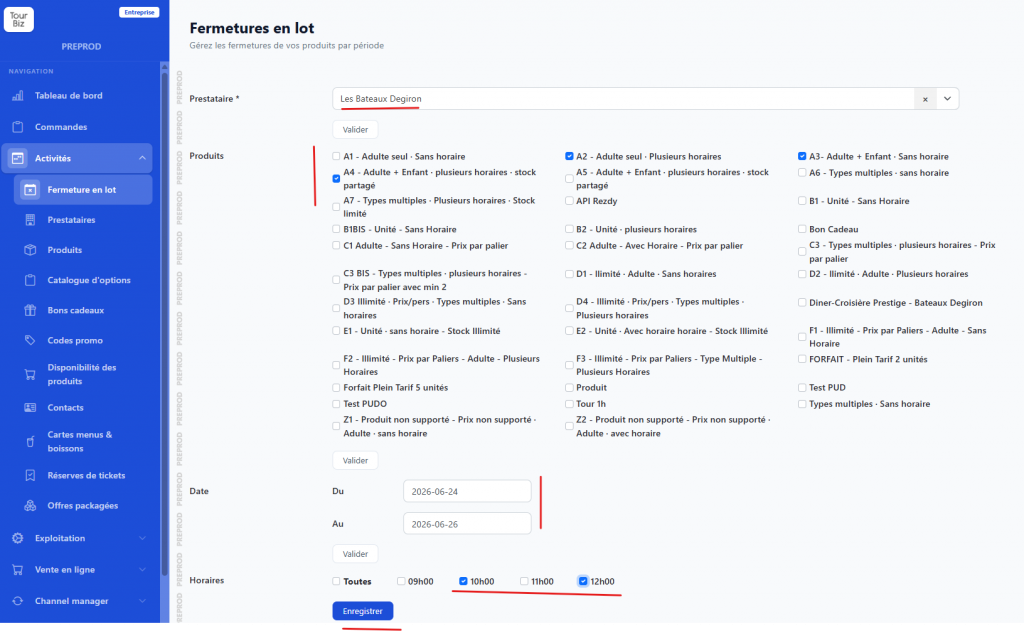
Accès : Activités > Fermeture en lot
Étapes
- Sélectionner le prestataire concerné, puis cliquer sur Valider.
- Choisir les produits à fermer parmi la liste affichée, puis cliquer sur Valider.
- Définir la période : renseigner une date de début (Du) et une date de fin (Au), puis cliquer sur Valider.
- Sélectionner les horaires à fermer — cocher Toutes pour fermer l’ensemble des créneaux, ou sélectionner des horaires précis.
- Cliquer sur Enregistrer.
Remarque : après validation de la période, Tourbiz affiche les créneaux horaires disponibles pour ces dates. Vous ne cochez que ceux que vous souhaitez effectivement fermer.
Méthode 2 — Fermeture d’un seul produit (via la fiche produit)
Pour fermer un produit spécifique sur certains créneaux ou certaines dates.
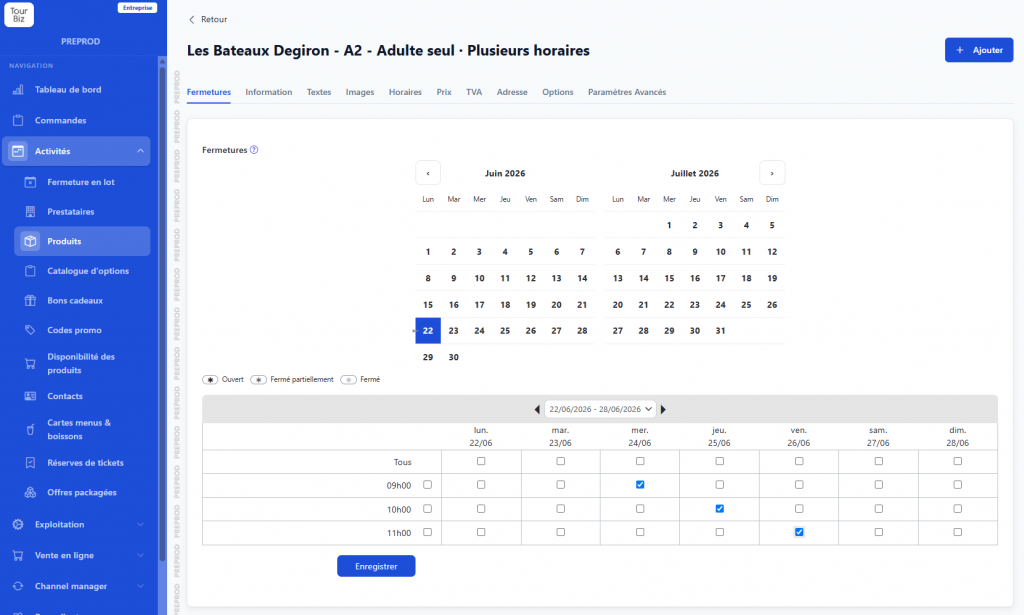
Accès : Activités > Produits > [votre produit] > onglet Fermetures
Étapes
- Naviguer vers le produit souhaité.
- Cliquer sur l’onglet Fermetures.
- Un calendrier s’affiche avec une vue bi-mensuelle. Les jours apparaissent avec un code couleur :
- 🟢 Ouvert
- 🟡 Fermé partiellement
- ⬜ Fermé
- Naviguer vers la semaine souhaitée dans le tableau en bas du calendrier.
- Cocher les cases correspondant aux créneaux à fermer (par jour et par horaire). La ligne Tous permet de fermer tous les créneaux d’une journée en une seule action.
- Cliquer sur Enregistrer.
Méthode 3 — Fermeture depuis le planning (événement avec réservations existantes)
Lorsqu’un événement apparaît dans le planning et qu’il comporte déjà des réservations, il est possible de fermer les produits directement depuis la fiche de l’événement.
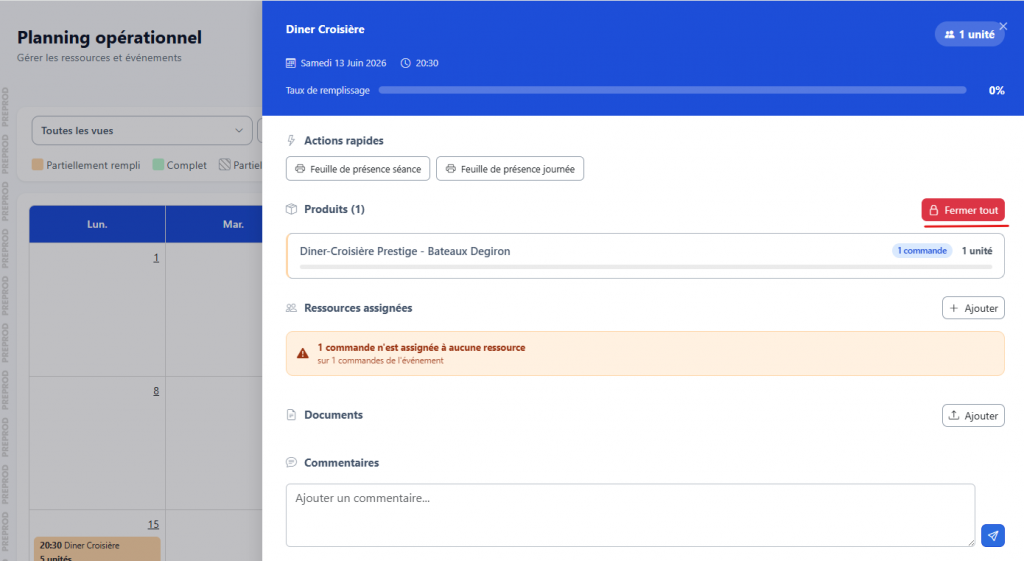
Accès : Planning > [cliquer sur un événement]
Étapes
- Ouvrir l’événement concerné dans le planning.
- Dans la section Produits, cliquer sur le bouton Fermer tout (en haut à droite de la liste des produits).
- Cette action ferme l’ensemble des produits de cet événement.
Cas d’usage typique : un événement est déjà en cours de remplissage et vous devez le clôturer aux nouvelles réservations sans le supprimer.
Récapitulatif
| Situation | Méthode recommandée |
|---|---|
| Fermer plusieurs produits sur une période | Fermeture en lot |
| Fermer un produit sur des créneaux précis | Fiche produit > onglet Fermetures |
| Fermer les produits d’un événement avec réservations | Planning > Fermer tout |