
Objectif : Après la réservation d’un produit à composantes, l’exploitant doit affecter les composantes réelles à l’événement via le Planning opérationnel. Cette étape complète le cycle : le client a sa confirmation, l’exploitant organise le programme.
Prérequis : Le produit chapeau existe avec ses blocs de composantes (Brique 2). Une commande a été enregistrée sur ce produit.
1. État par défaut d’une commande avec composantes
Lorsqu’une commande est créée sur un produit à composantes, elle est automatiquement confirmée au client — exactement comme une commande standard.
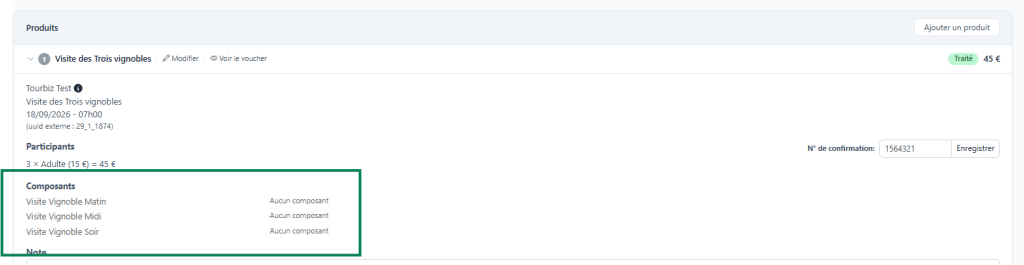
En revanche, dans la fiche commande, les blocs de composantes affichent “Aucun composant” : les composantes réelles n’ont pas encore été attribuées. Ce n’est pas un problème — c’est le fonctionnement normal.
💡 Philosophie des produits à composantes : En utilisant ce type de produit, vous faites une promesse au client : il vivra une expérience de qualité. Vous garantissez que vous trouverez les composantes appropriées avant la date de prestation. N’utilisez les produits à composantes que si vous pouvez tenir cette promesse. Si ce n’est pas le cas, préférez un produit standard avec un programme fixe.
2. Retrouver l’événement sur le Planning opérationnel
Les ventes sur un produit à composantes génèrent des événements sur le Planning opérationnel, accessible via Exploitation > Planning.
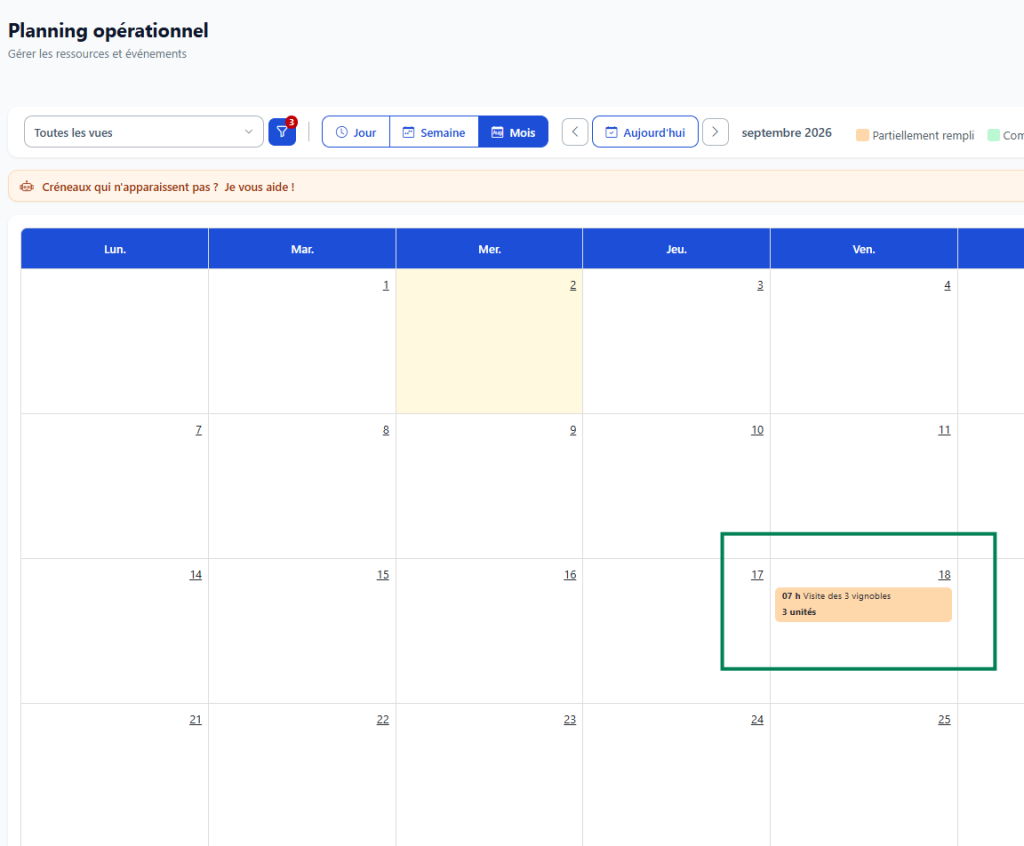
Sur le calendrier, repérez l’événement correspondant à votre prestation et cliquez dessus. Une fenêtre contextuelle (popup) s’affiche avec les informations de l’événement.
3. Accéder à l’onglet Composants de l’événement
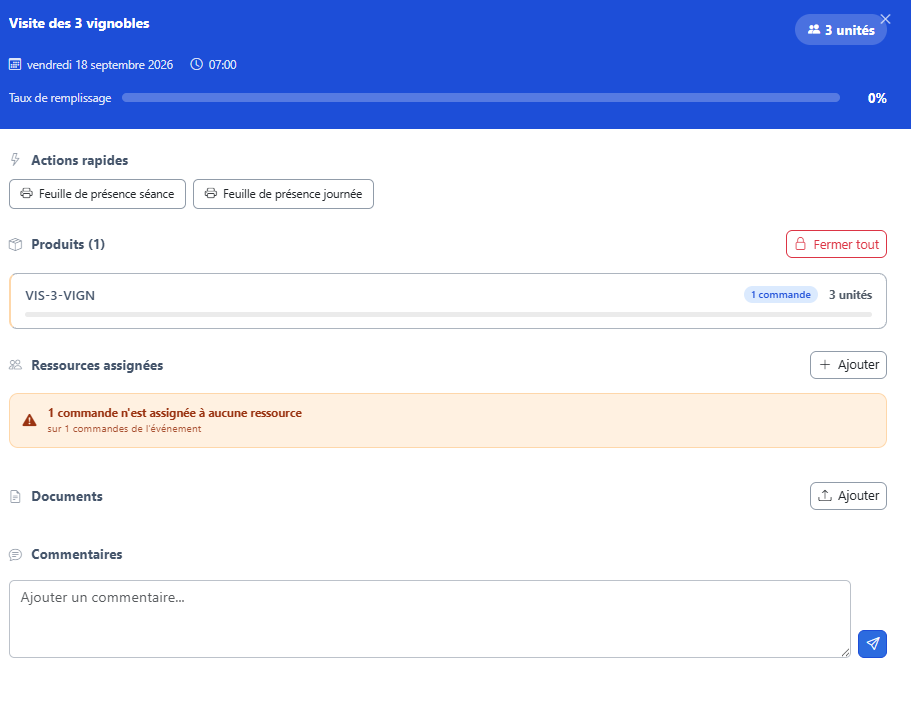
Dans la popup de l’événement, cliquez sur le nom du produit (ex. : VIS-3-VIGN — Visite des Trois vignobles). La fiche produit de l’événement s’ouvre.
Cliquez sur l’onglet Composants.
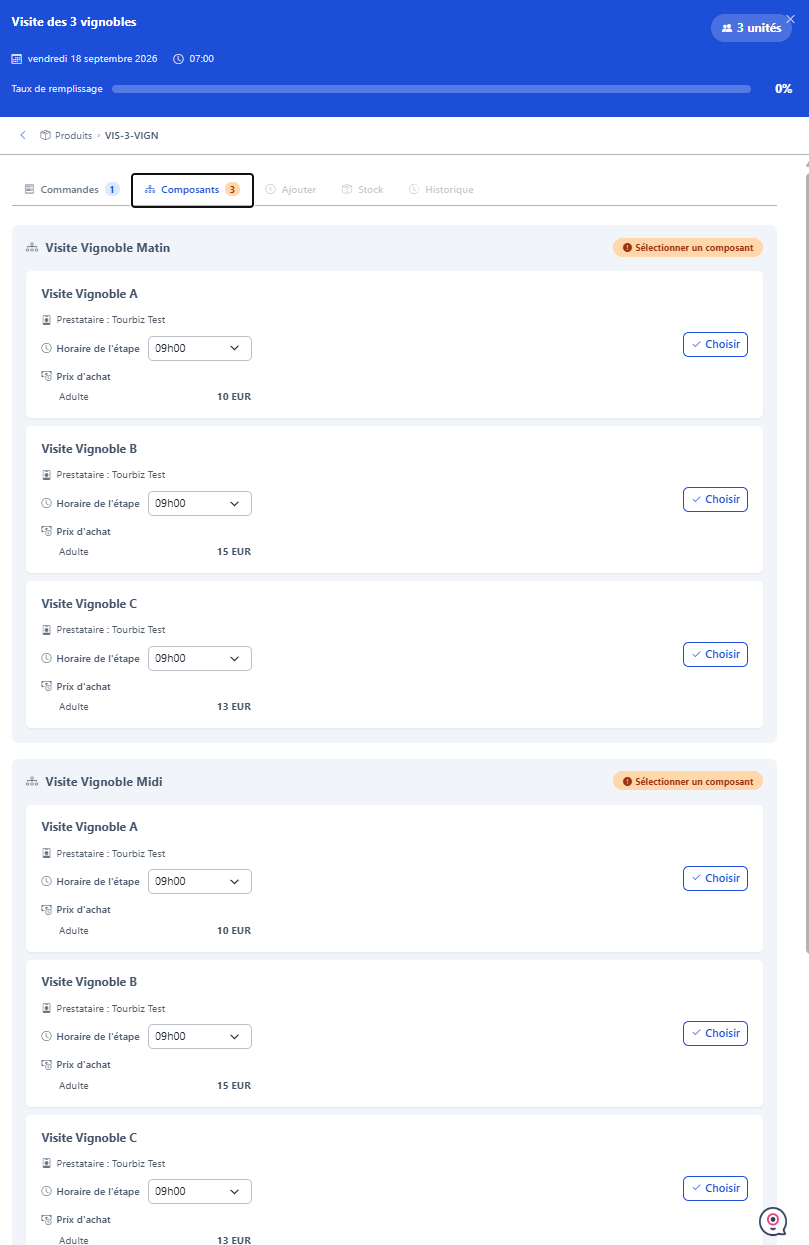
Chaque bloc affiche :
- Les composantes disponibles pour ce bloc (Vignoble A, Vignoble B, Vignoble C…)
- Pour chaque composante : son prix d’achat par type de prix (Adulte, Enfant…)
- Un champ Horaire de l’étape pour indiquer l’heure prévue pour cette étape du programme
- Un bouton Choisir pour sélectionner la composante retenue
4. Choisir une composante par bloc
Pour chaque bloc, renseignez les informations suivantes :
1. Horaire de l’étape — saisissez l’heure prévue pour cette visite (ex. : 09:00 pour la visite du matin).
2. Cliquez sur Choisir en face de la composante retenue.
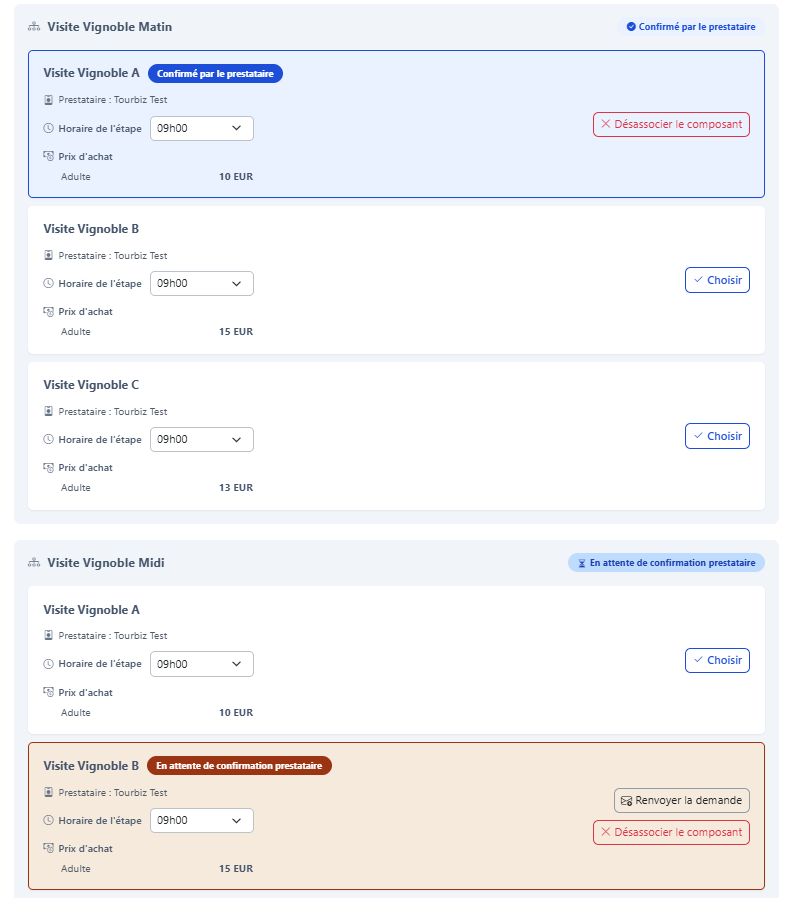
Répétez l’opération pour chaque bloc du programme.
5. Les deux modes de validation
Selon la configuration de chaque composante (voir Brique 1 — Mode de validation commande), le comportement après avoir cliqué Choisir diffère :
Mode 1 — Composant en vente libre
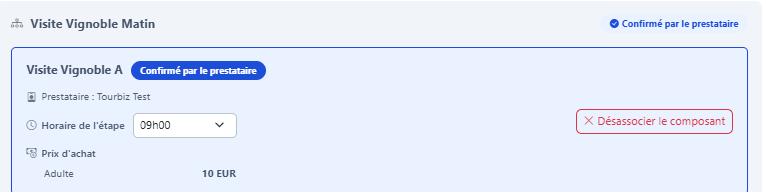
La composante est validée immédiatement et automatiquement. Aucune action supplémentaire n’t est requise. La composante passe directement à l’état Confirmé par le prestataire (badge bleu), avec le bouton Désassocier disponible.
Mode 2 — Composant avec demande de confirmation prestataire
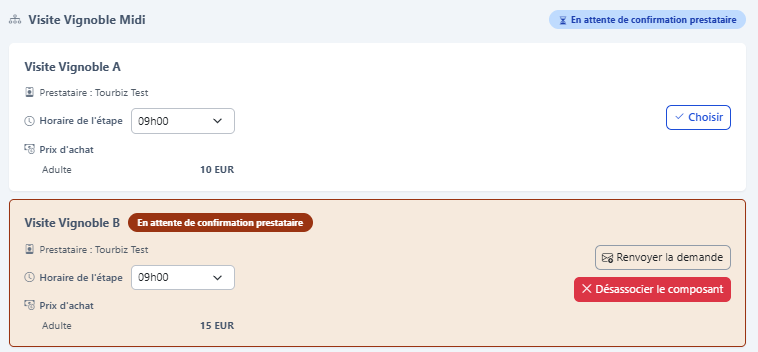
Un email est envoyé automatiquement au prestataire avec un lien lui permettant de valider ou refuser la prestation. La composante passe à l’état En attente de confirmation prestataire (badge orange).
⚠️ Garde-fou : Il est impossible de choisir une composante en mode “demande de confirmation prestataire” si le prestataire associé n’a pas de contact avec une adresse email configurée dans Tourbiz. Un message d’erreur bloque la sélection. Solution : ajoutez d’abord un contact email au prestataire concerné.
💡 Renvoyer la demande : Si le prestataire n’a pas reçu ou répondu à l’email de confirmation, vous pouvez le relancer via le bouton Renvoyer la demande disponible sur la composante en attente.
6. Désassocier une composante (modification possible)
Tant que la date de la prestation n’est pas passée, vous pouvez modifier votre choix en cliquant sur Désassocier.
La composante revient à l’état “non attribuée” et vous pouvez en choisir une autre.
💡 Cette souplesse vous permet d’ajuster le programme jusqu’au dernier moment en cas d’indisponibilité d’un prestataire.
7. Mise à jour automatique de toutes les commandes
⚡ Point clé : Les composantes sont attribuées au niveau de l’événement, pas commande par commande.
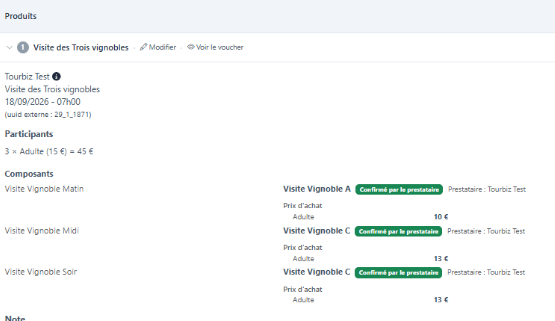
Une fois vos composantes choisies sur un événement, toutes les commandes rattachées à cet événement se mettent à jour automatiquement. Si 12 clients ont réservé la même sortie du 18 septembre, les 12 commandes afficheront simultanément les composantes attribuées — sans aucune action supplémentaire.
Résumé du flux
Exploitation > Planning
  └── Cliquer sur l'événement
        └── Cliquer sur le produit (ex. : VIS-3-VIGN)
              └── Onglet Composants
                    └── Pour chaque bloc :
                          ├── Horaire de l'étape : ex. 09:00
                          ├── Choisir → composante sélectionnée
                          │     ├── Vente libre → Confirmé immédiatement ✅
                          │     └── Demande confirmation → Email prestataire 📧
                          │           ├── En attente de confirmation (badge orange)
                          │           └── Renvoyer la demande (si nécessaire)
                          └── Désassocier → modifier avant la date de prestation

⚡ Résultat : toutes les commandes de l'événement se mettent à jour
Cycle complet des produits à composantes :
- Brique 1 — Créer les composantes dans le Catalogue de composants
- Brique 2 — Créer le produit chapeau et y associer les blocs de composantes
- Brique 3 — (cette brique) Attribuer les composantes en exploitation