
Objectif : Comprendre ce qu’est une composante, pourquoi elle est différente d’un produit standard, et savoir la créer correctement dans Tourbiz (prix d’achat, types de prix, TVA).
Pourquoi les produits à composants ?
Un produit à composantes n’est pas un package. C’est un produit chapeau (ex. : Journée Châteaux de la Loire) dont les sous-prestations sont choisies par l’exploitant après la réservation, en fonction des disponibilités.
Exemple concret : un client réserve une journée vignobles. Il sait qu’il visitera trois vignobles et déjeunera dans un restaurant typique. Mais lequel ? L’exploitant le déterminera avant la date de prestation, en fonction des disponibilités des domaines.
Ce fonctionnement bénéficie à trois niveaux :
| Dimension | Bénéfice |
|---|---|
| Vente | Le client reçoit sa confirmation immédiatement — aucune ressource n’est bloquée lors de la réservation |
| Exploitation | Guides et chauffeurs connaissent le programme exact avant la date de prestation |
| Achats | Les vrais coûts d’achat sont enregistrés selon les composantes effectivement choisies (ex. : Vignoble A à 12 €/pers ≠ Vignoble B à 18 €/pers) |
1. Accéder au Catalogue de composants
Dans le menu de navigation, cliquez sur Activités, puis sur Catalogue de composants.
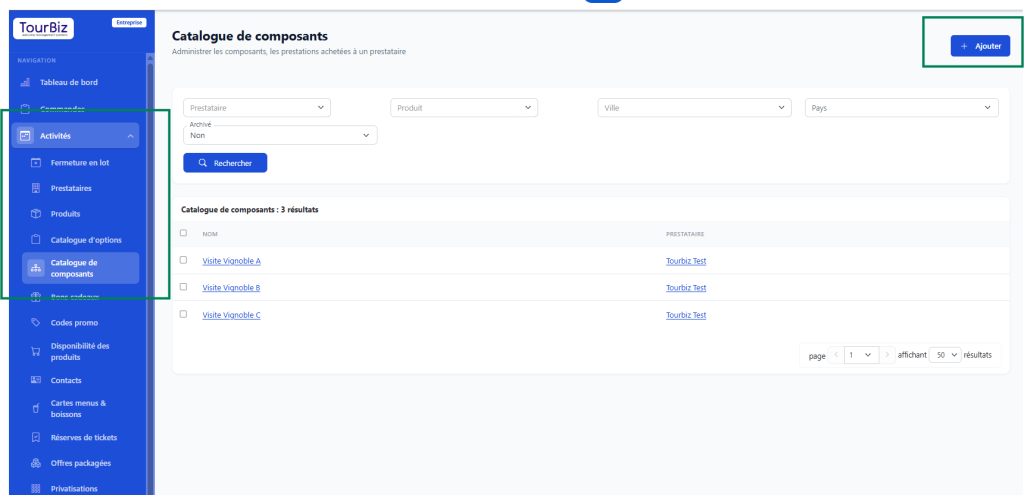
La page liste toutes les composantes existantes. Si aucune n’existe encore, la liste affiche “0 résultat”.
2. Créer une nouvelle composante
Cliquez sur + Ajouter en haut à droite.
La fiche de création s’ouvre sur l’onglet Information.
3. Onglet Information
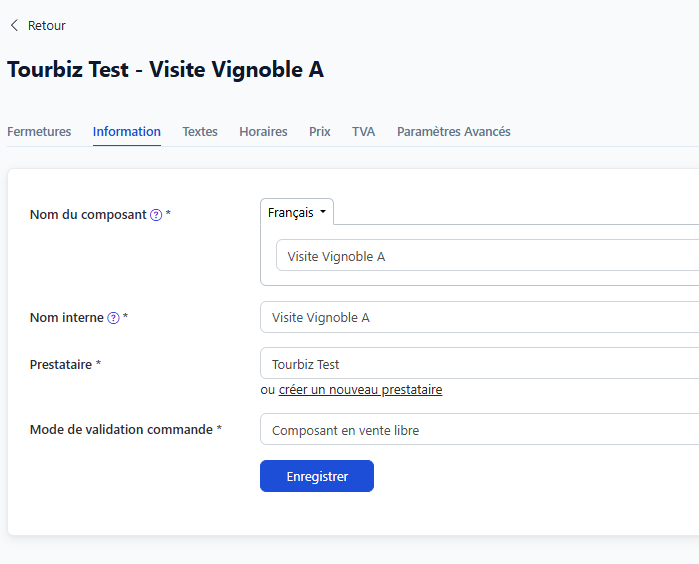
| Champ | Ce qu’il faut renseigner |
|---|---|
| Nom du composant | Nom affiché (multi-langue possible). Ex. : Visite Vignoble A |
| Nom interne | Libellé court pour usage interne (peut être identique) |
| Prestataire | Le fournisseur de la prestation |
| Mode de validation commande | Définit comment la composante est confirmée lorsqu’elle est attribuée en exploitation (voir détail ci-dessous) |
Mode de validation commande — deux options
Ce champ détermine ce qui se passe lorsque l’exploitant attribue cette composante à un événement en exploitation (Brique 3).
Option 1 — Composant en vente libre
La composante est validée immédiatement et automatiquement dès qu’elle est sélectionnée en exploitation. Aucune confirmation n’est demandée au prestataire. C’est le mode à utiliser pour les prestataires de confiance dont la disponibilité est acquise (OPEN SALE).
Option 2 — Composant avec demande de confirmation prestataire
Lorsque l’exploitant choisit cette composante, Tourbiz envoie automatiquement un email au prestataire avec un lien lui permettant de valider ou refuser la prestation. La composante reste en état « En attente de confirmation prestataire » jusqu’à la réponse.
⚠️ Prérequis indispensable : Le prestataire doit avoir un contact avec une adresse email configuré dans Tourbiz. Si ce n’est pas le cas, un garde-fou empêche de sélectionner la composante en exploitation. Ajoutez d’abord un contact email au prestataire avant d’utiliser ce mode.
💡 En cas de non-réponse, l’exploitant peut relancer le prestataire via le bouton Renvoyer la demande disponible sur la composante en attente.
Cliquez sur Enregistrer avant de passer aux autres onglets.
4. Onglet Horaires — À ne pas configurer
Il est déconseillé de renseigner des horaires sur une composante.
Pourquoi ? La composante s’inscrit à l’intérieur d’une prestation globale qui a ses propres horaires. Par exemple : le produit principal prévoit un départ bus à 7h, mais la visite du vignoble commence à 9h. Les horaires de la composante sont donc différents de ceux du produit chapeau.
💡 La gestion des horaires par composante se fait en exploitation, via le multi-horaires, au moment d’affecter les ressources à l’événement.
5. Onglet Prix — Uniquement les prix d’achat
C’est l’onglet le plus important pour une composante.
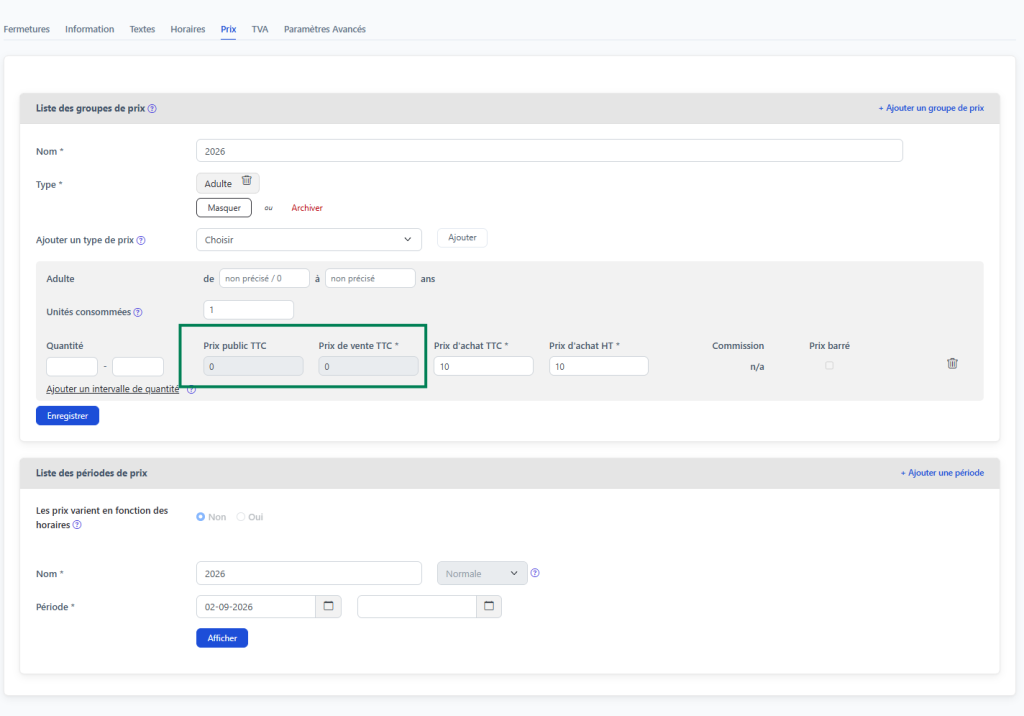
Vous remarquerez que Prix public TTC et Prix de vente TTC sont grisés et restent à 0. C’est volontaire : le prix de vente est porté par le produit principal (chapeau), pas par la composante.
Seuls les champs Prix d’achat TTC et Prix d’achat HT sont à renseigner.
⚠️ Règle critique : les types de prix doivent correspondre au produit principal
Les types de prix du groupe de prix (Adulte, Enfant, Groupe, etc.) doivent être identiques à ceux configurés sur le produit chapeau.
Pourquoi c’est indispensable ? Lors de la sélection d’une composante en exploitation, Tourbiz calcule le coût d’achat en croisant les quantités vendues sur la commande avec les tarifs d’achat de la composante par type de prix. Si votre commande contient 3 Adultes et 2 Enfants, mais que la composante ne dispose que d’un tarif Adulte, le calcul des achats sera incomplet ou erroné pour les enfants.
Exemple : Vignoble A → 12 €/adulte d’achat. Vignoble B → 18 €/adulte d’achat. La marge réalisée sur une journée n’est pas la même selon le vignoble choisi. Tourbiz ne peut calculer cet écart que si les types de prix correspondent.
6. Onglet TVA — Indispensable
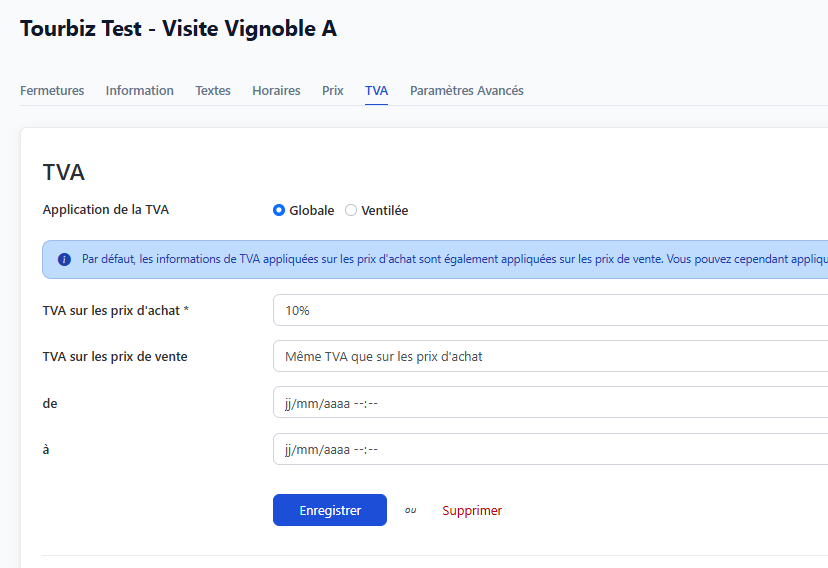
La configuration de la TVA sur une composante est obligatoire pour que la comptabilité achats soit juste.
| Champ | Description |
|---|---|
| Application de la TVA | Globale (un taux unique) ou Ventilée (taux différents selon les tranches de prix) |
| TVA sur les prix d’achat | Taux applicable à ce fournisseur pour cette prestation |
| TVA sur les prix de vente | Par défaut, identique aux achats — modifiable si nécessaire |
Pourquoi c’est critique ? Deux composantes peuvent avoir des taux de TVA différents selon leur nature :
- Visite d’un musée public → TVA 0 %
- Visite d’un musée privé → TVA 10 %
Si la TVA n’est pas renseignée sur chaque composante, les écritures comptables d’achat seront fausses dès que l’exploitant attribuera une composante à une commande.
💡 La règle de TVA peut être limitée dans le temps (champs de / à). Pour une règle permanente, laissez ces champs vides.
7. Créer les autres composantes
Répétez les étapes 2 à 6 pour chaque composante du catalogue. Pour notre exemple :
| Composante | Prix d’achat HT | TVA |
|---|---|---|
| Visite Vignoble A | 12 € | 10 % |
| Visite Vignoble B | 18 € | 10 % |
| Visite Vignoble C | 15 € | 0 %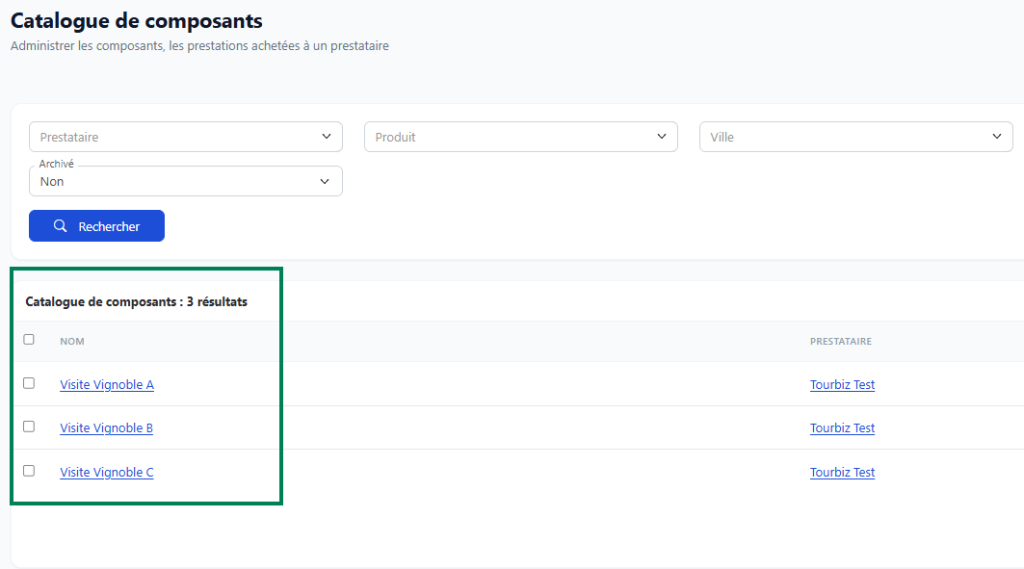 |
Résumé du flux
Activités > Catalogue de composants
  └── + Ajouter
        ├── Information : Nom + Prestataire + Mode de validation
        ├── Horaires    : ne pas configurer (géré en exploitation)
        ├── Prix        : Prix d'achat uniquement
        │                 ⚠️ Types de prix = mêmes que le produit chapeau
        └── TVA         : taux d'achat obligatoire par composante
Étape suivante → Brique 2 : Créer le produit principal et y associer les composantes.