⚠️ Important — De quoi parle-t-on ici ?
Ce tutoriel concerne uniquement les périodes de disponibilité horaire : elles définissent quand votre activité est proposée (les jours et créneaux où les clients peuvent réserver).
Ne pas confondre avec la disponibilité des prix, qui gère les tarifs selon les périodes. Pour les prix, deux situations existent :
- Les prix dépendent des horaires → on utilise directement les périodes horaires définies ici
- Les prix ont leur propre calendrier (ex : tarif haute saison indépendant des créneaux) → on crée des périodes de prix séparées, décorrélées des périodes horaires
Ce tuto ne couvre que la première brique : les périodes horaires.
Les deux méthodes disponibles
Quand vous configurez un produit dans Activités → Produits, rendez-vous sur l’onglet Horaires et faites défiler jusqu’à la section « Liste des périodes ». Vous pouvez ajouter vos disponibilités de deux façons selon votre situation.
| Méthode | Quand l’utiliser | Exemple |
|---|---|---|
| Mode Jour | Quelques dates précises, pas de schéma régulier | Avril 24, Mai 15-16, Juin 26-27 |
| Mode Semaine | Les mêmes jours se répètent chaque semaine sur un mois | Juillet : tous les jeudis et dimanches |
Méthode 1 — Par jours précis (Mode « Jour »)
Utilisez cette méthode quand vous avez peu de dates ou des dates qui ne suivent pas de rythme régulier. Vous saisissez chaque date à la main.
Exemple : Avril (24), Mai (15-16), Juin (26-27)
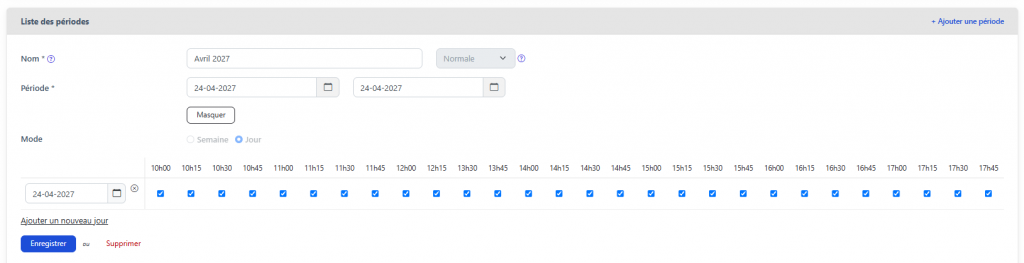
Exemple de mode jour : on choisit une période et on y coche les horaires PAR jour
Étapes
1. Cliquer sur « + Ajouter une période »
Ce lien se trouve en haut à droite de la section « Liste des périodes ». Un nouveau bloc apparaît en bas de la liste.
2. Nommer la période et définir la plage de dates
- Dans le champ Nom, écrivez un nom parlant (ex :
Avril 2027) - Dans Période, saisissez la date de début et la date de fin
- 📌 Si c’est un seul jour, mettez la même date dans les deux champs
3. Cliquer sur « Afficher »
Ce bouton déplie la configuration détaillée. Vous verrez apparaître le champ Mode avec deux options : Semaine et Jour.
4. Sélectionner « Jour »
C’est généralement la valeur par défaut. Votre date apparaît avec des cases à cocher pour les créneaux horaires disponibles. Laissez-les toutes cochées si vous le souhaitez.
5. Ajouter d’autres jours si besoin
Pour un mois avec plusieurs dates (ex : Mai — 15 et 16) :
- Cliquez sur « + Ajouter un nouveau jour »
- Un nouveau champ date apparaît
- Répétez pour chaque date supplémentaire
6. Cliquer sur « Enregistrer »
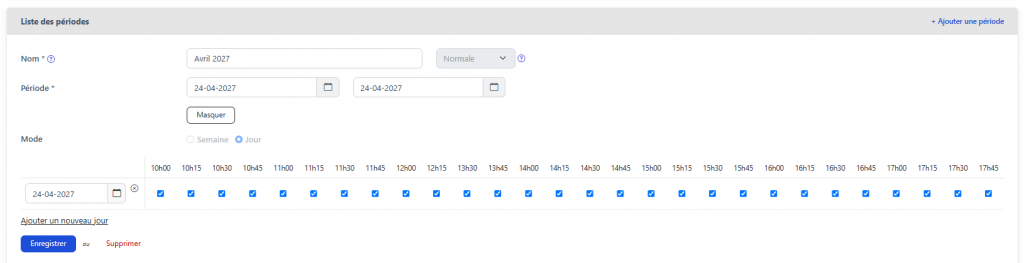
Exemple de mode jour : on choisit une période et on y coche les horaires PAR jour
✅ Récap Méthode 1 : Ajouter une période → Nom + dates début/fin → Afficher → Mode Jour → Ajouter les jours un par un → Enregistrer
Méthode 2 — Par jours de la semaine (Mode « Semaine »)
Utilisez cette méthode quand votre activité a lieu les mêmes jours chaque semaine sur une longue période. Tourbiz calcule automatiquement toutes les dates correspondantes — vous n’avez pas besoin de les saisir une par une.
Exemple : Juillet (jeudis et dimanches), Août (mercredis, jeudis et dimanches)
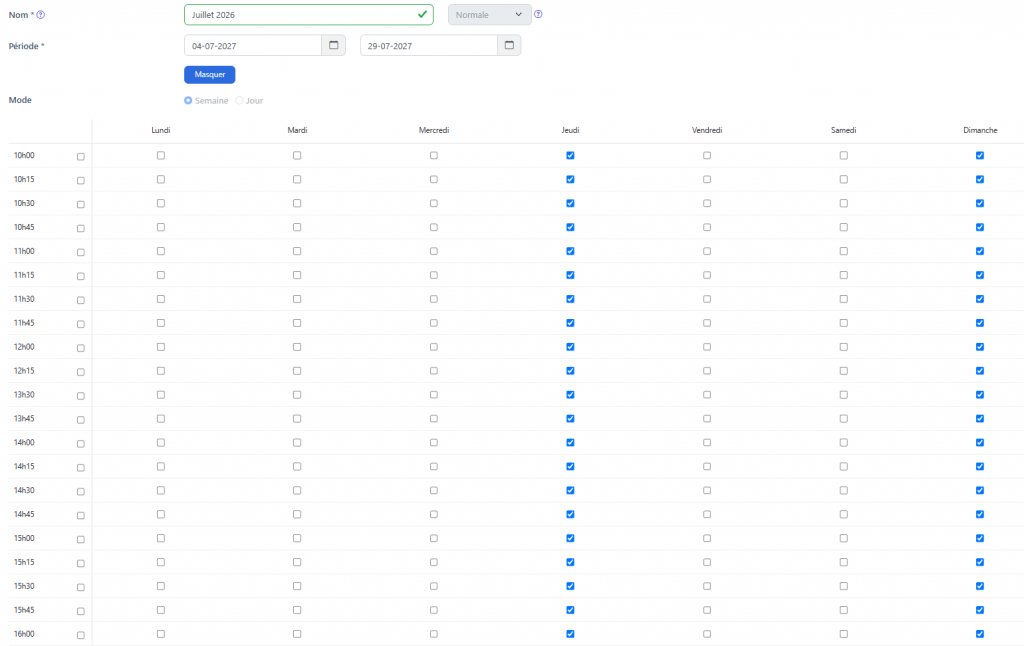
⚡ Pourquoi c’est puissant : Pour Juillet 2027, au lieu de saisir 8 dates à la main (4, 8, 11, 15, 18, 22, 25, 29), il suffit de cocher Jeudi et Dimanche — Tourbiz génère les dates automatiquement.
Étapes
1. Cliquer sur « + Ajouter une période » et nommer la période
Donnez-lui un nom clair (ex : Juillet 2027). Contrairement au Mode Jour, les dates de début et de fin couvrent toute la plage du mois — du premier jour concerné au dernier.
2. Cliquer sur « Afficher » et choisir le mode « Semaine »
Dans la ligne Mode, cliquez sur Semaine (et non Jour). L’interface change : les 7 jours de la semaine apparaissent.
3. Cocher les jours de la semaine voulus
Cochez simplement les jours où votre activité a lieu :
- Juillet → cocher
JeudietDimanche - Août → cocher
Mercredi,JeudietDimanche
4. Cliquer sur « Enregistrer »
Tourbiz active automatiquement toutes les dates correspondant aux jours cochés dans la plage définie.
✅ Récap Méthode 2 : Ajouter une période → Nom + plage du mois entier → Afficher → Mode Semaine → Cocher les jours → Enregistrer
Exemple concret — Ardèche Saut Seul 2027
| Mois | Méthode | Jours cochés | Dates générées |
|---|---|---|---|
| Avril | Mode Jour | — | 24 |
| Mai | Mode Jour | — | 15 · 16 |
| Juin | Mode Jour | — | 26 · 27 |
| Juillet | Mode Semaine | Jeu + Dim | 4 · 8 · 11 · 15 · 18 · 22 · 25 · 29 |
| Août | Mode Semaine | Mer + Jeu + Dim | 1 · 4 · 5 · 8 · 11 · 12 · 15 · 18 · 19 · 22 · 25 · 26 |
Exemple de période en mode semaine. Dans cet exemple les horaires sont disponibles sur toute la période les jeudis et les dimanches seulement :