
Cette procédure se fait depuis l’administration Tourbiz du client, dans le module Channel manager. Pour Get Your Guide, aucune clé API n’est nécessaire : il suffit d’attribuer un groupe de commission et de sélectionner les produits à envoyer dans le flux. La logique est identique quel que soit le client ; seuls les noms de produits et le taux de commission changent.
Étape 1 — Lancer l’ajout de la connexion OTA
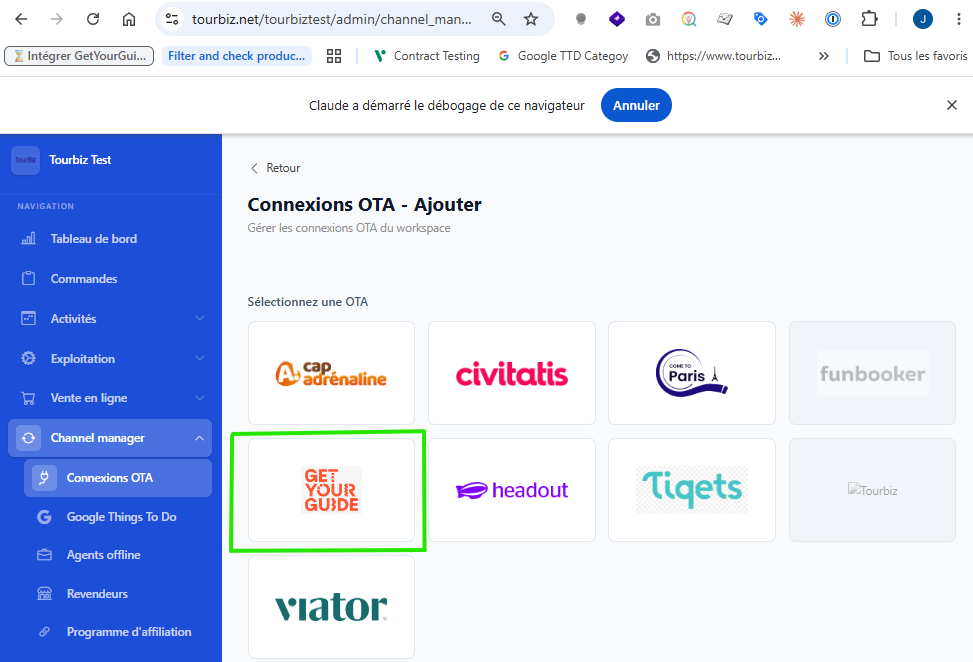
Dans le menu de gauche, ouvre Channel manager › Connexions OTA, clique sur Ajouter puis sélectionne GetYourGuide. Tu arrives sur la page de configuration avec un champ obligatoire « Groupe de commissions ». Aucune clé API n’est demandée pour cet OTA.
Étape 2 — Vérifier s’il existe un groupe de commission adapté
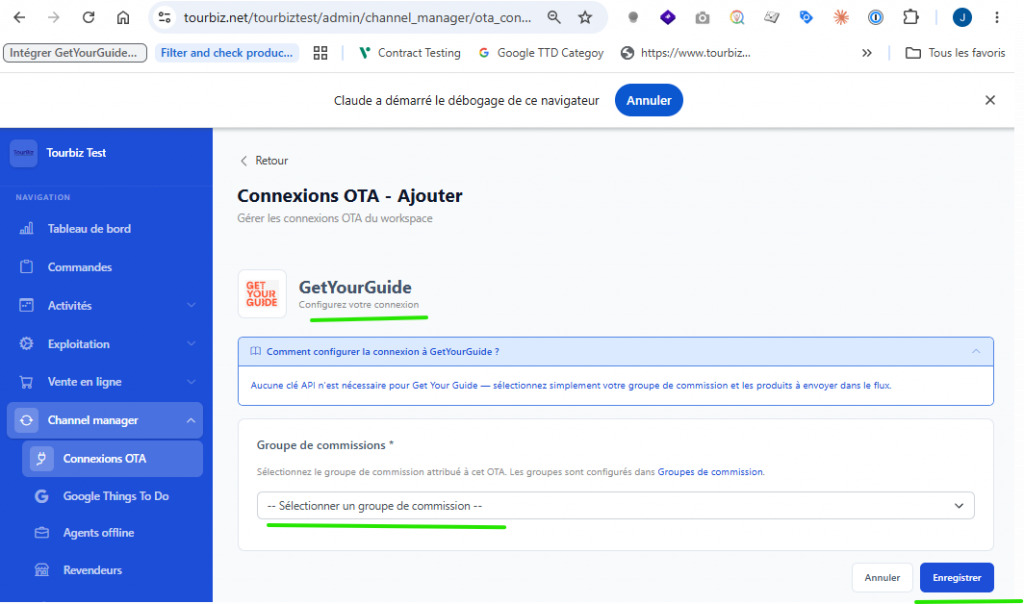
Déroule le menu « Groupe de commissions ». Si un groupe correspondant à l’accord Get Your Guide du client existe déjà, sélectionne-le et passe directement à l’étape 4. Sinon (cas le plus fréquent au premier paramétrage), crée-le via l’étape 3.
Étape 3 — Créer le groupe de commission
Va dans Channel manager › Gestion des commissions, clique sur Ajouter et renseigne : un Nom explicite (ex. « Get Your Guide »), le Type (« Pourcentage de marge » dans la plupart des cas), la Commission par défaut en % selon l’accord négocié avec Get Your Guide pour ce client, et la Réduction client par défaut (généralement 0 %). Clique sur Enregistrer : le groupe devient disponible dans tout le workspace.
Le taux de commission n’est pas universel : il dépend du contrat de chaque client avec Get Your Guide. Demande-le avant de créer le groupe, ou mets une valeur provisoire à corriger ensuite.
Étape 4 — Attribuer le groupe à la connexion
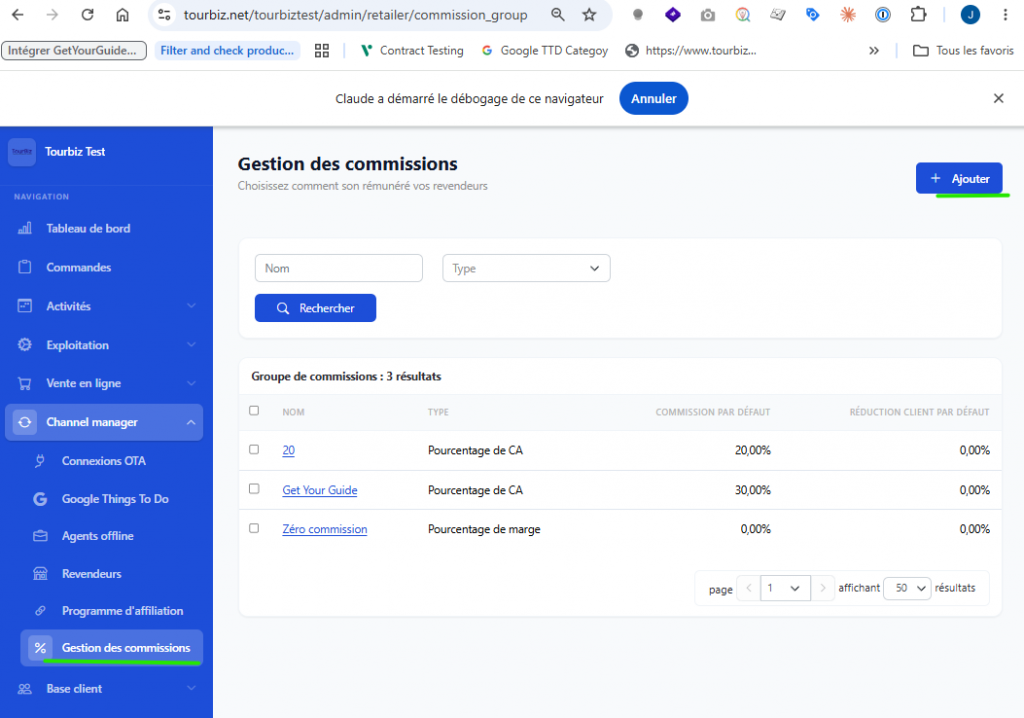
Reviens sur la page de connexion GetYourGuide (Connexions OTA), sélectionne le groupe de commission voulu dans le menu déroulant, puis clique sur Enregistrer. La connexion est alors créée et les onglets de mapping deviennent accessibles.
Étape 5 — Attribuer les produits
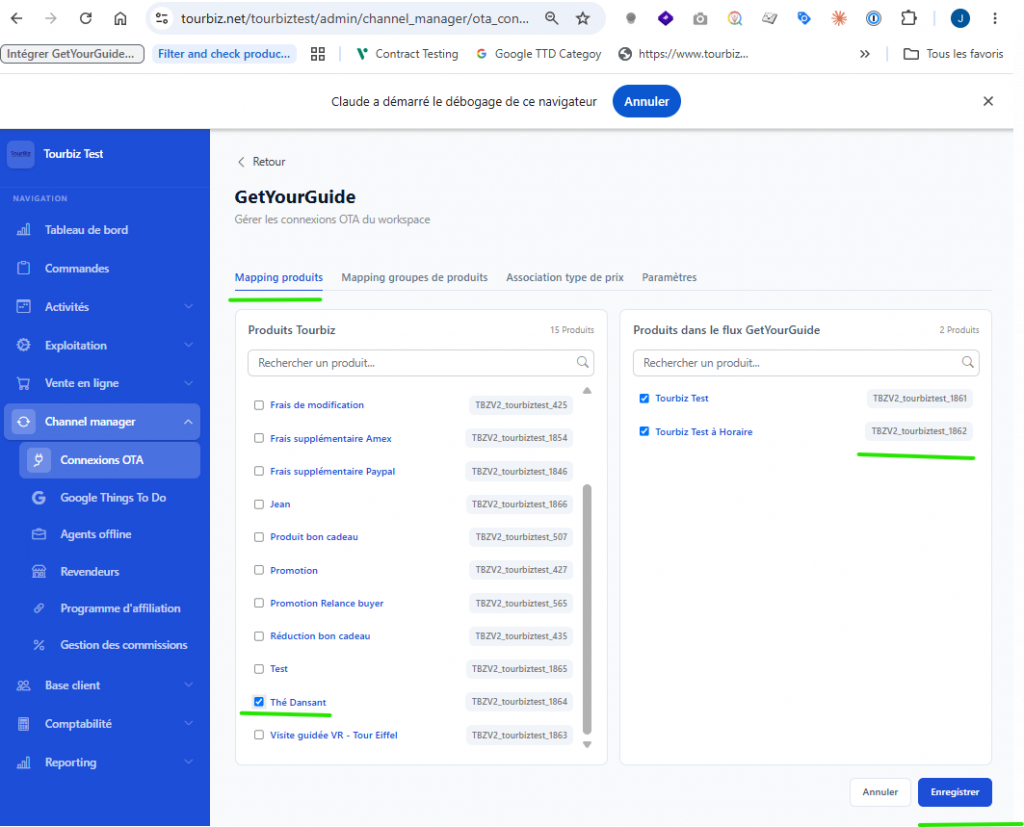
Dans l’onglet « Mapping produits », la colonne de gauche liste les produits Tourbiz du client et celle de droite les produits effectivement envoyés dans le flux GetYourGuide. Coche les produits réellement commercialisables que tu veux diffuser (les activités/tours), en évitant les éléments annexes comme les frais, avoirs, assurances ou bons cadeaux. Clique sur Enregistrer : les produits cochés basculent dans la colonne « Produits dans le flux GetYourGuide ».
Étape 6 Côté Get Your Guide — créer le produit (préalable au mapping)
Avant de pouvoir mapper quoi que ce soit dans Tourbiz, le produit doit exister côté Get Your Guide. Dans le back-office Get Your Guide, choisis le channel manager « WMS », puis crée ton produit. Une fois le produit créé et validé par Get Your Guide, il devient disponible pour le mapping depuis Tourbiz (étape suivante).
Bon à savoir sur la structure Get Your Guide : un produit Get Your Guide est une PAGE PRODUIT qui peut contenir plusieurs produits, que Get Your Guide appelle des OPTIONS. Un produit Tourbiz correspond donc à une option de la page produit Get Your Guide.
Attention — gestion des prix : les prix doivent être gérés directement sur Get Your Guide. Get Your Guide ne récupère pas les prix de Tourbiz. Le mapping transmet la disponibilité / les réservations, pas la tarification.
Étape 7 — Finaliser
Les autres onglets permettent d’affiner la configuration :
Mapping groupes de produits — n’est pas à utiliser sur Get Your Guide ! Get Your Guide n’accepte que des produits simples que vous pouvez mapper dans Mapping Pproduits.
Association type de prix — Get Your Guide utilise des types de prix standardisés (Adulte, Enfant, etc.). Les types de prix de Tourbiz — ceux par défaut comme ceux créés par le client — doivent impérativement être rattachés à un type de prix accepté par Get Your Guide dans cet onglet. Sans ce mapping des types de prix, le produit ne pourra pas être vendu : ce n’est donc pas optionnel, il faut absolument le faire.
Attention : un même type de prix Get Your Guide ne peut pas être utilisé deux fois sur un même produit. Par exemple, on ne peut pas avoir un produit qui envoie à la fois un prix « Adulte » mappé sur ADULT et un prix « Plein Tarif » également mappé sur ADULT : cela ne fonctionnera pas. Chaque type de prix Get Your Guide ne peut être associé qu’à un seul type de prix Tourbiz par produit. En revanche il est totalement acceptable d’avoir un produit Tourbiz avec un prix Adulte mappé à ADULT et un autre produit différent avec un prix Plein Tarif mappé à ADULT.
Paramètres — pour Get Your Guide les paramètres servent simplement à relier Get Your Guide à une grille tarifaire / groupe de commissions.
Points de vigilance pour tous les clients
Adapte systématiquement le taux de commission au contrat du client. Ne mappe que les produits vendables et exclus les lignes techniques. Et vérifie après mise en place que les produits apparaissent bien dans la colonne de droite avec le bon nombre.