
Cet article explique comment sélectionner les produits de votre catalogue Tourbiz à diffuser sur le canal de vente Funbooker, via le module Channel Manager.
Prérequis
- Disposer d’une connexion OTA Funbooker déjà configurée dans votre workspace Tourbiz.
- Avoir les droits d’accès au module Channel manager.
4 Étapes pour ajouter des produits à son OTA Funbooker dans Tourbiz
1. Ouvrir les connexions OTA
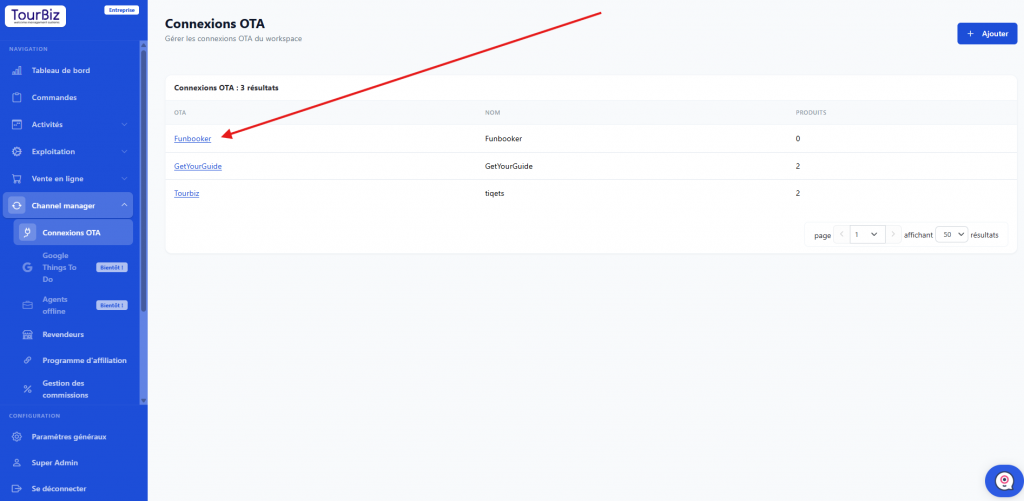
Dans le menu de gauche, cliquez sur Channel manager > Connexions OTA.
Vous arrivez sur la liste des connexions actives (par exemple Funbooker, GetYourGuide, Tourbiz), avec pour chacune le nombre de produits actuellement diffusés.
2. Ouvrir la connexion Funbooker
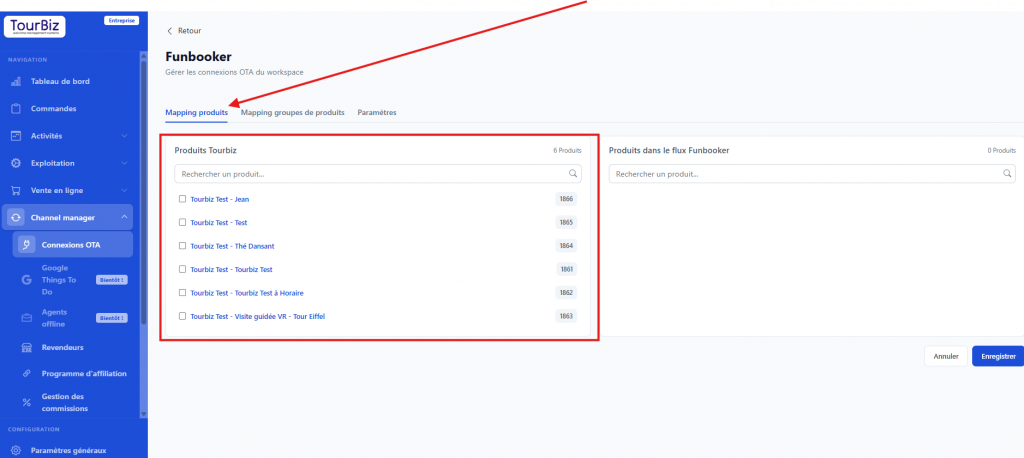
Cliquez sur Funbooker dans la liste. Vous arrivez sur la fiche de la connexion, avec trois onglets :
- Mapping produits (onglet actif par défaut)
- Mapping groupes de produits
- Paramètres
3. Sélectionner les produits à ajouter
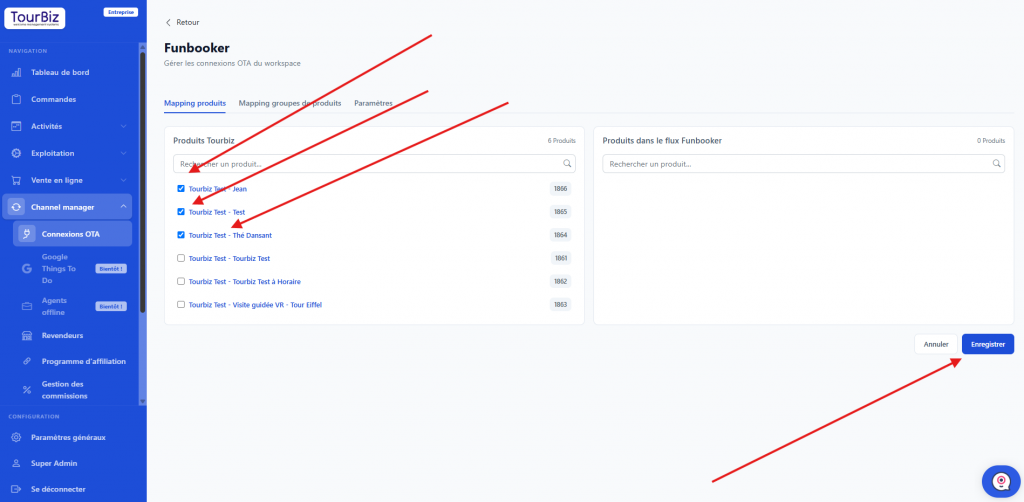
Sur l’onglet Mapping produits, l’écran est divisé en deux colonnes :
- à gauche, Produits Tourbiz : la liste de tous vos produits, avec une case à cocher devant chacun (utilisez la barre de recherche au-dessus si votre catalogue est long) ;
- à droite, Produits dans le flux Funbooker : les produits actuellement diffusés sur ce canal.
Cochez la case en face de chaque produit que vous souhaitez ajouter au flux Funbooker.
4. Enregistrer
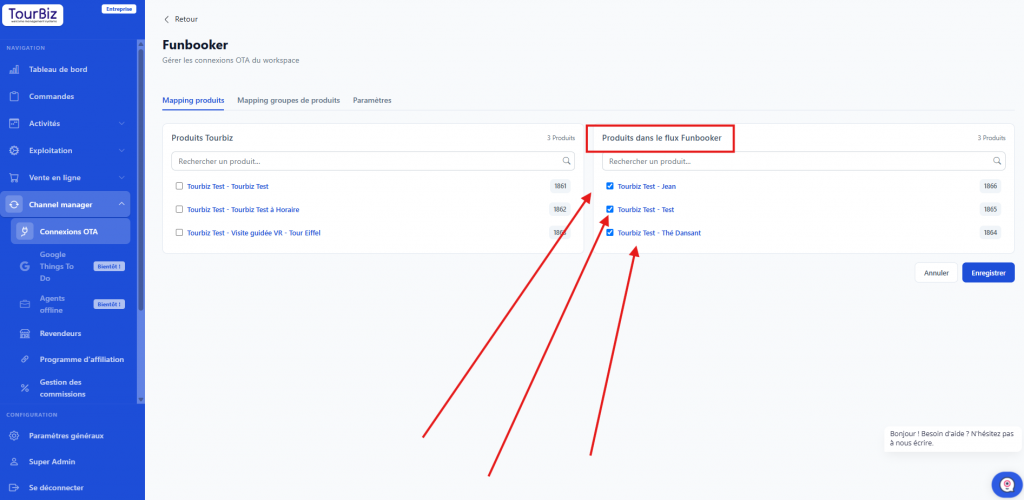
Une fois votre sélection faite, cliquez sur le bouton bleu Enregistrer en bas à droite de l’écran pour valider l’ajout des produits au flux Funbooker.
Le bouton Annuler, à côté, permet d’abandonner les modifications en cours sans les enregistrer.
À noter
- L’onglet Mapping groupes de produits permet de faire la même opération au niveau d’un groupe de produits plutôt que produit par produit.
- L’onglet Paramètres regroupe la configuration générale propre à la connexion Funbooker.