
Ce tutoriel couvre la création complète d’un produit complexe avec deux types de tarif (Adulte + Enfant), plusieurs créneaux horaires et des stocks par horaires. Environnement : Tourbiz (Activités).
🧭 Vue d’ensemble du processus
- Créer le produit et ses informations de base
- Définir les horaires (plusieurs créneaux)
- Configurer les prix (groupes Adulte + Enfant)
- Créer le stock partagé et y rattacher le produit
- Vérifier le calendrier de disponibilité
✅ Récapitulatif express
| Étape | Où | Action clé |
|---|---|---|
| 1 | Produits › Information | Nom, Nom interne, Prestataire |
| 2 | Produit › Horaires | Horaire de prestation = Oui + plusieurs créneaux |
| 3 | Produit › Prix | Groupe avec types Adulte + Enfant |
| 4 | Disponibilité des produits | Créer le stock, rattacher le produit, stock varie selon horaires = Oui |
| 5 | Stock › Gestion | Vérifier le calendrier (Ouvert / Critique / Hors stock) |
Étape 1 — Créer le produit (onglet Information)
- Menu Activités › Produits.
- En haut à droite, clique sur + Ajouter.
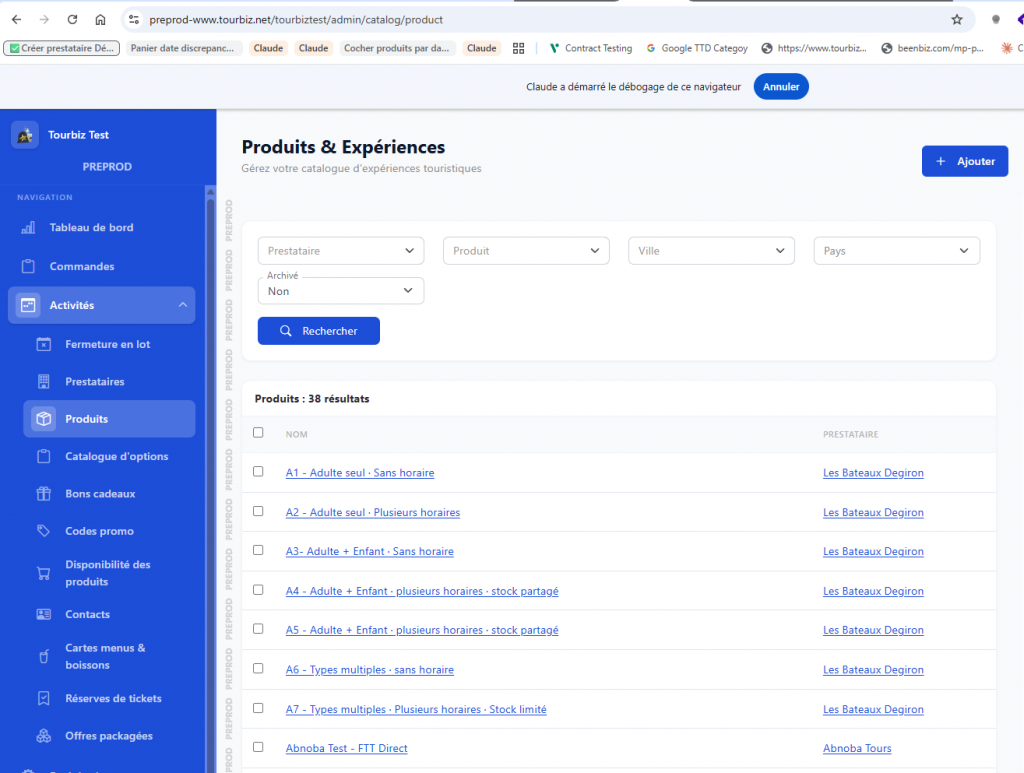
- Remplis l’onglet Information :
| Champ | Description |
|---|---|
| Nom du produit * | Nom public affiché aux clients (champ multilingue). Ex. : Adulte + Enfant · Plusieurs horaires. |
| Nom interne * | Nom utilisé en back-office pour t’y retrouver. Ex. : A4 – Adulte + Enfant · plusieurs horaires · stock partagé. |
| Prestataire * | Sélectionne le prestataire (ex. Les Bateaux Degiron). Possibilité de créer un nouveau prestataire. |
| Source API | Origine du produit. Laisse Aucun pour un produit créé manuellement. |
| Date de référence * | Base de calcul du calendrier (la plupart du temps laissez en Date de réservation). |
- Clique sur Enregistrer. Les autres onglets deviennent alors pleinement exploitables.
ℹ️ Onglets disponibles sur la fiche produit : Fermetures · Information · Textes · Images · Horaires · Prix · TVA · Adresse · Options · Paramètres Avancés.
Étape 2 — Définir les horaires (onglet Horaires)
C’est ici qu’on configure le « plusieurs horaires ».
- Ouvre l’onglet Horaires.
- Horaire de prestation → sélectionne Oui.
- Dans Liste des horaires, renseigne pour chaque créneau :
- Début de l’activité * (ex. 09h00)
- Heure de rendez-vous (optionnel)
- Fin de l’activité (optionnel)
- Clique sur + Ajouter un horaire pour chaque créneau supplémentaire (ex. 09h00, 10h00, 11h00, 12h00).
- Enregistre chaque créneau.
💡 Le lien Gérer les horaires informatives permet de rendre visible les horaires annexes (rendez-vous OU fin) visibles sur les widgets notamment.
Étape 3 — Configurer les prix (onglet Prix)
C’est ici qu’on crée le « Adulte + Enfant ».
- Ouvre l’onglet Prix → bloc Liste des groupes de prix.
- Nom : nomme le groupe (ex. Adulte + Enfant · Plusieurs horaires).
- Type : ajoute les types de tarif via Ajouter un type de prix (liste Choisir → Ajouter). On obtient deux blocs : Adulte et Enfant.
Pour chaque type, configure :
| Paramètre | Adulte | Enfant |
|---|---|---|
| Tranche d’âge (de … à … ans) | ex. 18 → non précisé | ex. 3 → 17 |
| Unités consommées | 1 | 1 |
| Quantité (intervalle min-max) | libre | libre |
| Prix public TTC | ex. 100 | ex. 50 |
| Prix de vente TTC * | ex. 100 | ex. 50 |
| Prix d’achat TTC * | ex. 0 | ex. 0 |
| Prix d’achat HT * | ex. 0 | ex. 0 |
| Commission | calculée auto | calculée auto |
| Prix barré | optionnel | optionnel |
ℹ️ Unités consommées = nombre d’unités de stock décomptées par billet vendu. À 1, un billet Adulte et un billet Enfant consomment chacun 1 place dans le stock partagé.
💡 Ajouter un intervalle de quantité permet des paliers (tarif dégressif selon le nombre).
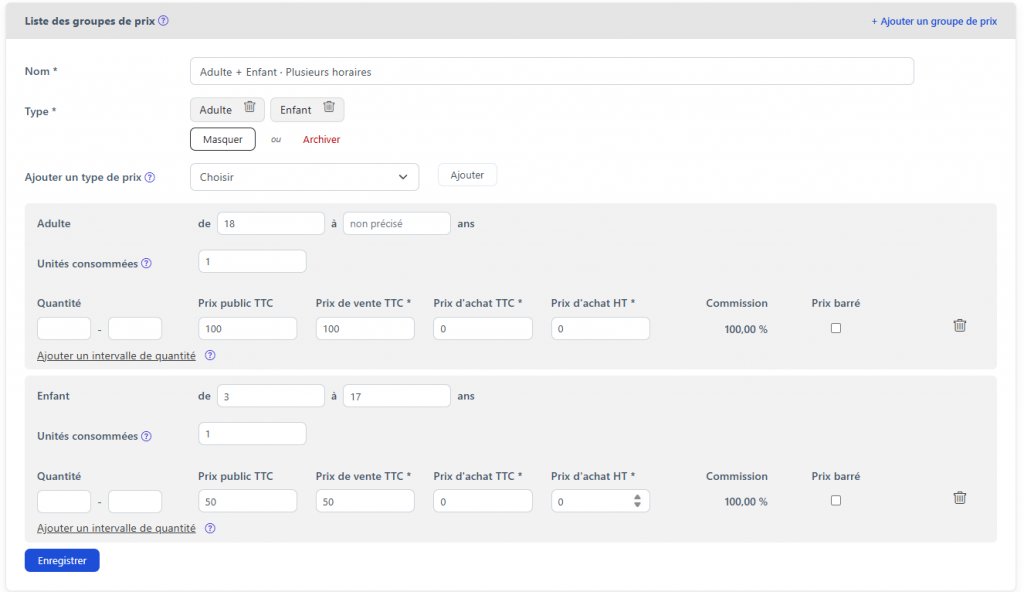
- Enregistre le groupe de prix.
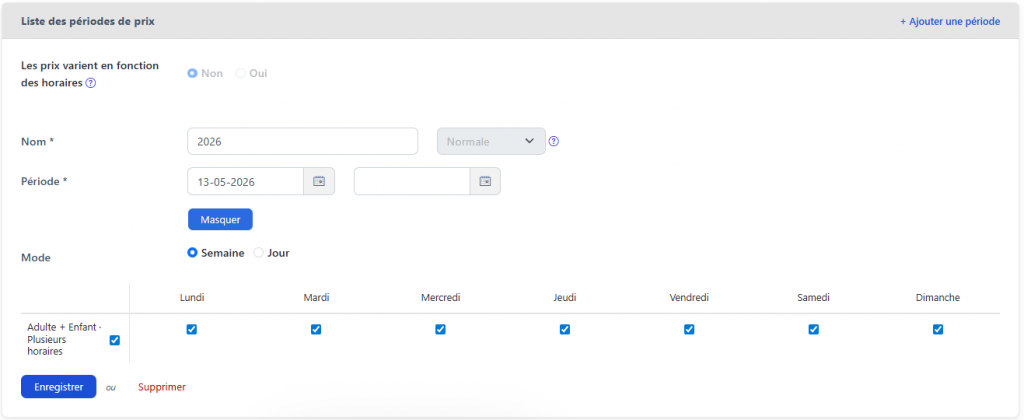
- Bloc Liste des périodes de prix : « Les prix varient en fonction des horaires » = Non par défaut. Renseigne Nom de période + Période (dates) si besoin.
Étape 4 — Créer le STOCK PARTAGÉ ⭐ (étape clé)
Le stock partagé = un même réservoir de places, commun à tous les horaires et aux deux types (Adulte/Enfant).
- Menu Activités › Disponibilité des produits.
- Clique sur + Ajouter.
- À la création, seuls 2 champs apparaissent :
- Nom * : ex. A4 – Adulte + Enfant · Plusieurs horaires
- Prestataire * : ex. Les Bateaux Degiron
- Clique sur Enregistrer. ✅ La configuration détaillée apparaît seulement maintenant.
- Dans Liste des stocks › Ajouter un stock, rattache le Produit créé à l’étape 1.
- Type de prix inclus : vérifie que Adulte et Enfant sont bien présents (issus de l’étape 3).
- Le stock varie en fonction des horaires → Oui (indispensable pour un produit à plusieurs horaires).
- Stock privatisable → Non (sauf besoin de privatisation).
- Seuil critique * : nombre déclenchant l’alerte « stock critique » (ex. 6).
- Nom * de la période de stock (ex. 2026).
- Période * : date de début (et fin si applicable).
- Renseigne la grille de stock (Horaires × Jours) : pour chaque créneau (09h00, 10h00, 11h00, 12h00) et chaque jour (Lun → Dim), saisis le nombre de places. Exemple : 6 places par créneau, 0 le mercredi.
- Clique sur Enregistrer.
⭐ Stock partagé : comme un seul stock est défini et rattaché au produit, toutes les places saisies sont mutualisées entre Adultes et Enfants pour un même créneau. Une vente Adulte et une vente Enfant puisent dans le même quota d’un créneau donné.

Étape 5 — Vérifier le calendrier (onglet Gestion du stock)
- Toujours dans le stock, ouvre l’onglet Gestion.
- Liste des périodes existantes : sélectionne la période (ex. 2026).
- Vue : bascule entre Calendrier et Tableau.
- Légende des couleurs :
- ⚪ Ouvert
- 🟧 Stock critique (≤ seuil critique)
- ⬛ Hors stock
- Ajuste si besoin les quantités jour par jour / créneau par créneau, puis Enregistre.