Comment paramétrer les emails transactionnels depuis Tourbiz ?
2 juillet 2026
Introduction
Tourbiz gère automatiquement l’envoi d’e-mails à vos clients à chaque étape de leur parcours. Ces e-mails utilisent des balises dynamiques entre accolades — {NOM_DE_LA_BALISE} — que le système remplace par les vraies valeurs au moment de l’envoi.
⚠️ Règle d’or : Ne supprimez jamais une balise {…} sans savoir exactement ce qu’elle fait. En cas de doute, conservez la balise et modifiez uniquement le texte autour.
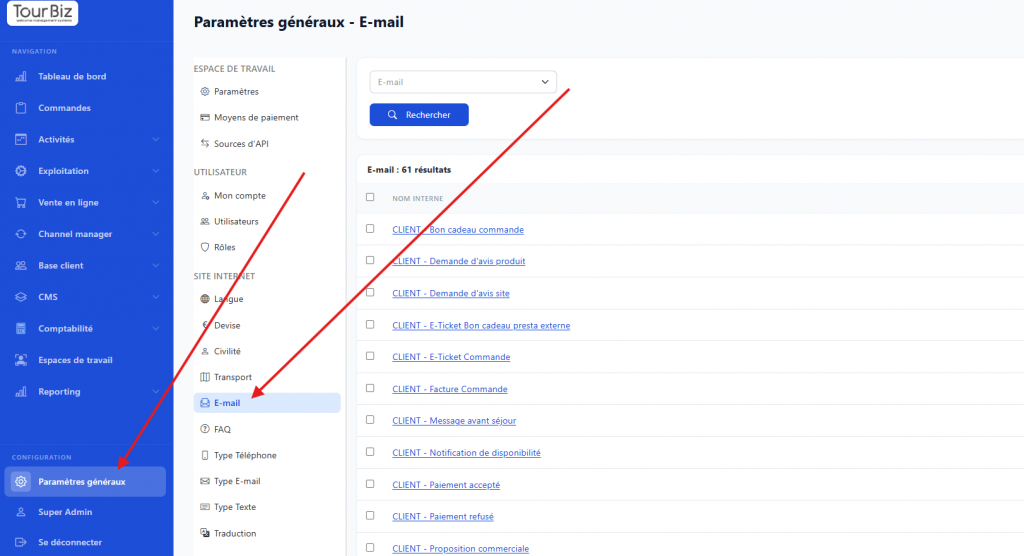
Pour paramétrez vos emails, RDV dans Paramètres Généraux, section E-mail :
Types d’e-mails
Nom
Déclencheur
Lien paiement
Confirmation de paiement
Paiement accepté
Non
Envoi des tickets
Génération des e-tickets
Non
Rappel 48h
48h avant la prestation
Non
Bon cadeau
Achat d’un bon cadeau
Non
Facture
Génération de la facture
Non
Paiement non accepté
Échec de paiement
Non
Commande en cours
Panier abandonné (relance)
⚠️ Oui
Finaliser la commande
Devis ou commande à valider
⚠️ Oui
Modification de commande
Solde restant à payer
⚠️ Oui
Reset mot de passe
Demande de reset
Non
Disponibilité produit
Produit de nouveau disponible
Non
Avis client
Après la visite
Non
Référentiel des balises
Balises client
Balise
Description
Type
{CUSTOMER_FIRSTNAME}
Prénom du client
Automatique
{CUSTOMER_LASTNAME}
Nom de famille
Automatique
{CUSTOMER_NAME}
Nom complet
Automatique
{CUSTOMER_EMAIL}
Adresse e-mail du client
Automatique
{CUSTOMER_ID}
Numéro de client interne
Automatique
{CUSTOMER_PASSWORD}
Mot de passe temporaire (reset uniquement)
Automatique
Balises commande et panier
Balise
Description
Type
{BASKET_SUMMARY}
Tableau récapitulatif complet du panier
Automatique
{BASKET_ROW_CUSTOMER_SUMMARY}
Récapitulatif simplifié d’une ligne
Automatique
{BASKET_AMOUNT}
Montant total de la commande
Automatique
{BASKET_ID}
Numéro / référence de transaction
Automatique
{ORDER_TOKEN}
Jeton unique du panier — utilisé dans les liens de paiement
Automatique
Balises site et contact
Balise
Description
Type
{SITE_NAME}
Nom de votre boutique
Automatique
{WEBSITE_LINK}
URL racine de votre site
Automatique
{SITE_PHONE_NUMBER}
Numéro de téléphone de contact
Automatique
{SITE_CONTACT_EMAIL_ADDRESS}
E-mail de contact
Automatique
{SITE_HEADQUARTER_ADDRESS_NEWLINE}
Adresse postale du siège
Automatique
Balises produit, conseiller et divers
Balise
Description
Type
{PRODUCT_NAME}
Nom du produit / activité
Automatique
{ADVISOR_NAME}
Nom du conseiller en charge
Automatique
{ALERT_MESSAGE}
Message d’alerte en haut de l’e-mail
Personnalisable
{PROMO_IN_EURO}
Montant de la remise (€)
Automatique
{GIFT_CARD_AMOUNT}
Montant du bon cadeau
Automatique
{GIFT_CERTIFICATE_EXPIRATION_DATE}
Date d’expiration du bon cadeau
Automatique
{CUSTOMER_CLORIAN_TICKET}
Bloc de téléchargement tickets Clorian
Automatique
{CHANGE_PASSWORD_LINK}
Lien reset mot de passe (valable 24h)
Automatique
{CREATE_PASSWORD_LINK}
Lien création mot de passe (valable 24h)
Automatique
⚠️ Liens de paiement — section critique
Trois e-mails contiennent un bouton Payer la commande : Commande en cours, Finaliser la commande et Modification de commande. Ce bouton est toujours construit sur ce modèle :
{WEBSITE_LINK}/panier/?order_token={ORDER_TOKEN}
Il se décompose en deux parties :
Partie
Modifiable ?
Explication
{WEBSITE_LINK}/panier/
⚠️ Si nécessaire
Chemin vers votre page panier. À adapter si votre slug est différent de /panier/
?order_token={ORDER_TOKEN}
🔒 Jamais
Identifie le panier du client. Sans ce token, le lien ne fonctionne pas
Cas 1 — Votre page panier est sur /panier/ (défaut)
✅ Aucune modification nécessaire. Le lien fonctionne tel quel.
{WEBSITE_LINK}/panier/?order_token={ORDER_TOKEN}
Cas 2 — Votre page panier est sur un slug différent
⚠️ Important : Si vous ne changez pas le slug et que votre panier n’est pas sur /panier/, le client arrivera sur une page inexistante (erreur 404) et ne pourra pas payer sa commande.
💡 Comment trouver votre slug ? Ajoutez un produit au panier sur votre site et regardez l’URL dans votre navigateur. Par exemple si l’URL est https://monsite.com/mon-panier/, votre slug est /mon-panier/.
Récapitulatif rapide des 3 e-mails avec lien de paiement
E-mail
Lien de paiement à configurer
Commande en cours (panier abandonné)
{WEBSITE_LINK}/panier/?order_token={ORDER_TOKEN}
Finaliser la commande
{WEBSITE_LINK}/panier/?order_token={ORDER_TOKEN}
Modification de commande
{WEBSITE_LINK}/panier/?order_token={ORDER_TOKEN}
Dans les trois cas, remplacez /panier/ par le slug réel de votre page panier si celui-ci est différent. Ne touchez pas au reste.
Comment modifier vos Emails ?
Rien de plus simple ! Dans Tourbiz, tous les emails transactionnels important sont préparamétrés.
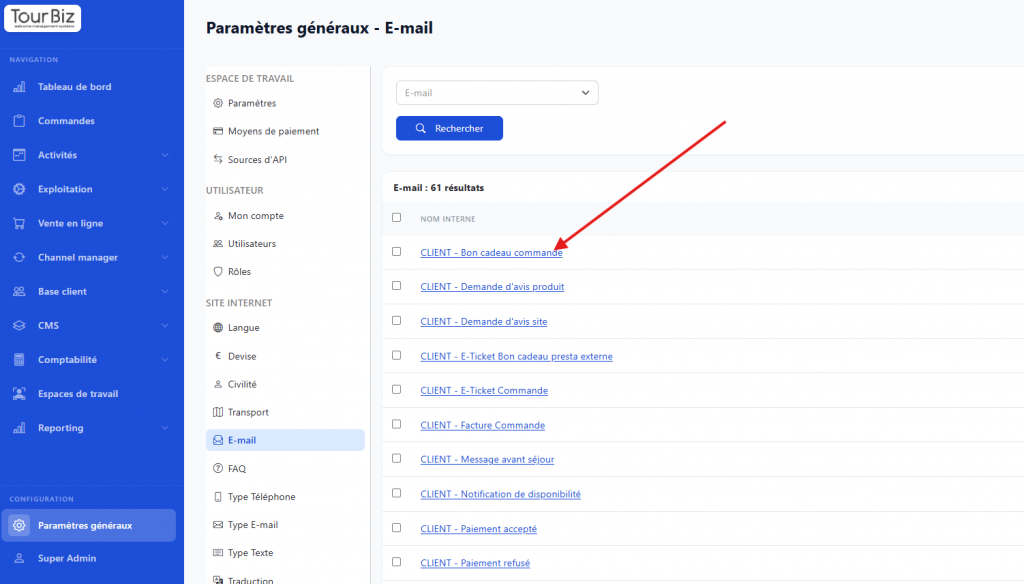
Selectionnez l’email préparamétré que vous souhaitez modifié en cliquant dessus.
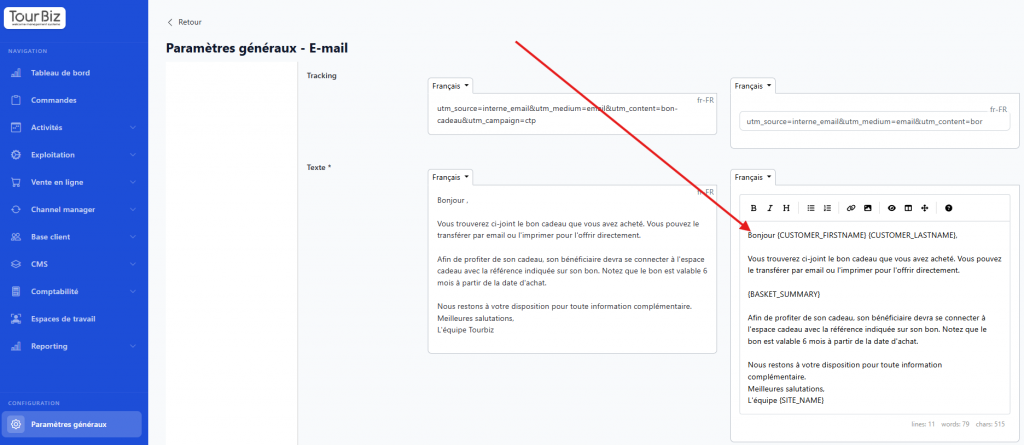
A l’ouverture, vous pouvez modifier vos textes en suivant bien le guide des balises et des slugs présentés dans notre guide ci-dessus :
Bonnes pratiques
Ce que vous pouvez modifier librement
Le texte autour des balises (formules de politesse, tournures, ton)
Le libellé des boutons (ex : « Payer ma commande », « Finaliser ma réservation »)
L’ordre des paragraphes
L’ajout de mentions légales, CGV, informations pratiques
La signature (nom de l’équipe, coordonnées)
Ce que vous ne devez pas modifier
Les balises {…} elles-mêmes (orthographe exacte, casse respectée)
La partie ?order_token={ORDER_TOKEN} dans les liens de paiement
Les liens de reset / création de mot de passe ({CHANGE_PASSWORD_LINK}, {CREATE_PASSWORD_LINK})
⚠️ Attention à la casse :{CUSTOMER_FIRSTNAME} et {customer_firstname} ne sont pas équivalents. Copiez-collez toujours les balises depuis ce document pour éviter les erreurs de frappe.
✅ Conseil : après chaque modification, effectuez une commande de test pour vérifier que les e-mails s’affichent correctement et que les liens fonctionnent. Testez toujours le bouton de paiement sur les e-mails qui en contiennent.