
Cet article explique comment ajouter des moyens de paiement à votre workspace Tourbiz, et notamment Stripe Card, qui est l’un des moyens de paiement les plus répandus.
Étape 1 — Accéder aux Moyens de paiement
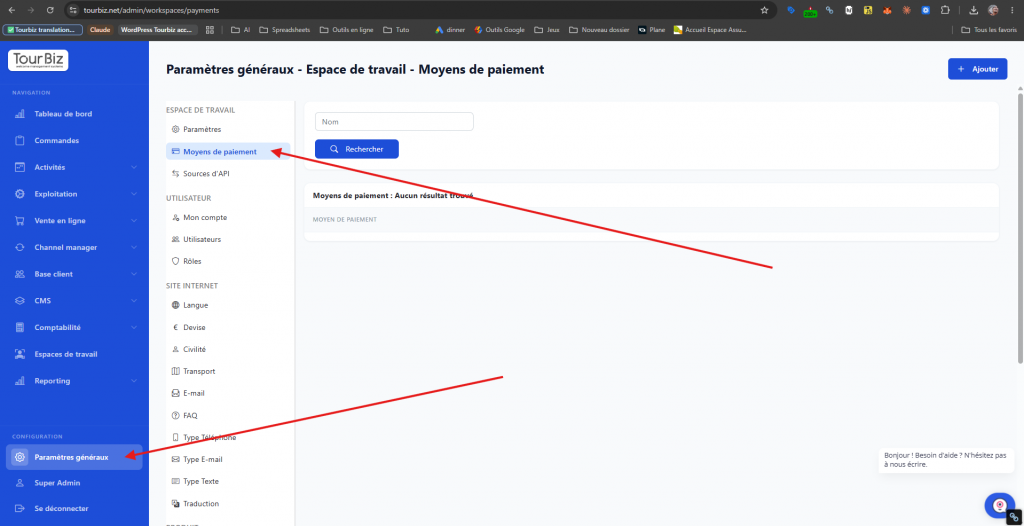
Dans le menu de gauche, cliquez sur Paramètres généraux (en bas), puis dans le sous-menu Espace de travail, cliquez sur Moyens de paiement.
Étape 2 — Ajouter un nouveau moyen de paiement
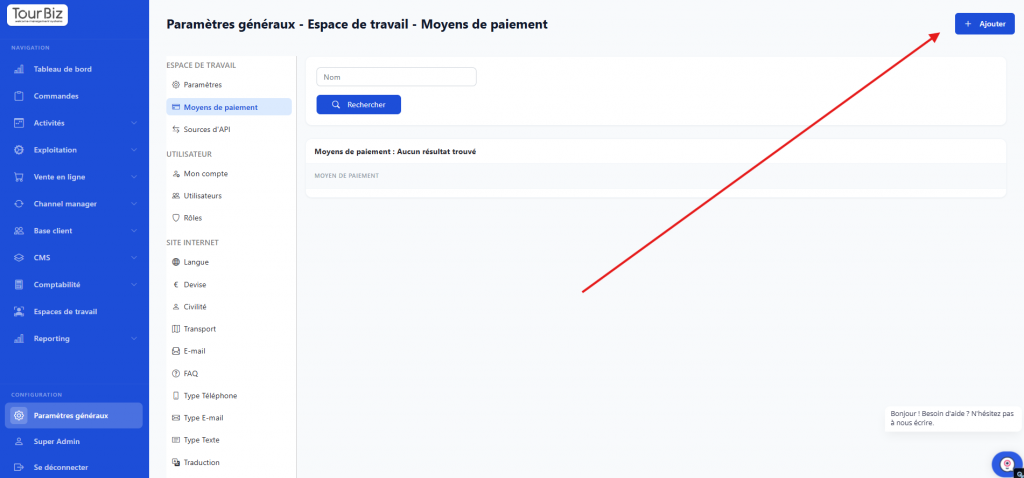
Cliquez sur le bouton + Ajouter (en haut à droite).
Étape 3 — Choisir Stripe Card

Dans le champ Moyens de paiement, ouvrez le menu déroulant et sélectionnez Stripe Card.
Étape 4 — Configurer les disponibilités et la devise
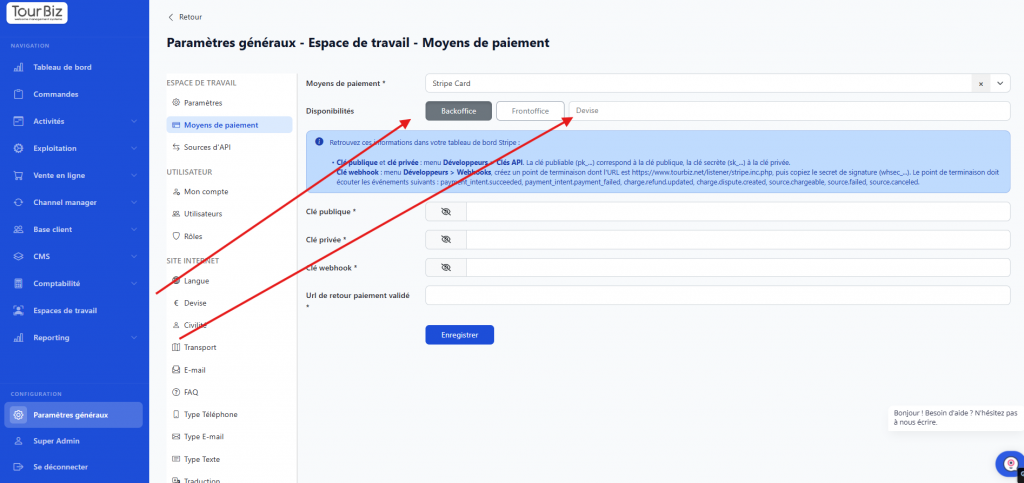
Une fois Stripe Card sélectionné, trois options apparaissent dans le champ Disponibilités :
- Backoffice → activez si vous souhaitez utiliser Stripe depuis l’interface d’administration (ex. : prise de commande par téléphone)
- Frontoffice → activez si vous souhaitez proposer le paiement par carte sur votre site internet (panier en ligne)
- Devise → saisissez la devise souhaitée (ex. :
EUR)
Vous pouvez activer l’un ou les deux selon vos besoins.
Étape 5 — Récupérer et saisir les clés Stripe
Le formulaire affiche 4 champs à renseigner. Retrouvez ces informations dans votre tableau de bord Stripe sur dashboard.stripe.com :
🔑 Clé publique (pk_...)
Stripe : menu Développeurs > Clés API → copiez la clé publiable (commence par pk_live_... ou pk_test_...)
🔐 Clé privée (sk_...)
Stripe : menu Développeurs > Clés API → copiez la clé secrète (commence par sk_live_... ou sk_test_...)
🔗 Clé webhook (whsec_...)
Stripe : menu Développeurs > Webhooks → cliquez sur Ajouter un point de terminaison et configurez l’URL ainsi :
https://www.tourbiz.net/[VOTRE-SLUG]/listener/stripe.inc.php
📌 Comment trouver votre SLUG ? Regardez simplement l’URL de votre interface TourBiz :
https://www.tourbiz.net/lesinventeurs/admin/...— la partie en gras entre le premier et le deuxième/est votre slug. Remplacez[VOTRE-SLUG]par cette valeur.Exemple pour Les Déménageurs :
https://www.tourbiz.net/lesdemenageurs/listener/stripe.inc.php
- Événements à écouter :
payment_intent.succeededpayment_intent.payment_failedcharge.refund.updatedcharge.dispute.createdsource.chargeablesource.failedsource.canceled
Une fois le webhook créé, copiez le secret de signature (commence par whsec_...) et collez-le dans le champ Clé webhook.
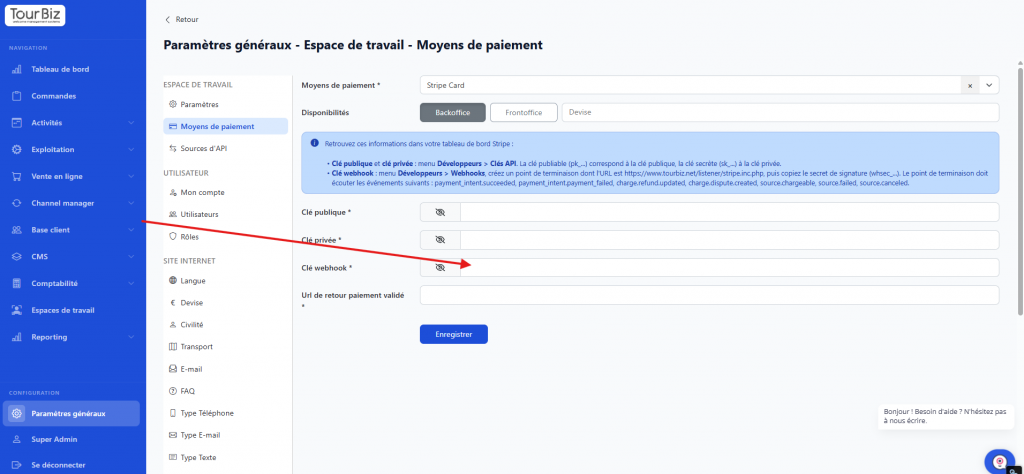
🔙 URL de retour paiement validé
Saisissez l’URL de la page de confirmation de votre site internet vers laquelle le client sera redirigé après un paiement réussi (ex. : https://www.monsite.fr/confirmation-paiement). Cette page doit être créée au préalable sur votre site.
Étape 6 — Enregistrer
Cliquez sur le bouton Enregistrer. La configuration Stripe Card est maintenant active !
💡 Conseil : Avant de passer en production, testez d’abord avec les clés de test Stripe (
pk_test_.../sk_test_...) pour vous assurer que tout fonctionne correctement.