
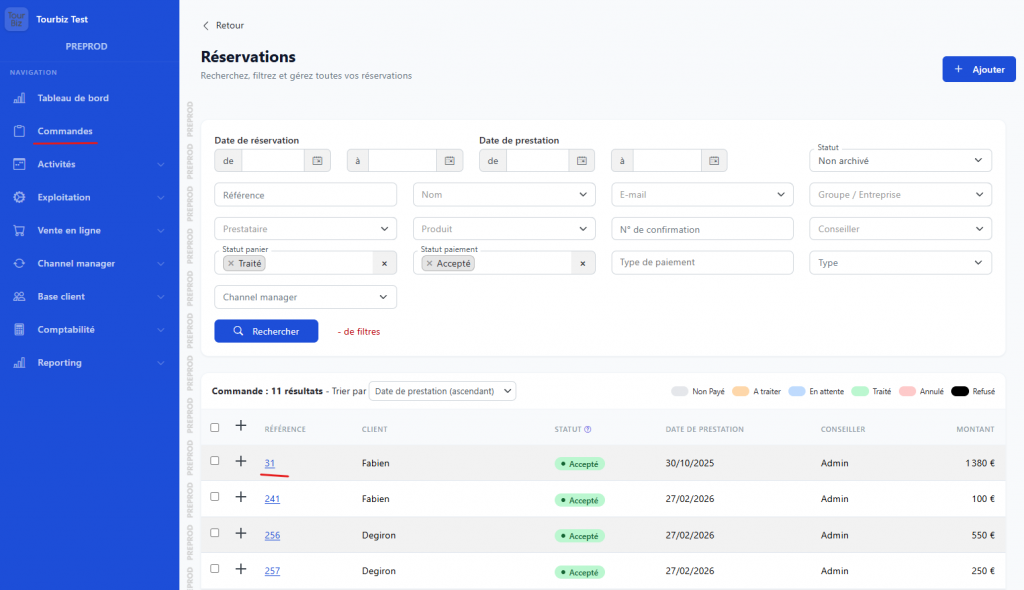
Depuis le panneau Réservations, repère la ligne de la commande concernée et clique sur le numéro dans la colonne Référence (par exemple « 79 »). Tu arrives sur la Fiche commande.
Étape 2 — Modifier la ligne de panier
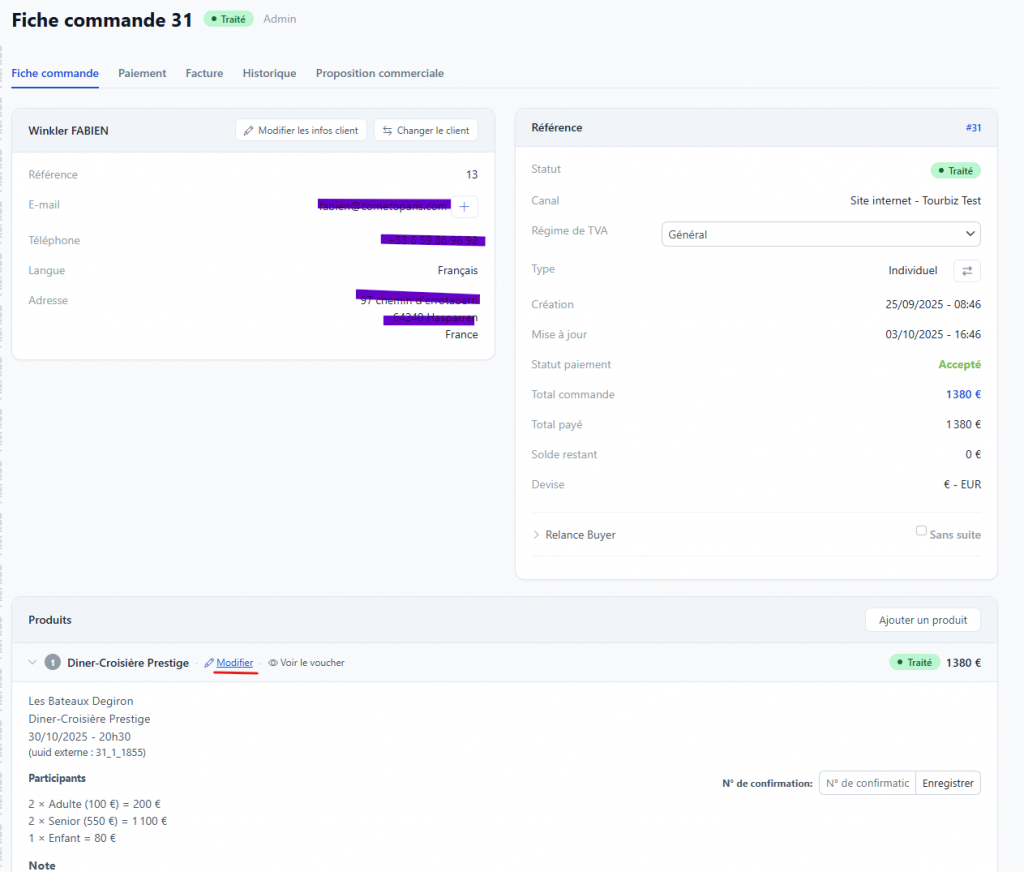
Dans la fiche commande, descends jusqu’au bloc Produits. À côté de la ligne du produit, clique sur le lien Modifier. Tu accèdes à l’écran « Modifier [n°] – Détail panier ».
Étape 3 — Passer le statut en « Annulé »
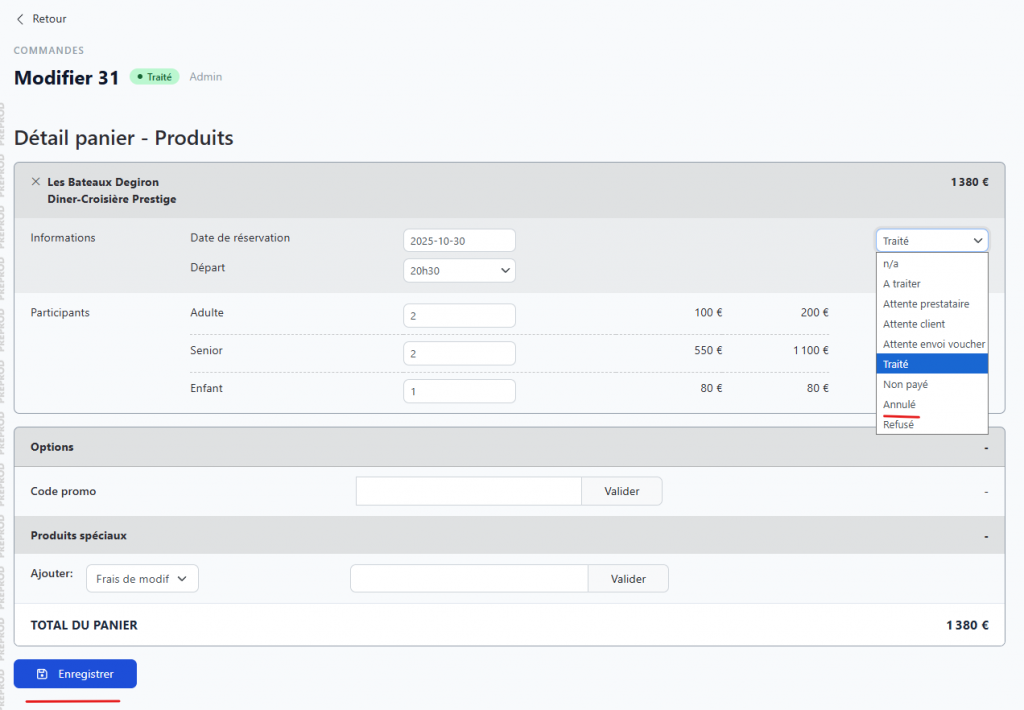
En haut à droite de la ligne de panier, ouvre le menu déroulant du statut (qui affiche par exemple « Traité »). Dans la liste, sélectionne Annulé.
Étape 4 — Enregistrer
Descends en bas de la page et clique sur le bouton Enregistrer pour valider le changement de statut de la ligne de panier.
Étape 5 — Actions complémentaires
Une fois la ligne annulée, tu peux réaliser les actions suivantes selon le besoin :
Ajouter une nouvelle ligne de panier — si tu dois remplacer ou ajouter une prestation, utilise l’option Ajouter un produit dans le bloc Produits de la fiche commande.
Rembourser le client — rends-toi sur l’onglet Paiement (en haut de la fiche commande, à côté de « Fiche commande »), puis annule le ou les paiements associés à la commande pour procéder au remboursement.