
📌 Présentation générale
La fonctionnalité « Demande de paiement additionnel » permet d’envoyer automatiquement un email au client contenant un lien de paiement. Ce lien le redirige directement vers le panier de votre site, avec le récapitulatif de sa commande et le solde restant à régler.
Prérequis indispensable : Avant tout envoi, vous devez avoir correctement paramétré les deux emails dédiés (voir section dédiée plus bas).
1. Où se trouve le bouton ?
Le bouton « Envoyer une demande de paiement additionnel » s’affiche automatiquement sur la fiche commande, dans le bloc « Référence » à droite, uniquement lorsque le total commande est supérieur au total payé.
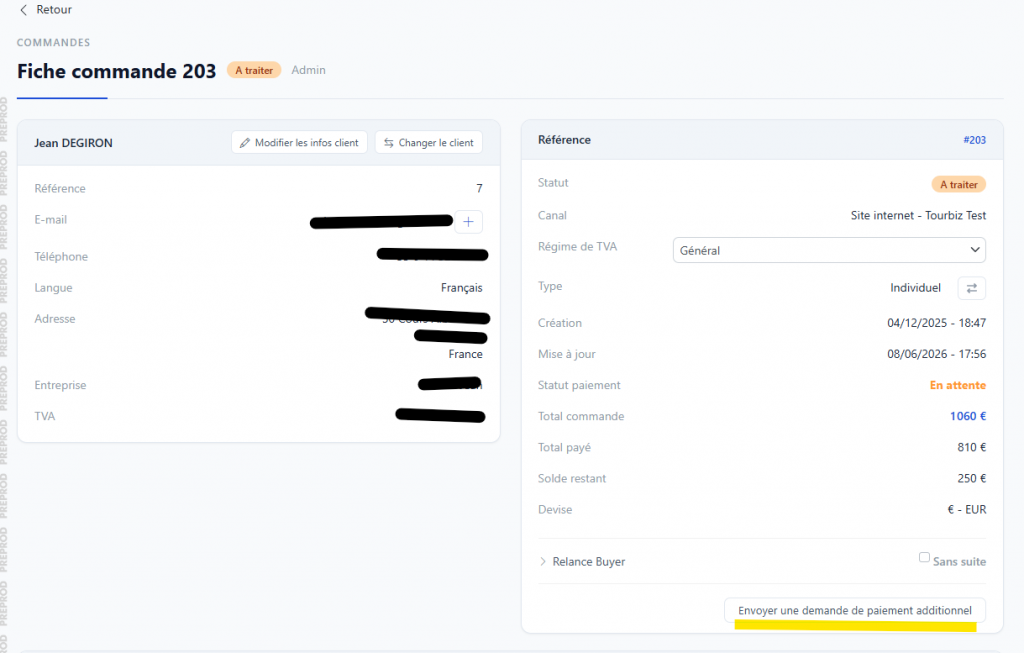
Vous pouvez vérifier la situation de paiement directement dans le bloc :
- Total commande : montant total dû (ex. 1 060 €)
- Total payé : ce qui a déjà été encaissé (ex. 810 €)
- Solde restant : la différence à régler (ex. 250 €)
- Statut paiement : « En attente » → le bouton est alors disponible
2. Les deux cas de figure
Selon la situation du paiement, l’email envoyé au client sera différent :
Cas 1 — Aucun paiement n’a encore été effectué
→ L’email CLIENT Demande de Paiement est envoyé automatiquement.
C’est un premier appel au règlement, le client est invité à finaliser sa commande en procédant au paiement intégral.
Cas 2 — Un ou plusieurs paiements ont déjà été effectués
→ L’email CLIENT Modification de commande est envoyé automatiquement.
Il informe le client qu’une modification a eu lieu sur sa commande et qu’un solde complémentaire est à régler.
3. ⚠️ Paramétrer les emails AVANT tout envoi
Il est impératif de configurer ces deux emails avant d’utiliser la fonctionnalité. Rendez-vous dans :
Paramètres généraux → E-mail
Recherchez et ouvrez l’un après l’autre :
- CLIENT Demande de Paiement
- CLIENT Modification de commande
3.1 — Email « CLIENT Demande de Paiement »
Cet email est envoyé lorsqu’aucun paiement n’a encore été encaissé.
Contenu de référence :
# Finalisez votre commande

Bonjour {CUSTOMER_FIRSTNAME} {CUSTOMER_LASTNAME},

Nous avons bien pris en compte votre demande, voici les informations essentielles :

{BASKET_SUMMARY}

Pour valider définitivement la réservation, merci de procéder au règlement en cliquant sur ce lien :

[BUTTON Payer la commande](www.EXAMPLE.com/mon-panier/?order_token={ORDER_TOKEN})

Vous recevrez ensuite une confirmation par e-mail.

Nous restons à votre disposition pour toute information complémentaire.

Bonne journée et à bientôt !
L'équipe {SITE_NAME}
3.2 — Email « CLIENT Modification de commande »
Cet email est envoyé lorsqu’un ou plusieurs paiements ont déjà été effectués et qu’un solde complémentaire est demandé.
Contenu de référence :
# Modification de commande

Bonjour {CUSTOMER_FIRSTNAME} {CUSTOMER_LASTNAME},

Vous venez d'effectuer une modification de votre commande sur notre site {SITE_NAME}.

Vous trouverez ci-dessous le récapitulatif de votre panier modifié :

{BASKET_SUMMARY}

Afin que nous puissions valider cette modification, merci de procéder au règlement du solde restant :

[BUTTON Payer la commande](www.EXAMPLE.com/mon-panier/?order_token={ORDER_TOKEN})

A réception de votre règlement, nous vous enverrons votre e-ticket par e-mail.

Nous restons à votre disposition pour toute information complémentaire.

Meilleures salutations,
L'équipe {SITE_NAME}
4. 🔑 La balise critique : le lien de paiement
La balise suivante est absolument indispensable dans les deux emails. C’est elle qui génère le bouton de paiement et reconstruit le panier du client avec le montant exact à régler :
[BUTTON Payer la commande]({WEBSITE_LINK}/panier/?order_token={ORDER_TOKEN})
Adaptez le slug selon votre site. Si votre page panier n’est pas
/panier/, remplacez-le par le slug correspondant sur votre site. Par exemple :[BUTTON Payer la commande](www.EXAMPLE.com/mon-panier/?order_token={ORDER_TOKEN})
⚠️ Ne supprimez jamais la partie ?order_token={ORDER_TOKEN} : c’est ce paramètre qui permet au système de recréer automatiquement le panier du client avec les bons produits et le bon montant restant dû. Sans lui, le lien ne fonctionnera pas.
Récapitulatif des balises disponibles
Vous pouvez enrichir vos emails en utilisant les balises suivantes :
| Balise | Description |
|---|---|
{CUSTOMER_FIRSTNAME} | Prénom du client |
{CUSTOMER_LASTNAME} | Nom du client |
{SITE_NAME} | Nom de votre site |
{WEBSITE_LINK} | URL de base de votre site |
{BASKET_SUMMARY} | Récapitulatif du panier |
{ORDER_TOKEN} | Jeton unique de la commande (obligatoire pour le lien) |
Pour en savoir plus sur l’ensemble des balises disponibles, consultez le tutoriel sur les emails.
5. Envoyer la demande
Une fois les deux emails correctement paramétrés :
- Ouvrez la fiche commande concernée
- Vérifiez que le solde restant est bien supérieur à zéro
- Cliquez sur le bouton « Envoyer une demande de paiement additionnel » (en bas à droite du bloc Référence)
- Le système envoie automatiquement l’email approprié selon la situation du paiement
- Le client reçoit un email avec un bouton cliquable qui le redirige vers son panier, prêt à être réglé