
Ce guide vous explique pas à pas comment créer une commande manuellement dans Tourbiz, depuis la sélection du produit jusqu’à la validation du paiement. Cette fonctionnalité est particulièrement utile pour saisir des réservations prises par téléphone, en face-à-face ou via un canal non connecté.
Récapitulatif du parcours
Voici les 5 grandes étapes pour créer une commande dans Tourbiz :
- Commandes → + Ajouter : accéder au formulaire de recherche
- Sélectionner le produit (prestataire + produit + filtres optionnels) puis Rechercher
- Choisir la date, l’heure et les participants, puis Ajouter au panier
- Renseigner et enregistrer les informations client
- Ajouter un paiement → la Fiche commande est générée
Où trouver la création de commande ?
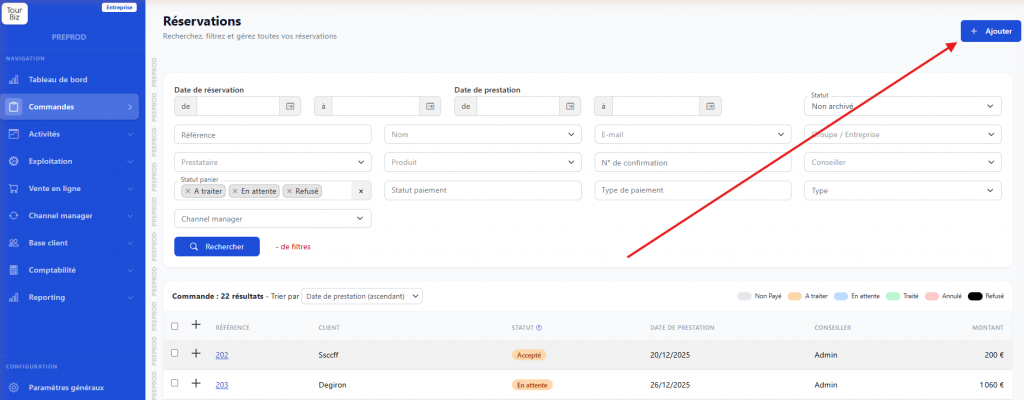
Dans le menu de gauche, cliquez sur Commandes. Vous arrivez sur la liste des réservations. En haut à droite de l’écran, cliquez sur le bouton + Ajouter.
Étape 1 — Rechercher un produit
Vous arrivez sur la page « Nouvelle commande » avec quatre champs de filtrage :
- Prestataire : sélectionnez le prestataire concerné dans la liste déroulante (ex. : Les Bateaux Degiron).
- Produit : tapez quelques lettres pour filtrer la liste et sélectionnez le produit souhaité (ex. : Tour 1h).
- Partenaire (optionnel) : si la vente est rattachée à un revendeur ou partenaire spécifique, sélectionnez-le ici.
- Devise : EUR par défaut, modifiable si besoin.
Une fois vos filtres renseignés, cliquez sur Rechercher.
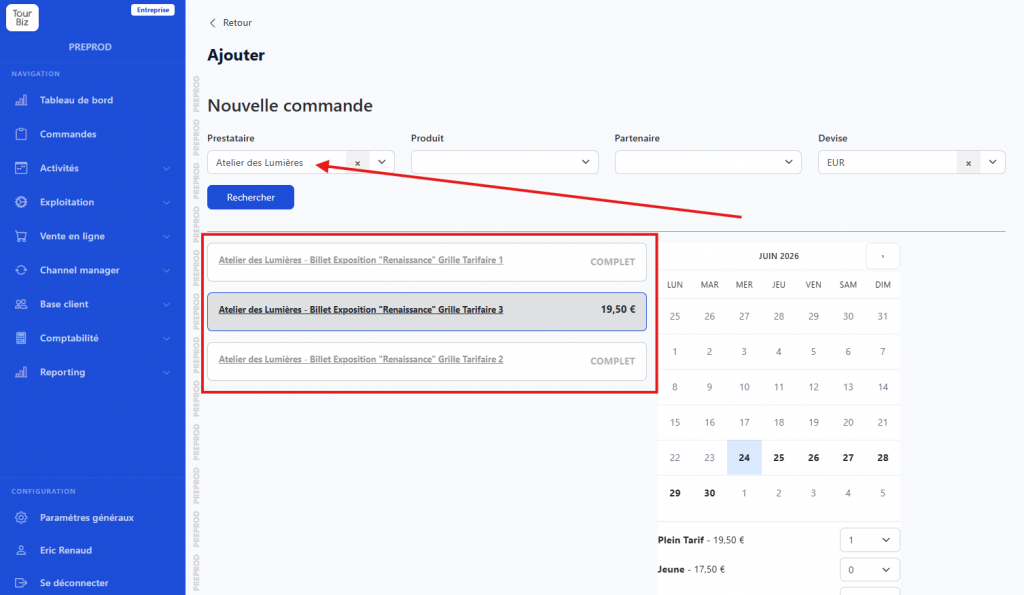
💡 Astuce : vous pouvez lancer une recherche sans préciser de prestataire ni de produit pour afficher l’ensemble du catalogue disponible.
Étape 2 — Choisir la date et les participants
Après la recherche, le ou les produits correspondants apparaissent à gauche, avec leur tarif. Un calendrier s’affiche à droite.
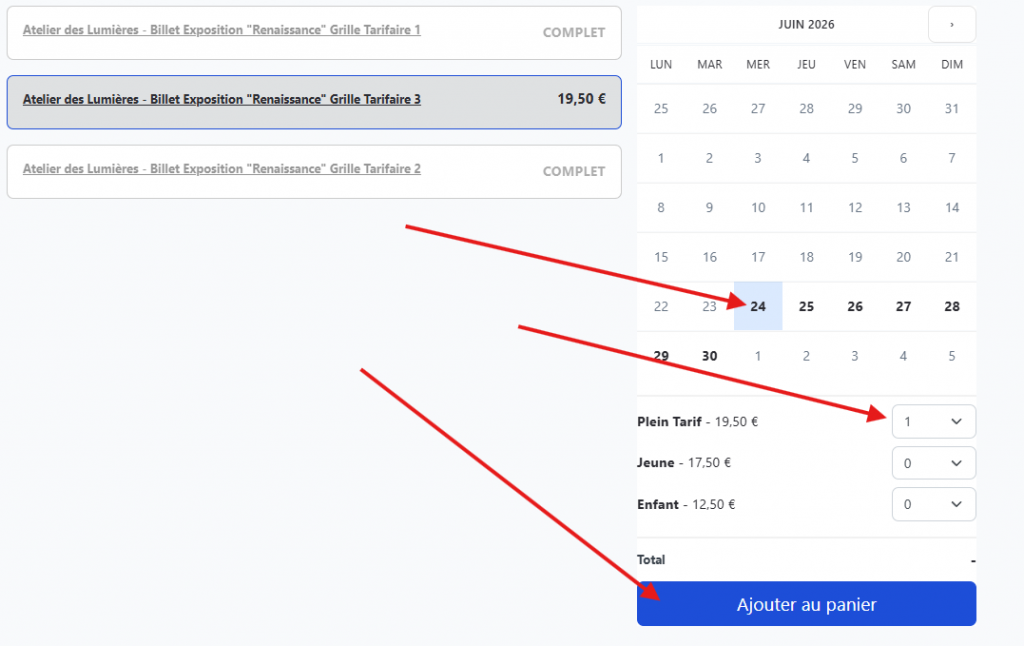
Cliquez sur la date de prestation souhaitée dans le calendrier. Si le produit propose plusieurs horaires, un menu déroulant « Choisissez une heure » apparaît : sélectionnez le créneau voulu.
Ajustez ensuite la quantité de participants par catégorie de tarif (ex. : 1 × Adulte = 14 €). Le total se met à jour automatiquement.
Cliquez sur Ajouter au panier.
💡 Astuce : si vous avez besoin d’ajouter plusieurs produits à la même commande, vous pourrez le faire depuis le récapitulatif du panier grâce au bouton « + Ajouter un produit ».
Étape 3 — Le récapitulatif du panier
Vous arrivez automatiquement sur la page « Payer » (numéro de commande attribué immédiatement, ex. : #818).
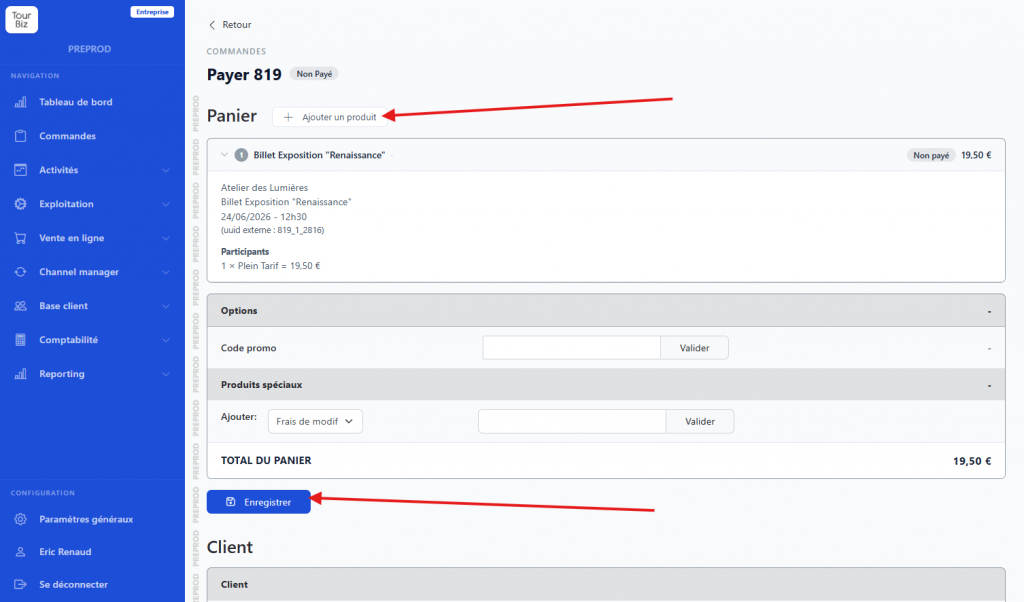
Cette page affiche :
- Le détail du ou des produits ajoutés (prestataire, date, heure, participants, statut de paiement).
- La section Options avec un champ Code promo : saisissez un code le cas échéant et cliquez sur Valider.
- La section Produits spéciaux : permet d’ajouter des frais de modification ou d’autres suppléments.
- Le Total du panier.
Vous pouvez à tout moment revenir en arrière pour modifier le contenu du panier ou l’annuler.
Étape 4 — Renseigner les informations client
Faites défiler la page vers le bas pour accéder à la section Client.
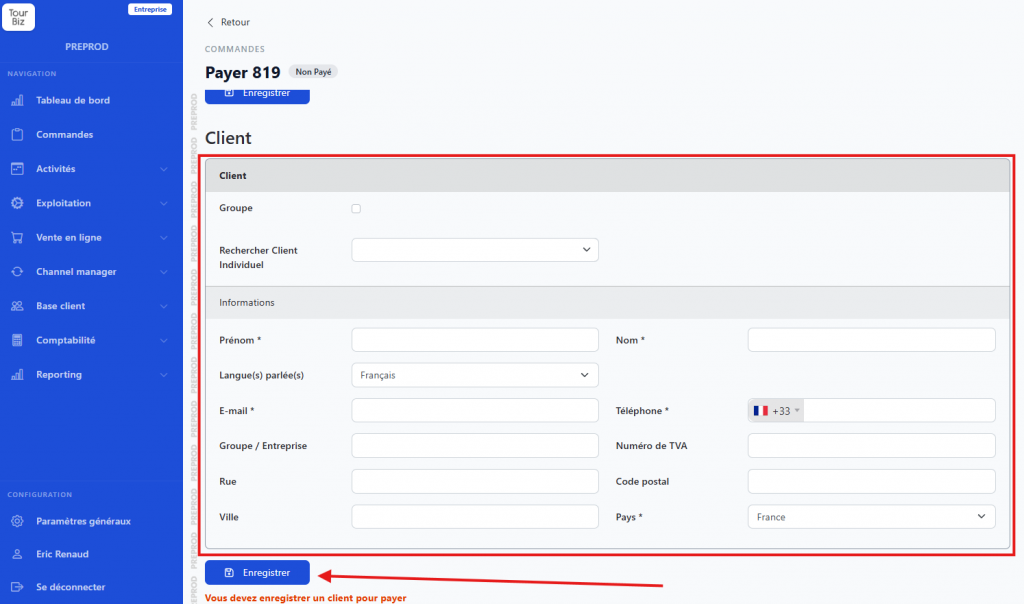
Vous pouvez soit :
- Rechercher un client existant dans la base via le champ Rechercher Client Individuel (ou cocher Groupe pour une entreprise),
- soit créer un nouveau client en remplissant les champs :
- Prénom * et Nom *
- E-mail *
- Téléphone *
- Langue(s) parlée(s)
- Adresse (Rue, Code postal, Ville, Pays)
Une fois les informations complétées, cliquez sur Enregistrer. Le client est rattaché à la commande.
⚠️ Important : vous devez impérativement enregistrer le client avant de pouvoir ajouter un paiement. Tant que cette étape n’est pas faite, le bouton de paiement reste inaccessible.
Étape 5 — Ajouter un paiement
Faites défiler vers le bas jusqu’à la section Paiement. Vous y voyez le récapitulatif financier : statut paiement, total commande, total payé et montant restant.
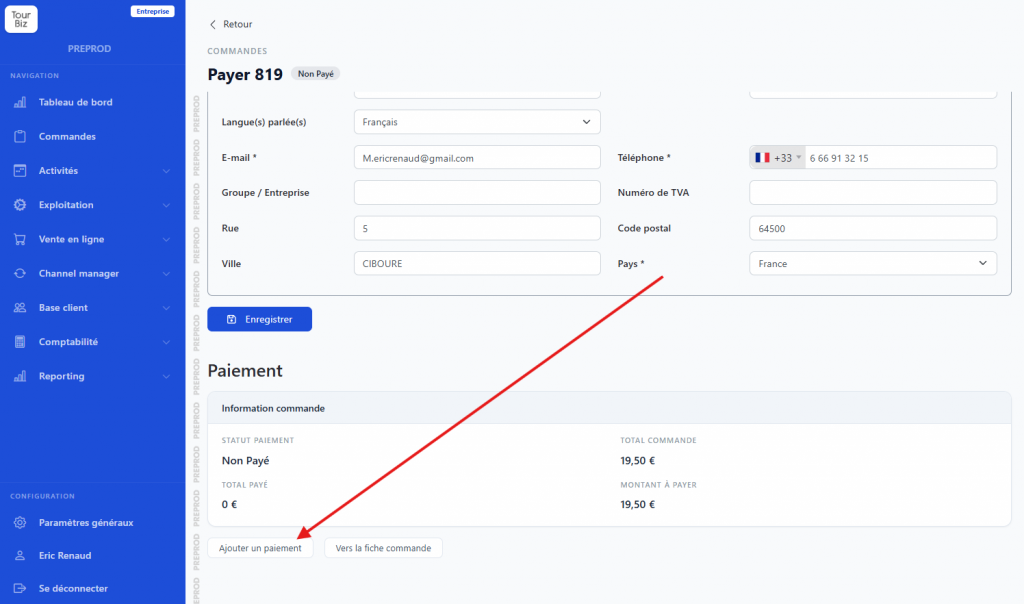
Cliquez sur Ajouter un paiement. Un formulaire apparaît avec :
- Avoir/Bon Cadeau (optionnel) : si le client utilise un avoir ou un bon cadeau, sélectionnez-le ici.
- Plateforme de paiement : choisissez le mode de règlement parmi les options disponibles (ex. : Sur place, Virement, Carte Revolut, etc.).
- Statut : Accepté par défaut.
- Date : pré-remplie avec la date du jour.
- Montant : pré-rempli avec le solde restant (modifiable en cas de paiement partiel).
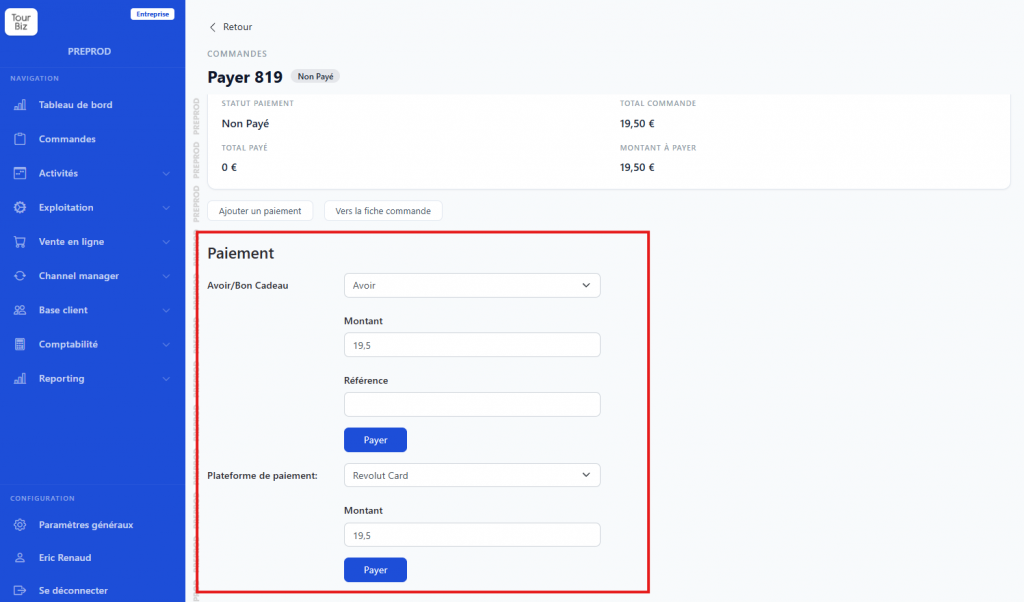
Cliquez sur Ajouter un paiement pour valider.
Résultat : la Fiche commande
Après validation du paiement, vous êtes automatiquement redirigé vers la Fiche commande. Elle récapitule toutes les informations :
- Informations client (nom, email, téléphone)
- Référence de commande (#818 dans notre exemple)
- Statut : A traiter (la prestation n’a pas encore eu lieu)
- Canal : Commande offline (saisie manuelle)
- Statut paiement : Accepté
- Total payé : 14 € / Solde restant : 0 €
La fiche commande permet ensuite d’effectuer d’autres actions : modifier le produit, envoyer le voucher au client ou au prestataire, saisir un numéro de confirmation, ajouter des fichiers, ou encore consulter l’onglet Historique pour suivre les événements liés à la commande.