
Objectif : Les filtres personnalisés permettent d’étiqueter des commandes avec des indicateurs de suivi propres à votre organisation (ex. : Superviseur, Anomalie, MANQUE REGLEMENT…). Ces étiquettes colorées apparaissent ensuite dans la liste des commandes et peuvent être utilisées pour filtrer votre portefeuille.
1. Accéder aux Filtres personnalisés
Dans le menu de navigation, cliquez sur Paramètres généraux (en bas à gauche, dans la section CONFIGURATION).
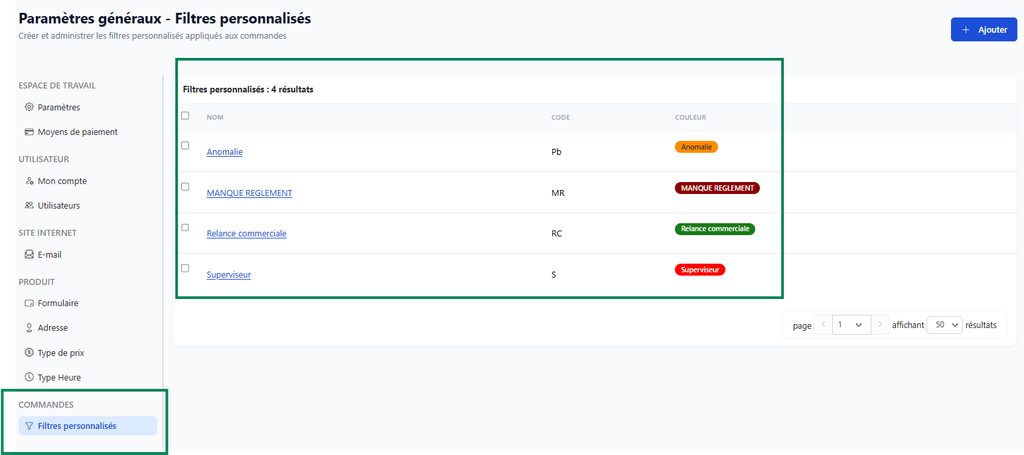
La page qui s’affiche liste toutes les sections de configuration. Sous la section COMMANDES, cliquez sur Filtres personnalisés.
Vous arrivez sur la page de gestion des filtres. Si aucun filtre n’a encore été créé, la liste affiche “Aucun résultat trouvé”.
2. Créer un nouveau filtre
Cliquez sur + Ajouter en haut à droite.
Le formulaire de création s’affiche. Il comporte trois champs :
| Champ | Description |
|---|---|
| Nom | Libellé du filtre, affiché sur le badge coloré et dans les dropdowns |
| Code | Identifiant court (2-3 lettres), visible dans la colonne Suivi perso de la liste |
| Couleur | Couleur du badge (choisissez via le sélecteur de couleur) |
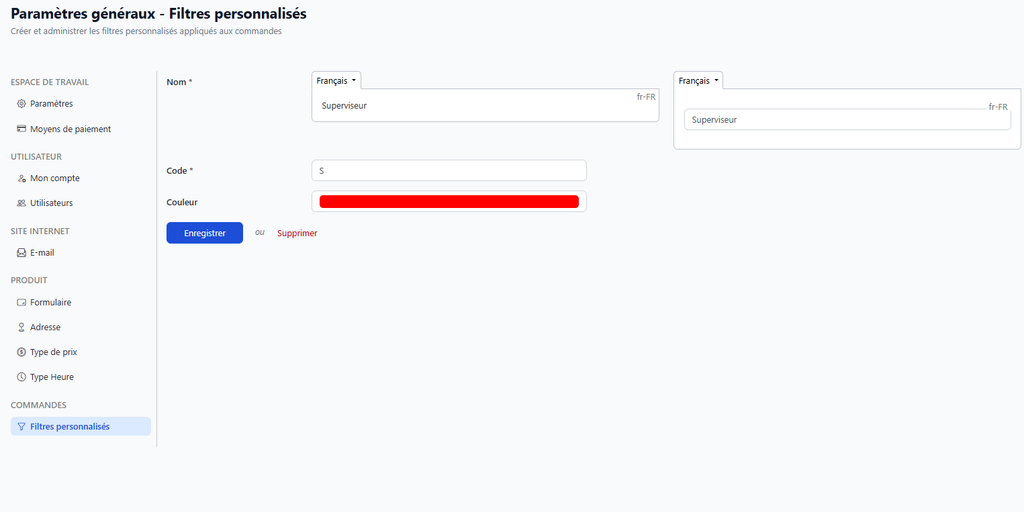
Exemple de filtres courants :
| Nom | Code | Couleur suggérée |
|---|---|---|
| Superviseur | S | 🔴 Rouge |
| Anomalie | Pb | 🟠 Orange |
| MANQUE REGLEMENT | MR | 🟥 Rouge foncé |
| Relance commerciale | RC | 🟢 Vert |
| Virement entrant | VT | 🔵 Bleu |
| A rembourser | RB | 🟡 Jaune |
| Question | Q | 🔵 Bleu clair |
| Hors budget | HB | ⚫ Gris |
Renseignez les champs et cliquez sur Enregistrer.
3. Gérer la liste des filtres
Une fois plusieurs filtres créés, la liste affiche tous les filtres avec leur nom, leur code et un aperçu visuel du badge coloré.
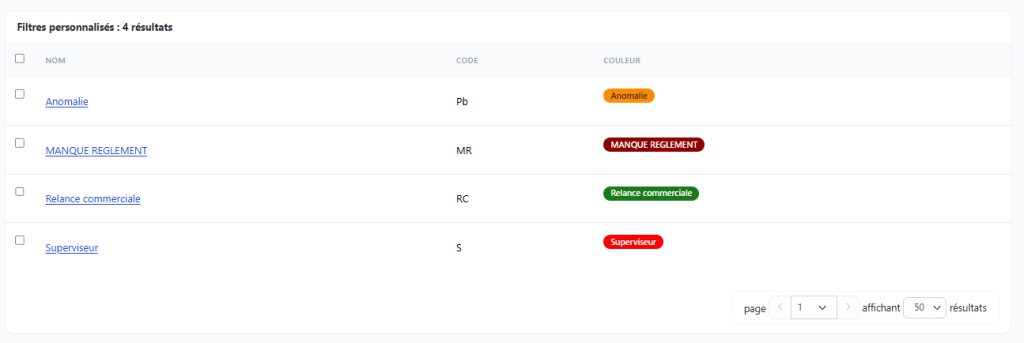
Vous pouvez modifier un filtre en cliquant sur son nom, ou le supprimer depuis la page d’édition (bouton Supprimer).
4. Appliquer un filtre sur une commande
Ouvrez une fiche commande (Commandes > cliquez sur le numéro de commande).
Sur la droite de la fiche, dans le bloc Référence, repérez le champ Filtres personnalisés.
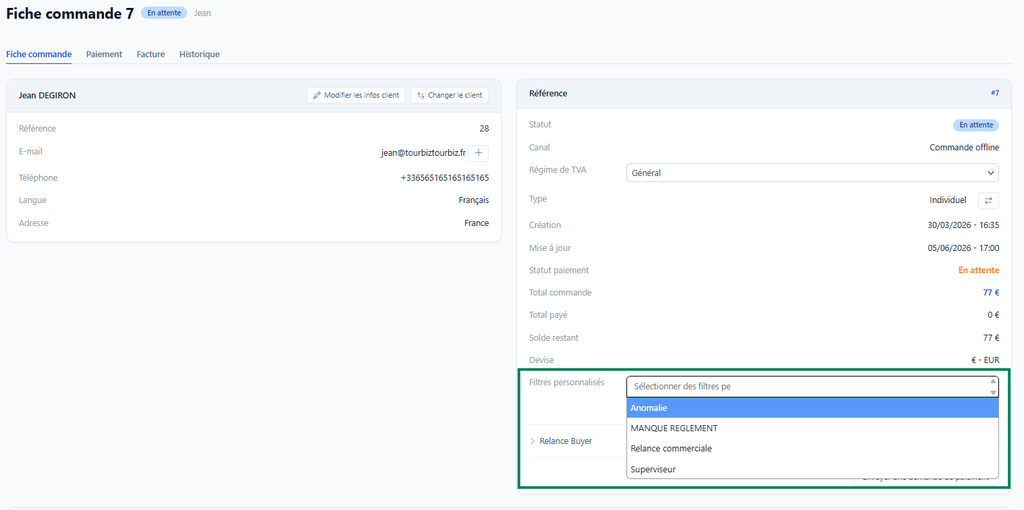
Cliquez sur le champ “Sélectionner des filtres pe…” pour ouvrir le menu déroulant. Tous les filtres créés apparaissent dans la liste.
Sélectionnez un ou plusieurs filtres. Le badge coloré s’affiche immédiatement dans le champ.
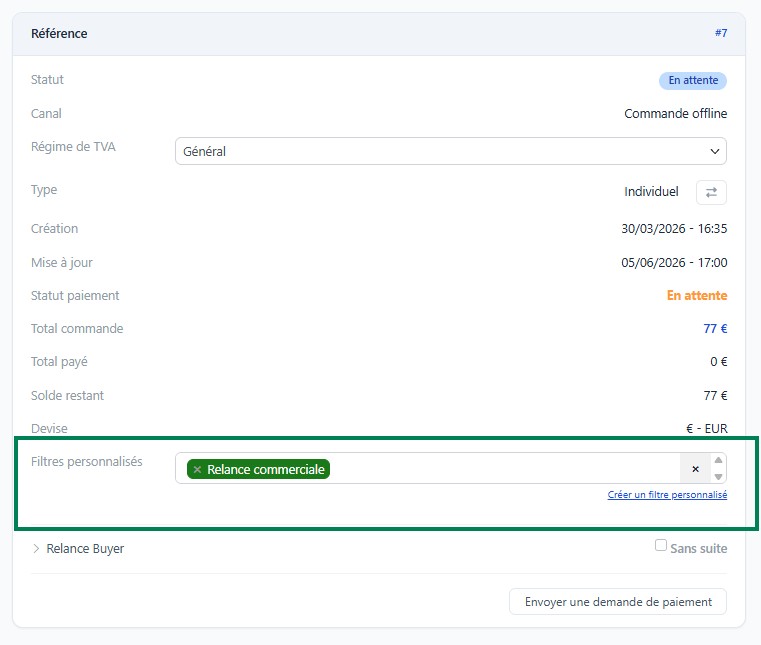
💡 Astuce : Vous pouvez appliquer plusieurs filtres à la même commande. Chaque badge s’affiche avec sa propre couleur. Pour retirer un filtre, cliquez sur le × à côté du badge.
💡 Raccourci : Le lien “Créer un filtre personnalisé” en dessous du champ vous redirige directement vers la page de création sans passer par les Paramètres généraux.
La modification est enregistrée automatiquement dès la sélection — aucun bouton “Enregistrer” à cliquer.
5. Utiliser les filtres dans la liste des commandes
Dans la liste des commandes (Commandes > Réservations), la colonne Suivi perso affiche le code du filtre appliqué sous forme de badge coloré.
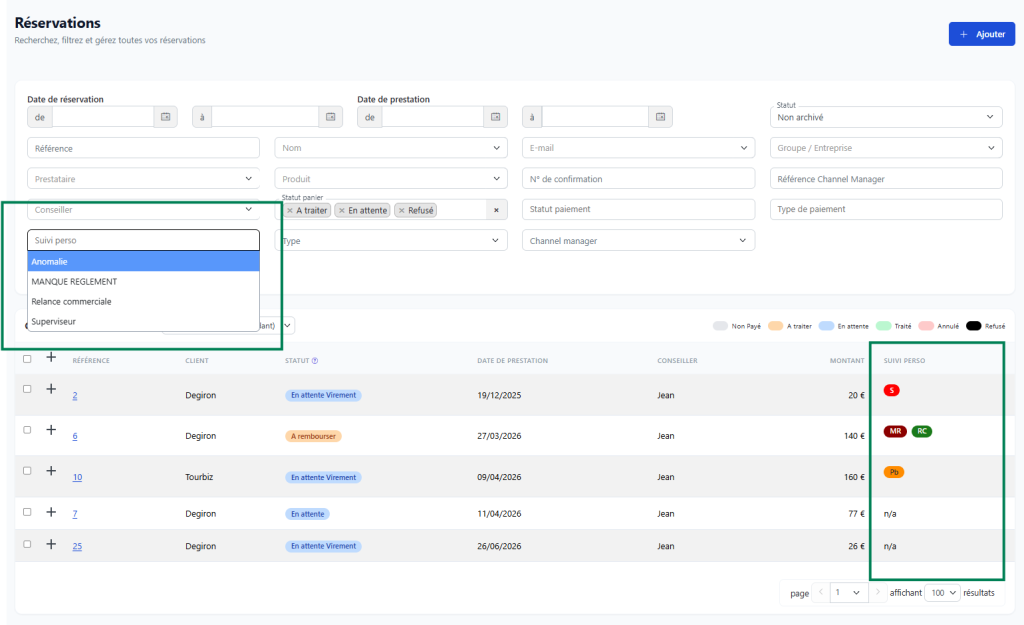
Pour filtrer les commandes par suivi, cliquez sur + de filtres pour afficher le panneau de filtres étendu. Le champ Suivi perso apparaît alors dans les options de recherche.
Saisissez le nom ou le code du filtre dans le champ Suivi perso, puis cliquez sur Rechercher pour afficher uniquement les commandes ayant ce suivi.
6. Résumé du flux complet
Paramètres généraux
  └── Commandes > Filtres personnalisés
        └── + Ajouter
              ├── Nom : ex. "Superviseur"
              ├── Code : ex. "S"
              └── Couleur : ex. rouge
                    └── Enregistrer

Commandes > Fiche commande
  └── Bloc Référence > Filtres personnalisés
        └── Sélectionner un ou plusieurs filtres
              └── Badge coloré affiché automatiquement

Commandes > Liste des réservations
  └── Colonne "Suivi perso" → badge visible
  └── + de filtres > Champ "Suivi perso" → filtrer par étiquette