
Objectif : Créer le produit chapeau (le produit vendu au client), configurer ses prix de vente, puis y associer les composantes par blocs exclusifs.
Prérequis : Les composantes doivent exister dans le Catalogue de composants (voir Brique 1).
1. Créer le produit chapeau
Le produit chapeau se crée exactement comme un produit normal : dans Activités > Produits, cliquez sur + Ajouter.
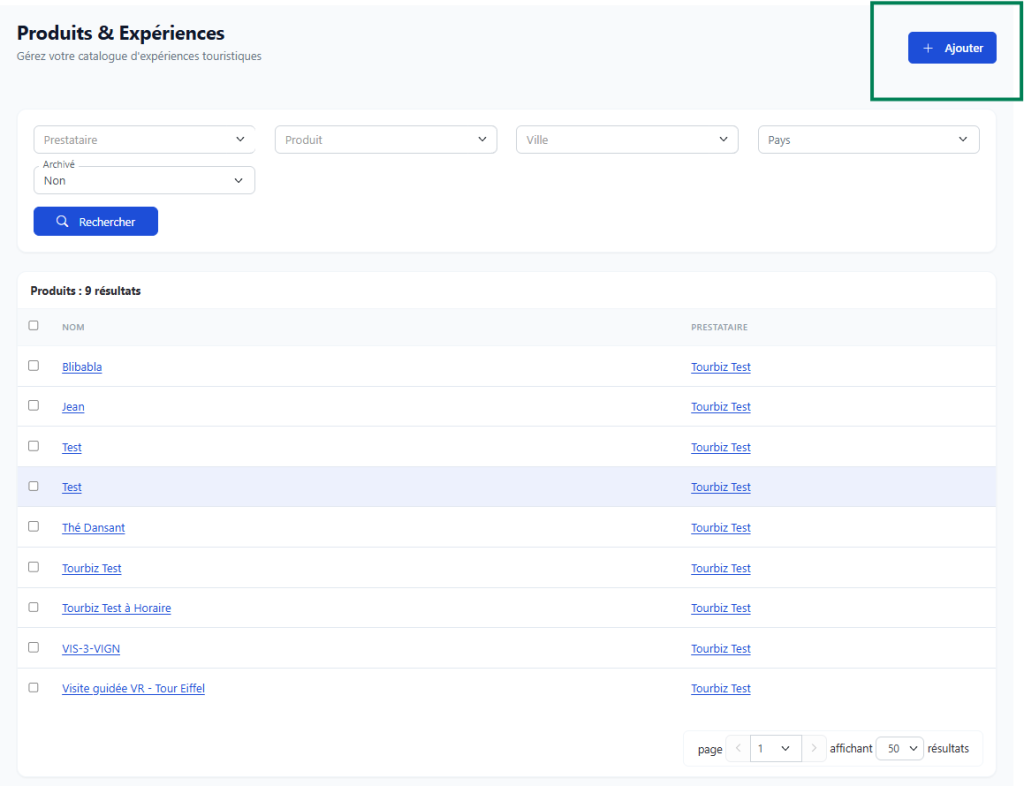
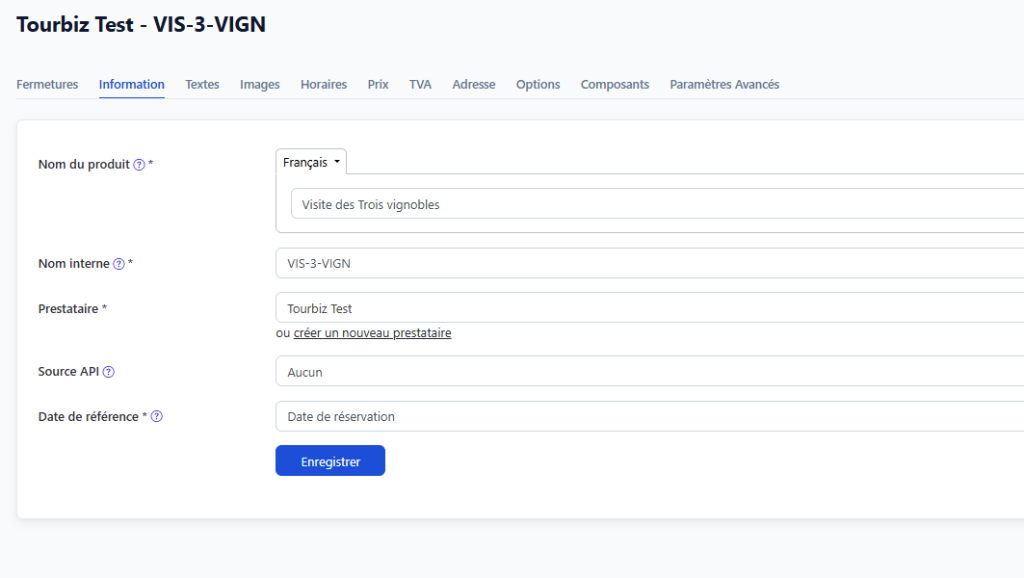
Renseignez les onglets habituels :
| Onglet | Ce qu’il faut faire |
|---|---|
| Information | Nom du produit (ex. : Visite des Trois vignobles), prestataire |
| Prix | Prix public et prix de vente — c’est ici que vous définissez ce que le client paie |
| TVA | TVA sur les prix de vente |
| Horaires | Créneaux disponibles à la vente |
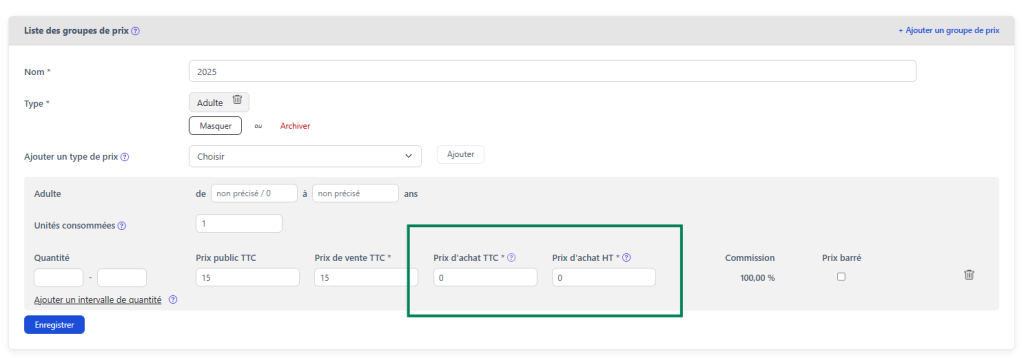
⚠️ Prix d’achat du produit chapeau : laisser à 0
Sur l’onglet Prix du produit chapeau, ne renseignez pas les Prix d’achat (laissez-les à 0). Le coût d’achat réel sera calculé à partir des composantes effectivement choisies en exploitation — pas à partir du produit chapeau.
⚠️ Les types de prix doivent correspondre aux composantes
Les types de prix du produit chapeau (Adulte, Enfant, Groupe…) doivent être identiques à ceux configurés sur les composantes.
Pourquoi ? Lors de la sélection d’une composante en exploitation, Tourbiz croise les quantités vendues (ex. : 3 Adultes) avec les tarifs d’achat de la composante par type. Si le produit chapeau vend des Adultes mais que la composante n’a que des tarifs Groupe, le calcul des coûts sera faux.
2. Enregistrer, puis revenir en édition
Une fois tous les onglets renseignés, cliquez sur Enregistrer.
💡 Important : l’onglet Composants n’est pas accessible lors de la création initiale. Il apparaît uniquement lorsque vous revenez éditer le produit après l’avoir enregistré une première fois.
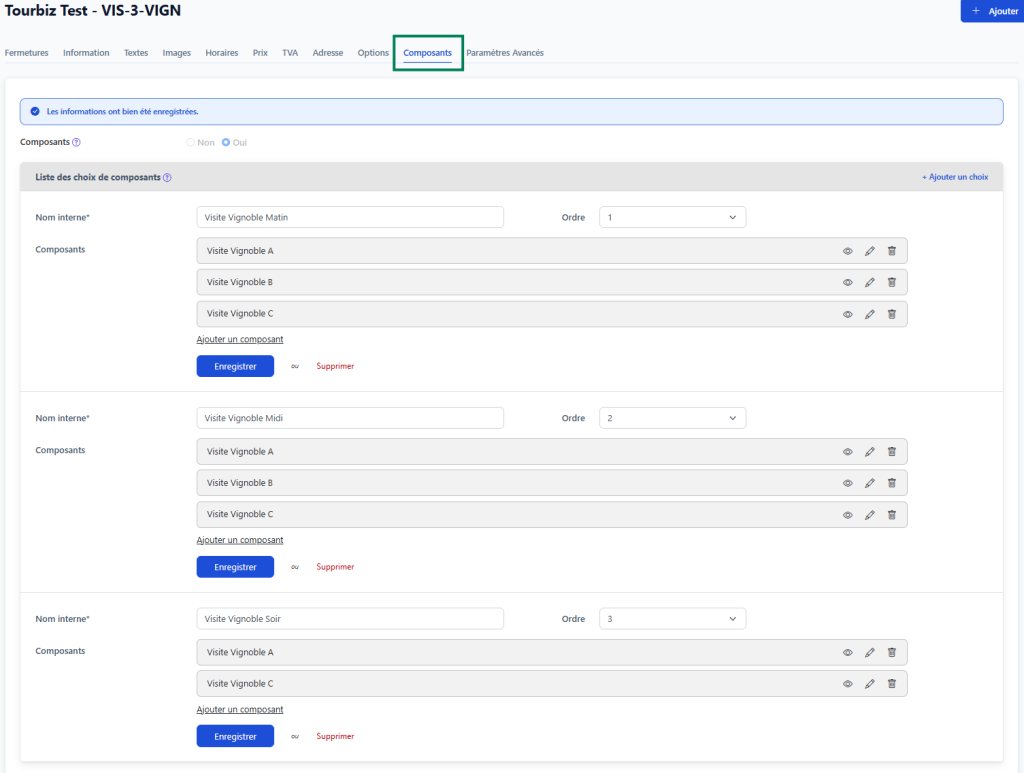
Depuis la liste des produits, cliquez sur le nom du produit pour rouvrir sa fiche en édition. L’onglet Composants est maintenant disponible dans la barre de navigation.
3. Activer les composantes
Cliquez sur l’onglet Composants. Par défaut, le champ Composants est réglé sur Non.
Basculez-le sur Oui. La section Liste des choix de composants apparaît, avec le bouton + Ajouter un choix en haut à droite.
4. Créer les blocs de composantes
Chaque bloc représente un créneau dans le programme de la journée. Pour une Visite des Trois vignobles, on crée 3 blocs : visite du matin, visite de midi, visite du soir.
💡 Les composantes d’un même bloc sont exclusives : l’exploitant en choisira une seule lors de la planification (soit Vignoble A, soit Vignoble B, soit Vignoble C pour la visite du matin).
Cliquez sur + Ajouter un choix pour créer le premier bloc.
Pour chaque bloc :
1. Renseignez le Nom interne — c’est le libellé visible uniquement en interne (ex. : Visite Vignoble Matin).
2. Définissez l’Ordre — détermine l’ordre d’affichage des blocs en exploitation (1 = premier à être affiché).
3. Ajoutez les composantes — cliquez sur Ajouter un composant pour choisir les alternatives de ce bloc dans le Catalogue de composants.
4. Cliquez sur Enregistrer — chaque bloc se sauvegarde indépendamment.
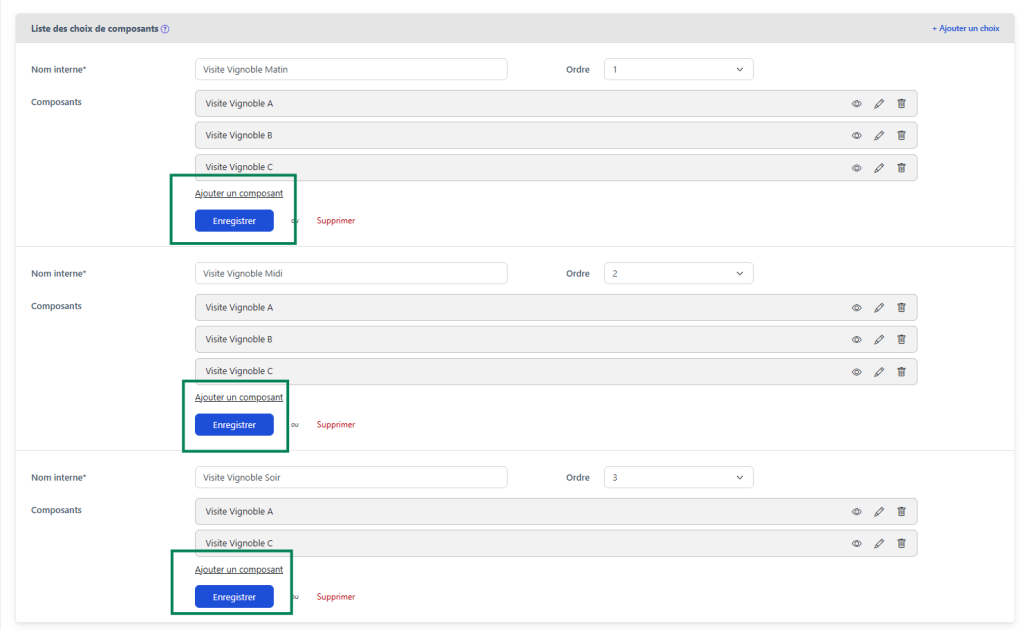
Répétez l’opération pour chaque bloc supplémentaire en cliquant à nouveau sur + Ajouter un choix.
5. Exemple complet — Visite des Trois vignobles
| Bloc | Ordre | Composantes disponibles |
|---|---|---|
| Visite Vignoble Matin | 1 | Vignoble A, Vignoble B, Vignoble C |
| Visite Vignoble Midi | 2 | Vignoble A, Vignoble B, Vignoble C |
| Visite Vignoble Soir | 3 | Vignoble A, Vignoble C (Vignoble B fermé le soir) |
💡 La même composante peut apparaître dans plusieurs blocs. Vignoble A figure dans les 3 blocs : si c’est lui qui est disponible toute la journée, l’exploitant peut l’affecter le matin, puis Vignoble B le midi, etc.
💡 Chaque bloc peut avoir un nombre différent d’alternatives. Dans l’exemple, le bloc Soir n’a que 2 options car Vignoble B n’est pas disponible en soirée.
Résumé du flux
Activités > Produits > + Ajouter
  ├── Information : Nom, Prestataire
  ├── Prix        : Prix public + Prix de vente
  │                 Prix d'achat = 0 (calculé par les composantes)
  │                 ⚠️ Types de prix = mêmes que les composantes
  ├── TVA, Horaires, etc.
  └── Enregistrer

→ Rouvrir le produit en édition

Onglet Composants
  └── Composants = Oui
        └── + Ajouter un choix (un bloc par créneau du programme)
              ├── Nom interne : ex. "Visite Vignoble Matin"
              ├── Ordre : 1, 2, 3…
              ├── Ajouter un composant → choisir dans le catalogue
              └── Enregistrer (par bloc)
Étape suivante → Brique 3 : Attribuer les composantes en expoitation.