Créer un prestataire dans Tourbiz (Activités › Prestataires)
Tutoriel pas à pas pour créer un prestataire et comprendre chaque champ. Exemple utilisé : un prestataire nommé Démo.
Étape 1 — Accéder au module
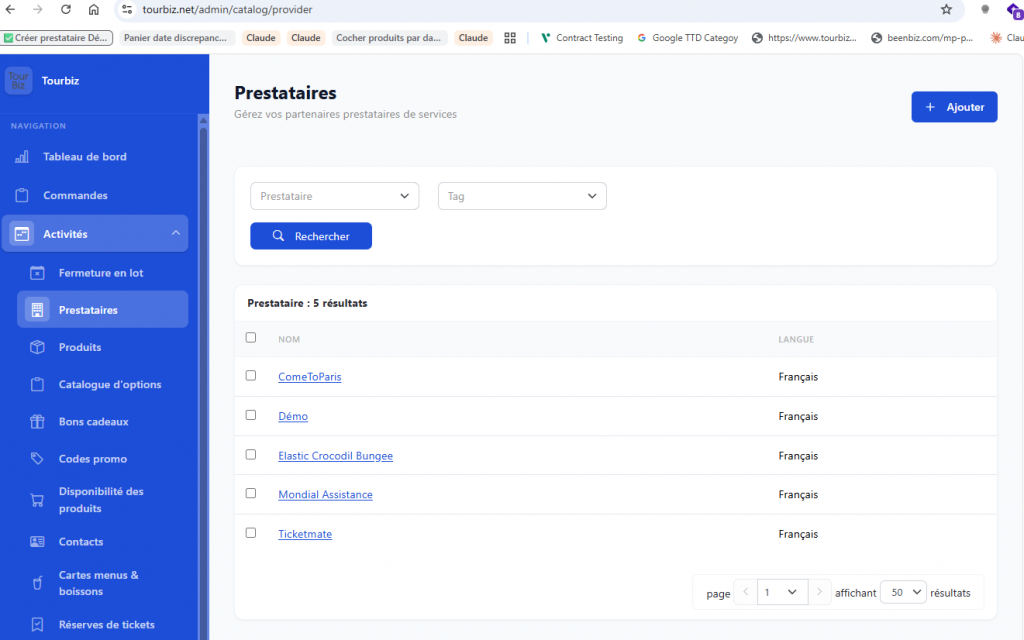
Dans le menu de gauche, déplie Activités.
Clique sur Prestataires.
En haut à droite, clique sur le bouton + Ajouter.
Étape 2 — Onglet « Information » (champs principaux)
Le formulaire s’ouvre sur l’onglet Information. À gauche, 4 onglets : Information · Contact · Tag · POI.
⚠️Important : les onglets Contact, Tag et POI restent grisés tant que la fiche n’a pas été enregistrée une première fois. Remplis donc l’onglet Information, puis clique sur Enregistrer pour les débloquer.
| Champ | Obligatoire | Rôle |
|---|---|---|
| Nom | ✅ | Nom du prestataire (champ multilingue). Une coche verte confirme la saisie. |
| Langue | ✅ | Langue principale du prestataire (Allemand, Anglais, Espagnol, Français, Italien, Portugais). |
| Pays | ✅ | Pays du prestataire (France par défaut). |
| Devise | ✅ | Monnaie de référence (€ – EUR par défaut). Sert à la facturation. |
| Site internet | — | URL du site du prestataire. |
| Mot clé | — | Mot-clé interne pour la recherche/le filtrage. |
| Code analytique | — | Code de ventilation comptable/analytique (reporting financier). |
| SKU Amadeus | — | Identifiant de liaison Amadeus (rempli automatiquement, non éditable manuellement). |
| Texte « footer » du bon d’échange | — | Éditeur enrichi multilingue : pied de page affiché sur les bons d’échange / vouchers. |
| Logo | — | Image du prestataire. Formats : png, jpg, gif, bmp · 512×512 px min · 1 Mo max. |
👉 Clique sur Enregistrer. Le titre passe au nom du prestataire et les autres onglets se débloquent.
Étape 3 — Onglet « Contact »
Champ Rechercher Contact : rattache une personne issue de la base Contacts existante.
Si aucun contact ne correspond → « Aucun résultat trouvé » (crée-le d’abord dans le module Contacts).
Sélectionne le contact puis Enregistrer.
Étape 4 — Onglet « POI »
POI : point d’intérêt / lieu associé au prestataire.
Nom POI : nom du point d’intérêt (champ multilingue).
Utile quand le prestataire est lié à un lieu géographique précis. Ce champ est récupéré pour Google Things To Do.
✅Résultat
Après enregistrement, le prestataire apparaît dans la liste Activités › Prestataires avec sa langue.
Récap rapide
Information → identité + données comptables + voucher + logo (seul onglet avec des champs obligatoires : Nom, Langue, Pays, Devise)
Contact → personne liée
Tag → classement / filtrage
POI → lieu associé