
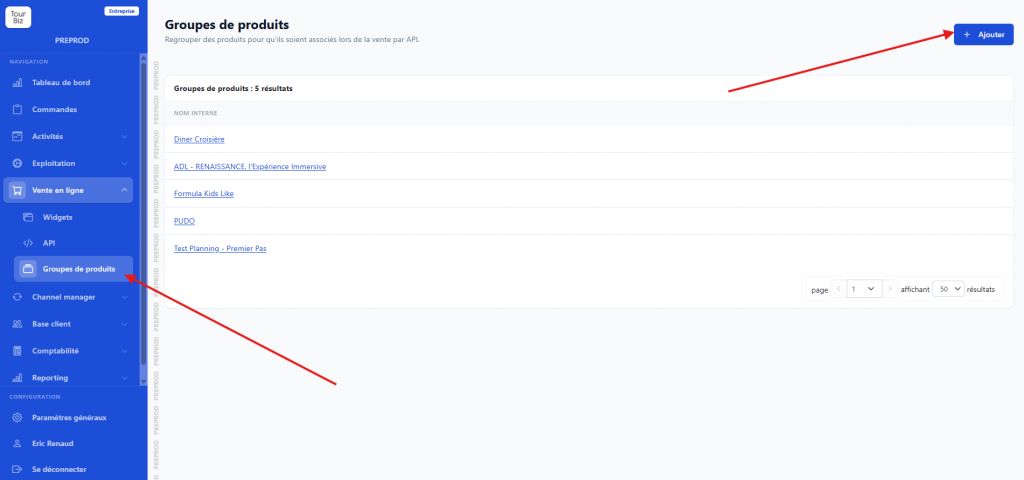
Où le trouver : Vente en ligne › Groupes de produits
Un groupe de produits rassemble plusieurs produits dans un même ensemble. Il sert à quatre choses, que l’on active indépendamment les unes des autres :
| Fonction | À quoi ça sert | Où l’activer |
|---|---|---|
| Planning | Créer un événement qui regroupe les réservations de plusieurs produits | Case Apparaître dans le planning |
| Distribution | Pousser un « produit chapeau » aux distributeurs via l’API | Case Distribution API + Connexions OTA |
| Privatisation | Afficher chaque privatisation une seule fois au planning, dans le bon groupe | Case Groupe de privatisation |
| Ressources | Attribuer bateaux, guides, chauffeurs… à chaque événement, manuellement ou automatiquement | Onglets Attribution de ressources et Paramètres avancés |
Créer un groupe de produits
Cliquez sur + Ajouter. L’écran comporte quatre onglets.
Informations
- Nom interne (multilingue) : le nom utilisé dans le back-office et au planning.
- Titre (multilingue) : le nom public, celui que voient les distributeurs. Il devient obligatoire quand la distribution API est cochée.
- Description (multilingue, éditeur riche).
- SKU : référence interne du groupe. Elle n’est pas transmise aux distributeurs.
- Trois cases à cocher : Apparaître dans le planning, Groupe de privatisation, Distribution API.
Produits
La colonne de gauche liste tous les produits avec leur prestataire et un champ de recherche. Cliquez sur + Ajouter pour faire passer un produit dans Produits sélectionnés à droite, ou sur la croix pour le retirer. Un même produit peut appartenir à plusieurs groupes.
Attribution de ressources et Paramètres avancés
Voir la section « Fonction 3 : attribuer des ressources aux événements » plus bas.
Fonction 1 : créer des événements sur le planning
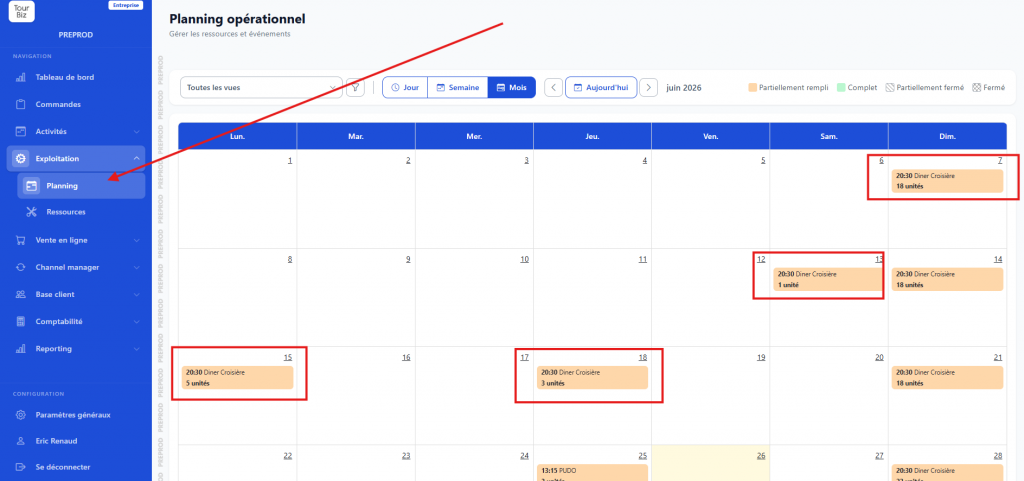
Avec la case Apparaître dans le planning cochée, le groupe constitue un événement (ou prestation) dans le planning d’exploitation. Un même événement peut rassembler plusieurs produits, par exemple un produit pour les individuels et un autre pour les groupes, pilotés ensemble.
Dès qu’une réservation tombe sur l’un de ces produits, l’événement s’affiche au calendrier. On y gère les commandes, la feuille de présence, l’ouverture et la fermeture des produits, l’attribution des ressources et les documents. Le détail est dans l’article consacré au planning.
Nouveau : le groupe de privatisation
Un produit peut appartenir à plusieurs groupes, ce qui posait un problème pour les privatisations : la même privatisation risquait d’apparaître dans plusieurs événements. Pour l’éviter, cochez Groupe de privatisation sur le groupe qui porte vos privatisations.
- Une privatisation avec événement dédié apparaît alors une seule fois au planning, dans ce groupe, même si ses produits font aussi partie d’autres groupes.
- Si aucun groupe n’est coché, la privatisation va dans le groupe qui reçoit les commandes normales de ses produits.
Exemple : une compagnie de croisières crée un groupe « Privatisations » contenant le dîner-croisière et ses consommables (menus, forfait vins, softs, open bar). Ce groupe est coché Apparaître dans le planning et Groupe de privatisation, mais pas Distribution API.
Fonction 2 : distribuer un « produit chapeau » via l’API
Certains distributeurs préfèrent recevoir un produit « chapeau » qui regroupe plusieurs sous-produits sur une seule page de réservation. Sans groupe, ils créent autant de pages que de produits poussés, ce qui éclate l’offre.
Exemple : un prestataire de saut à l’élastique propose saut seul, saut avec vidéo, saut double et saut en tandem sur le même pont. Sans regroupement, le distributeur affiche quatre pages. Avec un groupe qui rassemble les quatre formules, il affiche une seule page et le client choisit sa formule au moment de réserver.
Ce principe ne convient pas à tous les distributeurs. Funbooker ou Cap Adrénaline l’apprécient. GetYourGuide et Viator, au contraire, attendent des produits poussés individuellement. Demandez toujours au distributeur ce qu’il préfère.
Configuration en deux temps
- Dans le groupe, cochez Distribution API et renseignez le Titre (obligatoire dans ce cas) et idéalement la Description.
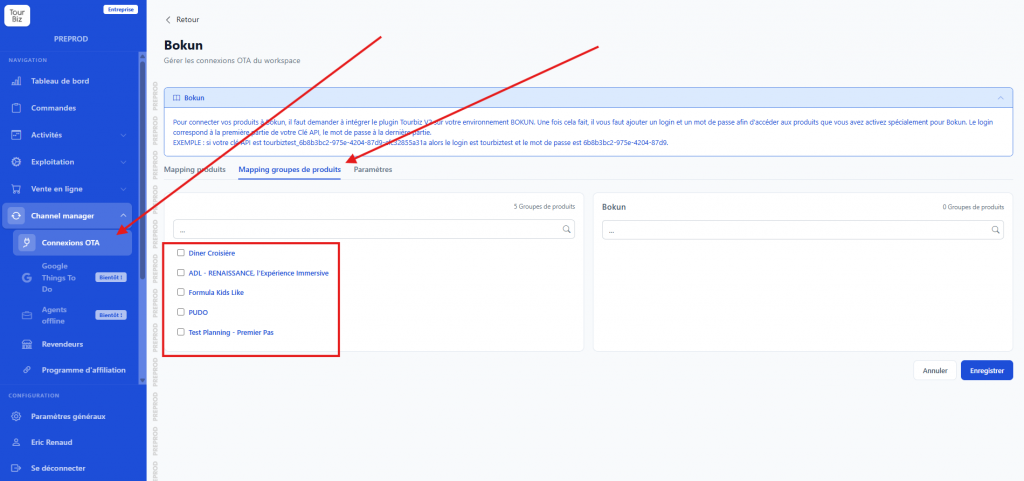
- Dans Channel manager › Connexions OTA, ouvrez la connexion du distributeur. L’onglet Mapping produits pousse des produits individuels. L’onglet Mapping groupes de produits suit la même logique pour les groupes : cochez ceux à envoyer.
Attention : un groupe qui ne sert qu’au planning ou aux privatisations doit garder Distribution API décochée.
Fonction 3 : attribuer des ressources aux événements
L’onglet Attribution de ressources décrit, pour chaque événement du groupe, les ressources nécessaires sous forme d’arbre. Chaque nœud est un type de ressource (Pont, Chauffeur, Animateur…). On part du groupe, puis on ajoute des niveaux avec « + pour chaque événement » ou « + pour chaque [type] ».
Exemple sur un dîner-croisière :
- Pour chaque événement : 1 Pont maximum.
- Pour chaque Pont : 1 Chauffeur maximum et 2 Animateurs maximum.
Cet arbre sert de modèle : au planning, chaque événement du groupe reçoit ces places à pourvoir. Les boutons − / + et Centrer règlent l’affichage.
Régler un nœud
Cliquez sur un nœud pour ouvrir le panneau de droite.
| Réglage | Ce qu’il fait |
|---|---|
| Combien | Nombre maximum de ressources de ce type, par événement ou par ressource parente |
| Qui choisir (par place) | Toujours pareil : la même ressource sur chaque événement. Dans la liste candidat : la ressource est choisie pour chaque événement dans la liste candidat, à la main ou automatiquement |
| Liste candidat | Par défaut toutes les ressources du type (ex. « Toutes les ressources Animateur (6) »). + Ajouter un candidat restreint ou précise la liste |
Un encart rappelle si l’attribution automatique est activée ou non, avec un lien vers Paramètres avancés.
Modifier un arbre déjà utilisé
Si des ressources sont déjà attribuées à des commandes, un bandeau le signale avec un lien Voir les commandes associées à des ressources. La modification ne s’applique qu’aux événements à venir sans commande. Les événements qui ont déjà des commandes gardent leurs ressources.
Attribution automatique
Dans l’onglet Paramètres avancés, cochez Attribution automatique quand un événement est complet, puis réglez le curseur Déclencher à partir de (100 % = événement complet, une valeur plus basse déclenche plus tôt). Tourbiz pourvoit alors les places restantes à partir des listes candidats de l’arbre. Ses algorithmes tiennent compte des particularités de chaque ressource, notamment pour les ressources humaines :
- disponibilités de chacun ;
- préférences, par exemple sur les jours fériés ;
- nombre d’heures déjà travaillées ;
- date de fin de contrat.