
Récapitulatif du flux de création
- Information → Créer le produit avec ses données de base
- Textes → Décrire le produit pour les clients (et dans toutes les langues)
- Images → Ajouter la photo principale
- Horaires → Définir les créneaux si applicable
- Prix → Configurer les tarifs et leurs types
- TVA → Appliquer les taux de taxe appropriés
- Adresse → Préciser un lieu si différent du prestataire
- Options → Activer les extras vendables
- (Bonus) Paramètres Avancés → Affiner le comportement du produit
- (Bonus) Fermetures → Gérer les indisponibilités dans le calendrier
Accéder à la création d’un produit
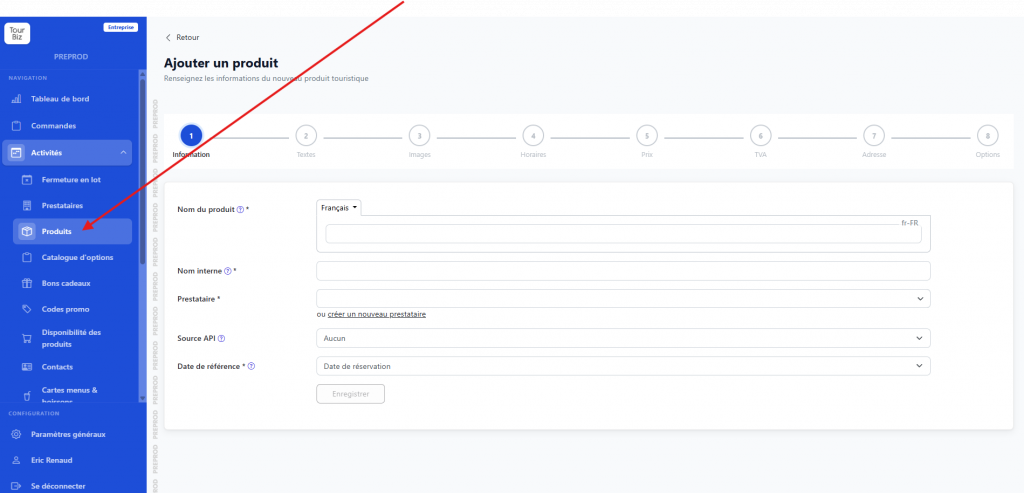
Pour créer un nouveau produit, rendez-vous dans le menu de navigation à gauche sous Activités > Produits, puis cliquez sur le bouton + Ajouter en haut à droite de la liste. Vous entrez alors dans l’assistant de création en 8 étapes.
Bon à savoir : La création initiale (étape 1) est minimaliste volontairement — elle enregistre les informations de base et déverrouille ensuite tous les onglets de configuration avancée.
Étape 1 – Information (les bases du produit)
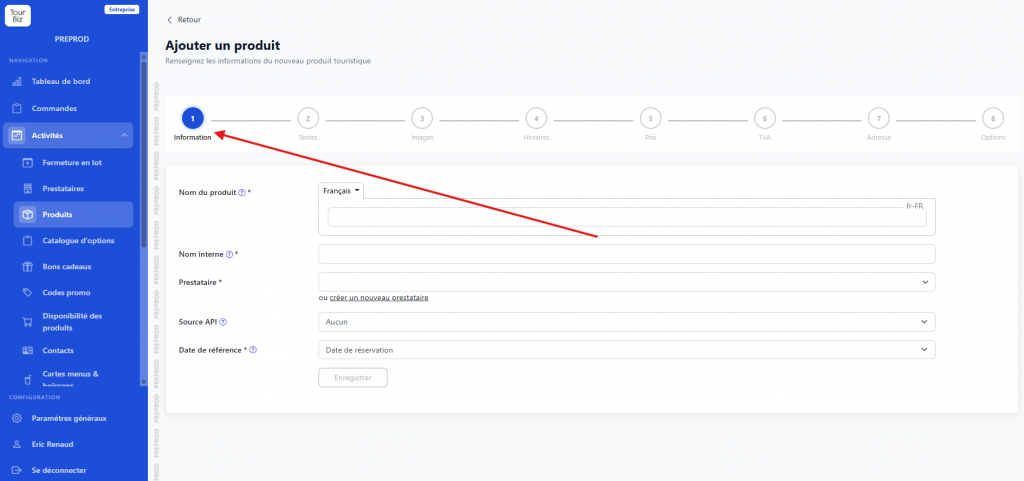
C’est la première chose à renseigner avant d’accéder au reste. Cette étape comporte 4 champs :
Nom du produit (obligatoire) — C’est le nom affiché à vos clients sur le site. Il est multilingue : vous pouvez saisir des traductions en français, anglais, allemand, espagnol, italien, portugais, etc. Le sélecteur de langue en haut du champ permet de basculer d’une version à l’autre.
Nom interne (obligatoire) — Ce nom n’est visible que par votre équipe dans le back-office. Il sert à distinguer facilement les produits dans vos listes, notamment si vous avez plusieurs déclinaisons du même produit. Astuce : adoptez une convention de nommage cohérente (ex : « A1 – Adulte seul · Sans horaire »).
Prestataire (obligatoire) — Rattachez le produit à l’un de vos prestataires existants. Si le prestataire n’existe pas encore, un lien « créer un nouveau prestataire » est disponible directement depuis ce champ.
Source API — Si vous utilisez une connexion avec un système tiers (ex : Rezdy), sélectionnez-la ici. Sinon, laissez sur « Aucun ».
Date de référence (obligatoire) — Ce champ détermine comment le produit est daté dans le système. Trois options :
- Date de réservation : la date à laquelle le client effectue sa commande (pour les bons cadeaux ou produits sans date précise).
- Date de retrait : la date à laquelle le client récupère son billet ou son voucher.
- Limite de validité : une date limite au-delà de laquelle le produit expire.
Étape 2 – Textes
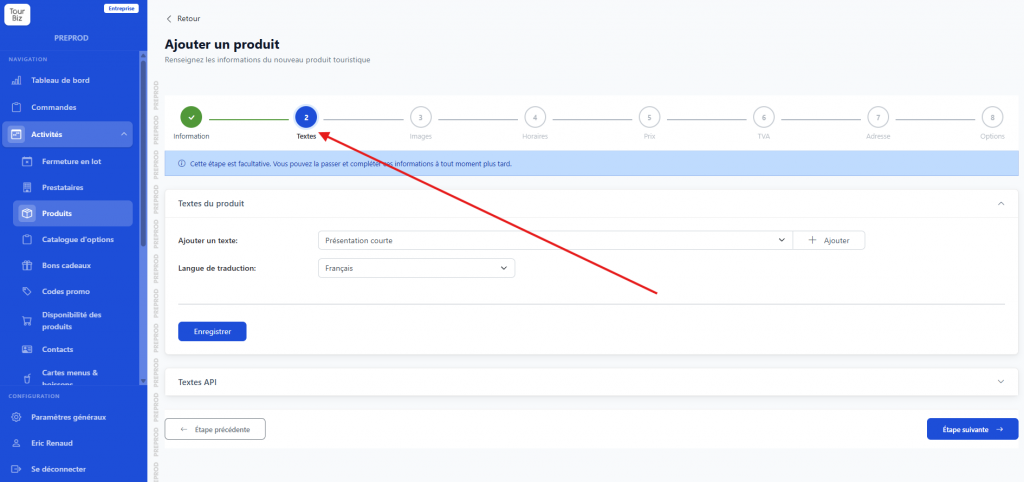
Une fois le produit créé, l’onglet Textes vous permet d’enrichir la fiche produit avec des contenus rédactionnels.
Textes du produit — Cliquez sur la section pour la déplier, puis utilisez le menu déroulant « Ajouter un texte » pour choisir le type de texte à rédiger. Les types disponibles sont :
- Présentation courte : accroche rapide pour les listes de produits.
- Points forts : les arguments clés à mettre en avant.
- Processus de réservation : explication du déroulé pour le client.
- Ce qu’il faut savoir (Voucher) : informations imprimées sur le voucher.
- Informations pratiques : comment se rendre sur place, parking, etc.
- Texte du ticket : contenu affiché sur le billet électronique.
- Description de promotion : texte spécifique aux offres promotionnelles.
- Conditions tarifaires : règles d’annulation, de modification, etc.
- Url : un lien externe associé au produit.
Subtilité multilingue : Le sélecteur « Langue de traduction » vous permet de saisir chaque texte dans toutes les langues configurées. Pensez à sauvegarder langue par langue.
Textes API — Si le produit est connecté à une API externe, cette section affiche les textes remontés automatiquement depuis le système tiers.
Étape 3 – Images
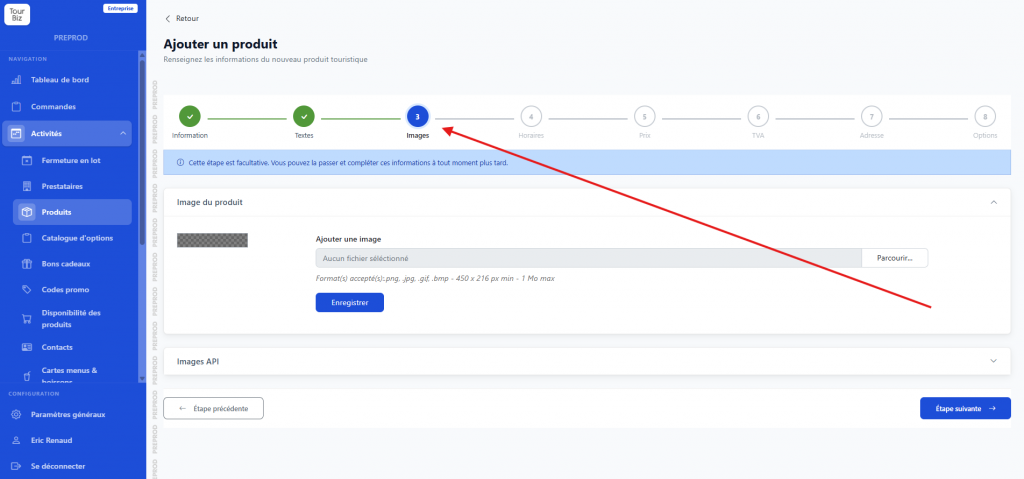
Image du produit — Importez la photo principale du produit. Contraintes techniques à respecter : formats acceptés png, jpg, gif, bmp — taille minimum 450 x 216 px — poids maximum 1 Mo.
Conseil : Utilisez une image horizontale et de qualité pour garantir un bon rendu sur toutes les pages du site (liste, fiche détail, e-ticket).
Images API — Comme pour les textes, cette section affiche les images remontées automatiquement depuis un connecteur API si applicable.
Étape 4 – Horaires
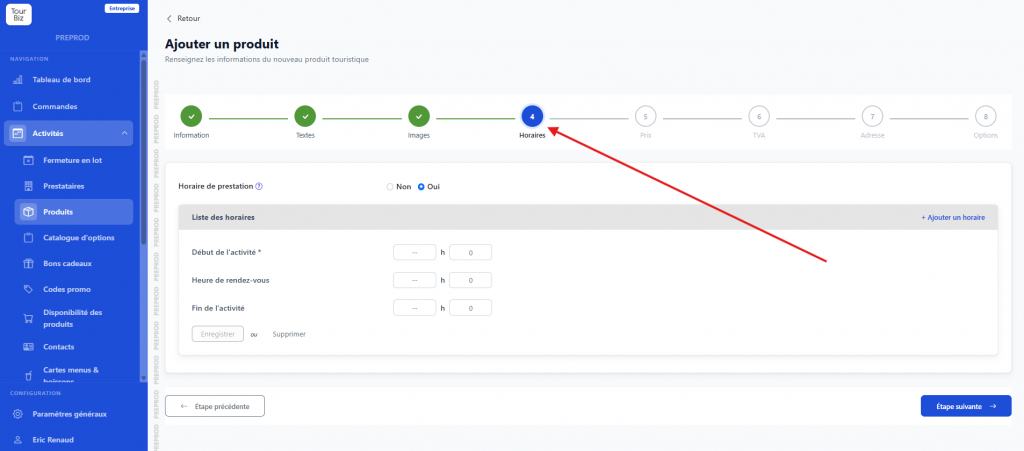
C’est ici que vous définissez si votre produit fonctionne avec des créneaux horaires fixes.
Horaire de prestation — Ce bouton radio « Non / Oui » est le point de bascule central. Par défaut sur « Non », il signifie que le produit est disponible à la journée, sans horaire précis.
Si vous passez sur « Oui », plusieurs blocs s’ouvrent :
Liste des horaires — Ajoutez autant de créneaux que nécessaire via le bouton « + Ajouter un horaire ». Pour chaque créneau, renseignez :
- Début de l’activité (obligatoire) : l’heure de démarrage.
- Heure de rendez-vous : l’heure à laquelle le client doit se présenter (souvent avant le début).
- Fin de l’activité : l’heure de fin.
Subtilité : Le lien « Gérer les horaires informatives » (visible par créneau) permet d’associer un texte d’information spécifique à un créneau (utile pour indiquer un point de départ différent selon l’heure, par exemple).
Liste des périodes — Cette section cruciale définit quand et comment les horaires s’appliquent dans le calendrier. Pour chaque période :
- Donnez-lui un nom (Normale ou Spéciale).
- Définissez la plage de dates de validité.
- Choisissez le mode d’affichage (Semaine ou Jour).
- Cochez les jours de la semaine concernés.
- Associez les créneaux horaires disponibles ces jours-là.
Étape 5 – Prix
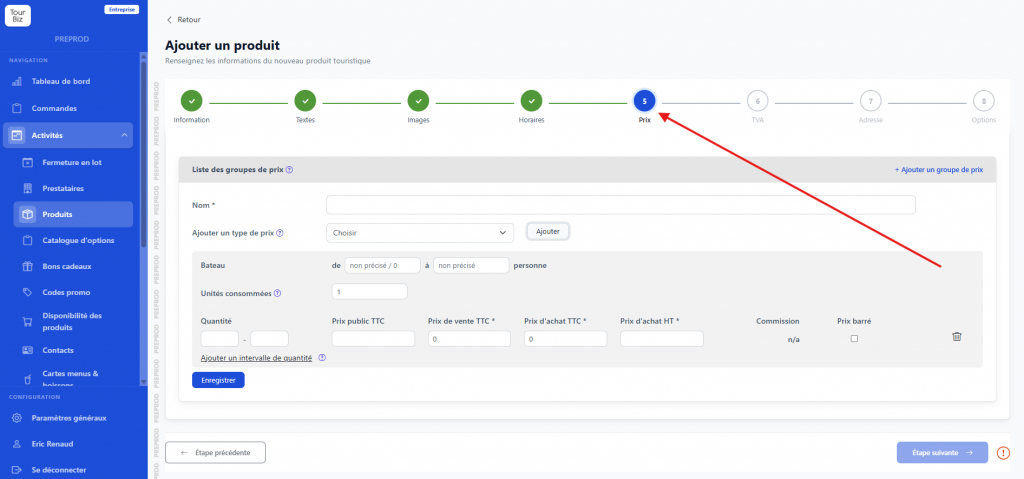
C’est l’une des étapes les plus riches. Elle se structure en deux blocs principaux.
Liste des groupes de prix — Un groupe de prix correspond à une combinaison de types tarifaires. Vous pouvez créer plusieurs groupes (ex : un groupe « 2026 », un groupe « Haute saison 2026 ») et les archiver ou masquer selon les besoins.
Pour chaque groupe, définissez :
- Un Nom (ex : « Adulte seul », « Adulte + Enfant · Sans horaire »).
- Un ou plusieurs Types de tarif, choisis parmi : Adulte, Enfant, Bébé, Étudiant, Senior, Jeune, Plein Tarif, Tarif Unique, Forfait Groupe, Gratuité, Personne handicapée, Bateau.
Pour chaque type, vous configurez :
- Tranche d’âge (de / à en années) : utile pour les tarifs enfant/adulte avec des seuils précis.
- Unités consommées : combien d’unités de stock ce tarif consomme (généralement 1, mais peut être 0 pour une gratuité).
- La grille tarifaire avec pour chaque ligne de quantité :
- Prix public TTC : le prix affiché sur le site.
- Prix de vente TTC : le prix facturé au client (peut différer si promotions).
- Prix d’achat TTC / HT : le coût interne pour votre structure.
- Commission : calculée automatiquement.
- Prix barré : activez la case pour afficher l’ancien prix rayé (offre promotionnelle).
Subtilité sur les intervalles de quantité : Le lien « Ajouter un intervalle de quantité » permet de créer des tarifs dégressifs selon le nombre de participants (ex : tarif différent de 1 à 10 personnes, puis de 11 à 20).
Liste des périodes de prix — Vous pouvez définir plusieurs périodes tarifaires (haute saison, basse saison, Noël…) avec leurs propres dates de validité. Si votre produit a des horaires, l’option « Les prix varient en fonction des horaires » permet d’appliquer un tarif différent selon le créneau choisi.
Étape 6 – TVA

Application de la TVA — Deux modes :
- Globale : une TVA unique s’applique à tout le produit (cas le plus courant).
- Ventilée : des TVA différentes selon les composantes du produit.
TVA sur les prix d’achat (obligatoire) — Choisissez le taux applicable à vos prix d’achat parmi les taux disponibles : 20%, 10%, 10% Transport, 5,5%, 2,10%, 0%.
TVA sur les prix de vente — Par défaut, la même TVA s’applique aux prix de vente. Vous pouvez cependant définir un taux différent si votre situation fiscale le nécessite.
Dates de validité — Vous pouvez définir des règles de TVA avec des plages de dates, et en ajouter plusieurs pour gérer des changements de taux dans le temps.
Code comptable prix HT (classe 7) — Associez un code comptable par taux de TVA pour faciliter votre export comptable.
Étape 7 – Adresse

Par défaut, le produit utilise l’adresse du prestataire auquel il est rattaché. En activant « Oui » sur ce champ, vous pouvez renseigner une adresse spécifique au produit (point de rendez-vous différent du siège du prestataire, par exemple).
Cas d’usage typique : Un prestataire basé à Paris proposant une visite à Versailles — l’adresse du produit sera celle du château de Versailles, tandis que l’adresse administrative du prestataire reste à Paris.
Étape 8 – Options
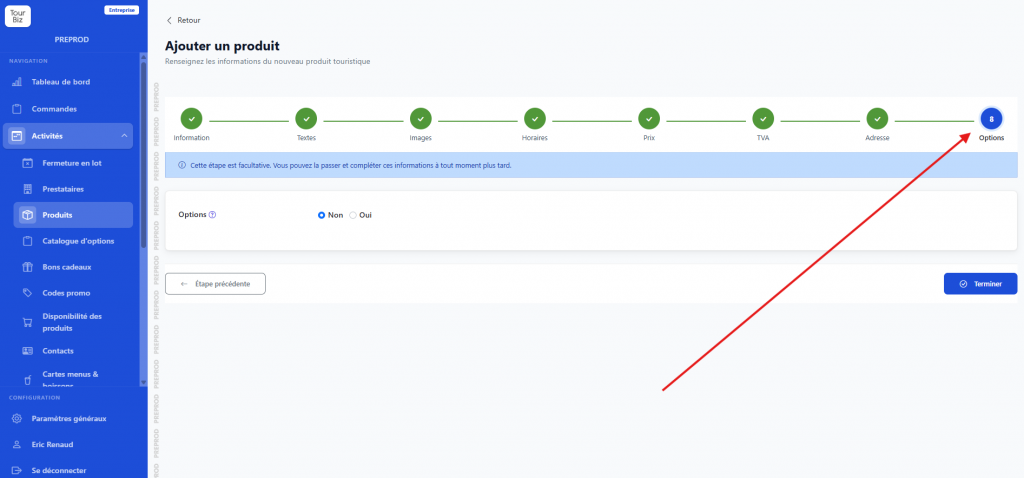
En activant « Oui », vous permettez d’associer des options vendables à ce produit (extras, services complémentaires). Ces options sont gérées dans le catalogue d’options séparé (Activités > Catalogue d’options).
À noter : L’activation des options ne fait qu’autoriser leur association au produit. Il faudra ensuite aller dans le Catalogue d’options pour créer les options elles-mêmes, puis les lier à ce produit.
Onglet bonus – Paramètres Avancés
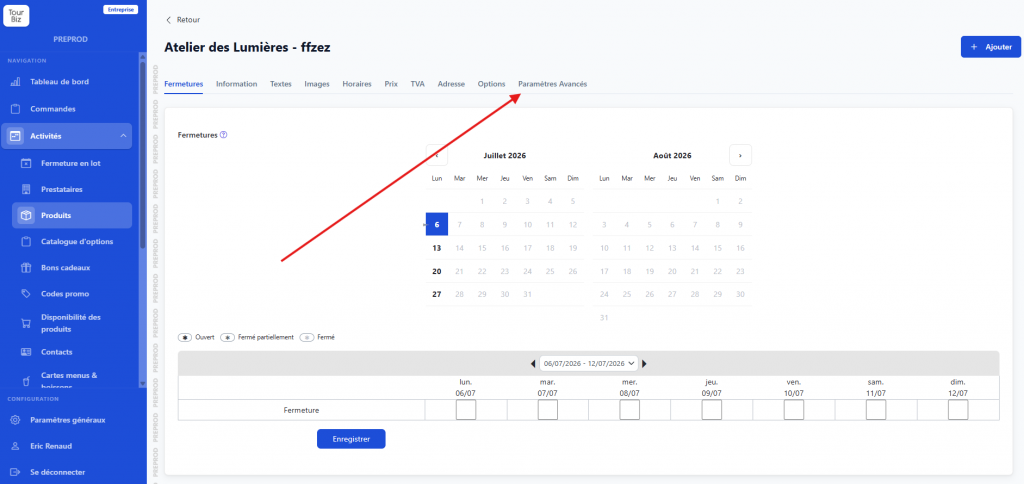
Cet onglet est accessible uniquement après la première création du produit. Il regroupe des configurations expertes, organisées en plusieurs sous-sections dépliables.
Produit — Les réglages comportementaux essentiels :
- Fuseau horaire : important pour les produits proposés hors de France.
- Référence produit prestataire : votre référence interne ou celle du prestataire tiers.
- Frais de dossier / de modification : montants additionnels applicables.
- Nombre max. de pax par panier : limite le nombre de participants par commande.
- Type : Normal, Placement sur plan (pour les activités avec sièges assignés), ou PUDO (prise en charge / dépose, pour le transport).
- Bon cadeau : active la compatibilité avec les bons cadeaux.
- Exclusivité : le produit est réservé à un canal de vente exclusif.
- Archivé : masque le produit sans le supprimer.
- Mode de réservation : « Normal » (confirmation immédiate) ou « À la demande » (demande soumise à validation manuelle).
- Méthode de délivrance : 1 voucher pour tout le booking, ou 1 ticket par personne.
- Obtention : comment le client reçoit son titre : Mobile, Imprimer, Pick-up.
- Mode de confirmation prestataire : comment le numéro de confirmation est généré (interne, externe, récupéré depuis le prestataire, etc.).
- Type de confirmation : Instantanée, dans les 24h, dans les 48h.
- Blocklist de pays : empêchez des clients de certains pays de réserver ce produit.
Comptabilité — Codes analytiques pour votre comptabilité.
Cutoff — Délai limite avant la date de la prestation au-delà duquel les réservations ne sont plus acceptées.
Validité du calendrier — Définissez la plage de dates pendant laquelle ce produit est disponible à la vente.
Formulaire — Ajoutez des questions personnalisées à remplir par le client lors de la réservation (allergies, niveau, nom des participants…).
Code barre — Paramétrez le format du code-barre ou QR code présent sur les tickets.
Conditions d’annulation — Définissez votre politique d’annulation spécifique à ce produit (différente ou complémentaire à la politique globale).
POI — Points d’intérêt géographiques associés au produit (affiché sur les cartes).
Catégories — Classez le produit dans des catégories pour faciliter la navigation sur votre site.
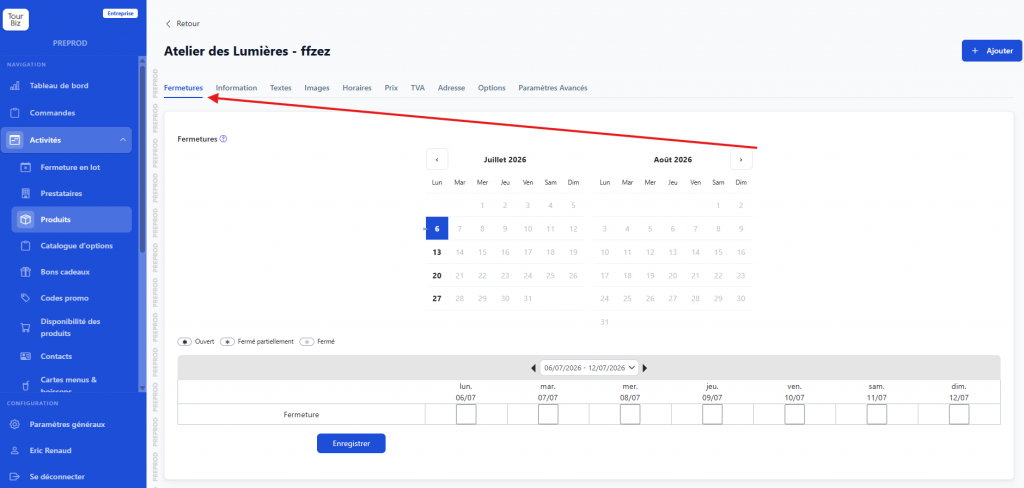
L’onglet Fermetures
Accessible depuis le menu d’onglets du produit une fois créé, cet onglet présente un calendrier double-mois permettant de gérer les indisponibilités du produit.
Chaque jour peut être marqué comme :
- Ouvert (par défaut)
- Fermé partiellement (certains créneaux seulement)
- Fermé (aucune disponibilité)
La vue en tableau par semaine permet de cocher rapidement des fermetures sur plusieurs jours consécutifs. Pour les fermetures récurrentes ou en masse, utilisez la fonctionnalité Fermeture en lot disponible dans le menu de navigation principal.