
Une fois une commande créée — qu’elle vienne du site internet, d’un channel manager ou d’une saisie manuelle — Tourbiz vous permet de la modifier à tout moment depuis sa fiche commande. Ce guide vous présente toutes les actions disponibles, onglet par onglet.
Récapitulatif des actions disponibles
Sur la Fiche commande, vous pouvez modifier les informations client, les produits (date, heure, participants, statut), ajouter des notes, des fichiers et des N° de confirmation, envoyer les vouchers, appliquer ou modifier un code promo, ajouter des produits supplémentaires, relancer le client et gérer les demandes de paiement. Depuis les onglets, vous pouvez gérer les paiements et remboursements, émettre une facture, consulter l’historique complet et générer une proposition commerciale.
Accéder à une fiche commande
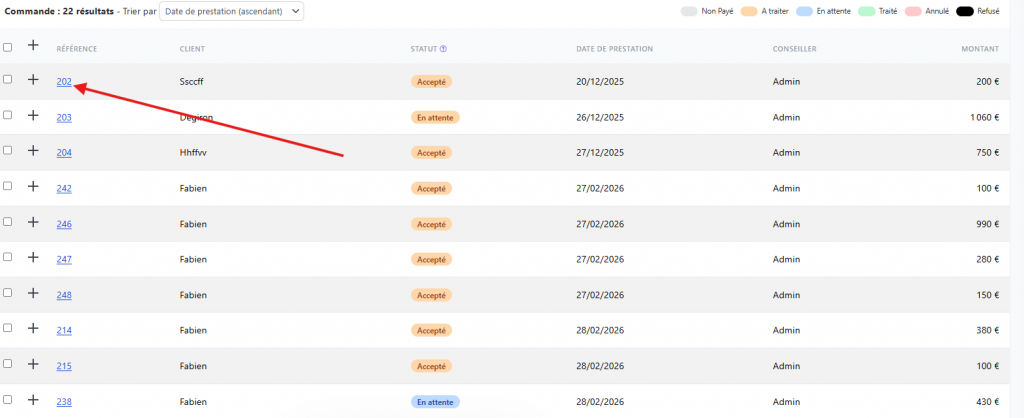
Depuis le menu de gauche, cliquez sur Commandes. Vous arrivez sur la liste de toutes les réservations. Chaque ligne affiche la référence, le nom du client, le statut, la date de prestation, le conseiller et le montant.
Pour ouvrir une commande, cliquez simplement sur sa référence (ex. : 203). La fiche s’ouvre dans un nouvel onglet.
💡 Astuce : vous pouvez utiliser les filtres de la liste (date, nom, e-mail, prestataire, statut panier, type de paiement, etc.) pour retrouver rapidement une commande spécifique.
Vue d’ensemble de la fiche commande
La fiche commande est organisée en deux colonnes et cinq onglets en haut.
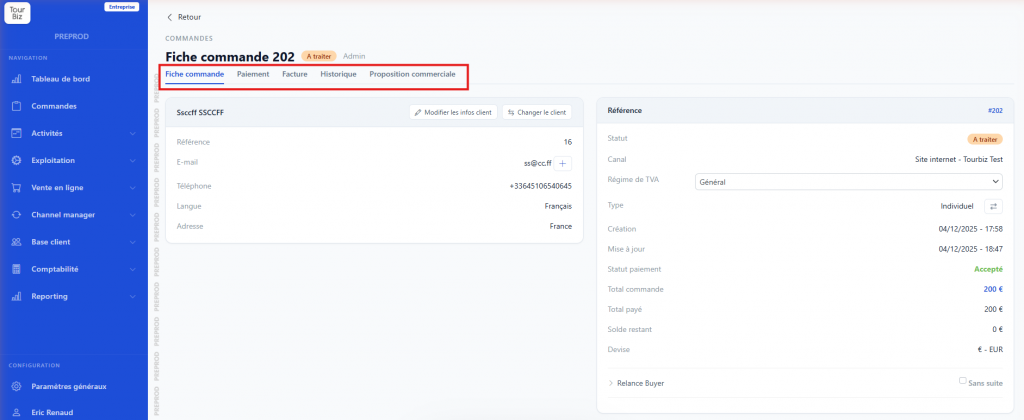
La colonne de gauche affiche les informations du client rattaché à la commande. La colonne de droite affiche le panneau Référence avec le statut, le canal de vente, les données financières et les outils de relance.
Les cinq onglets sont : Fiche commande, Paiement, Facture, Historique, Proposition commerciale.
Onglet « Fiche commande »
C’est l’onglet principal, celui qui s’affiche par défaut.
La section Client
Elle affiche toutes les coordonnées du client (prénom, nom, e-mail, téléphone, langue, adresse, entreprise, TVA). Deux boutons d’action sont disponibles :
Modifier les infos client ouvre directement la fiche client dans la base client. Vous pouvez y modifier toutes ses informations personnelles, puis enregistrer. Les modifications se répercutent sur la commande.
Changer le client permet de rattacher la commande à un autre client existant, sans perdre les données de la commande.
Le panneau Référence
Il affiche le numéro de commande, le statut global (ex. : A traiter, Traité, Annulé), le canal de vente (site internet, commande offline, channel manager…), le régime de TVA, le type de commande (individuel ou groupe), les dates de création et de mise à jour, ainsi que le récapitulatif financier (statut paiement, total commande, total payé, solde restant, devise).
Vous pouvez modifier le Régime de TVA directement depuis ce panneau via un menu déroulant.
Relance Buyer est une section dépliable qui vous permet de gérer les commandes en attente de confirmation. Vous pouvez y indiquer le Motif du refus, cocher Sans suite pour clore la relance, ou envoyer des communications via les boutons : Email de relance, Email de relance promo, Téléphone relance, Téléphone relance promo.
Le bouton Envoyer une demande de paiement additionnel est utile lorsqu’un solde reste à régler : il envoie automatiquement un e-mail au client avec un lien de paiement.
La section Produits
Chaque produit de la commande apparaît sous forme de ligne dépliable. Cliquez sur la flèche pour déplier un produit et accéder à son détail.
Modifier ouvre la page d’édition du produit, où vous pouvez changer la date de prestation, l’horaire de départ/début, les quantités par catégorie de participants, et le statut du produit (ex. : A traiter, Traité, Annulé, Refusé). N’oubliez pas de cliquer sur Enregistrer pour valider vos modifications.
Voir le voucher ouvre l’aperçu du voucher client tel qu’il sera envoyé.
N° de confirmation permet de saisir manuellement un numéro de confirmation transmis par le prestataire, puis de l’enregistrer.
Note est un champ texte libre pour ajouter une note interne sur ce produit spécifique, visible uniquement en back-office.
Présent est un interrupteur (toggle) à activer le jour J pour indiquer que le participant s’est bien présenté à la prestation.
Fichiers permet d’attacher des documents au produit (bons de réservation, contrats, etc.) via le bouton Ajouter des fichiers.
En bas du détail de chaque produit, trois boutons d’envoi sont disponibles : Envoyer le voucher (au client), Envoyer le voucher au prestataire, Envoyer la demande de confirmation au prestataire.
Ajouter un produit (en haut à droite de la section) permet d’ajouter un nouveau produit à la commande existante, en suivant le même parcours de recherche que lors de la création.
Les Options
La section Options affiche le Code promo appliqué à la commande. Vous pouvez en ajouter ou en retirer. En cliquant sur Modifier, vous accédez également aux Produits spéciaux (frais de modification, etc.) que vous pouvez ajouter ou supprimer.
Le Commentaire du service commercial
Un champ texte libre en bas de la fiche, enregistré via le bouton Enregistrer, pour laisser une note interne visible par l’équipe commerciale sur l’ensemble de la commande (distinct des notes par produit).
Onglet « Paiement »
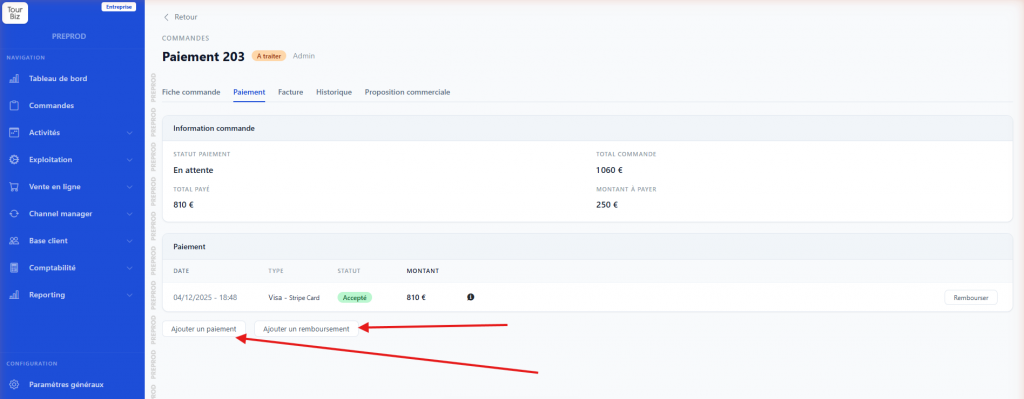
Cet onglet centralise toutes les informations financières de la commande.
Le bandeau Information commande rappelle le statut du paiement, le total de la commande, le total déjà encaissé et le montant restant à régler.
Le tableau Paiement liste chaque transaction enregistrée avec sa date, son type (ex. : Visa – Stripe Card, Sur place, Virement), son statut (Accepté, En attente, Refusé) et son montant. Un bouton Rembourser est disponible sur chaque ligne pour initier un remboursement.
Le bouton Ajouter un paiement permet d’enregistrer un nouveau règlement (partiel ou total) avec choix du mode de paiement, du statut, de la date et du montant.
Le bouton Ajouter un remboursement permet de créer une ligne de remboursement sur la commande, indépendamment des paiements existants.
Onglet « Facture »
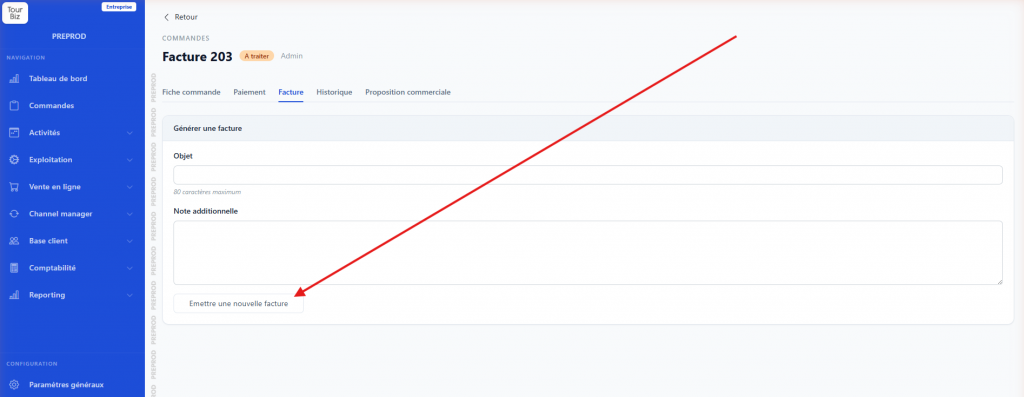
Cet onglet vous permet de générer une facture pour la commande. Renseignez un Objet (80 caractères maximum) et une Note additionnelle (500 caractères), puis cliquez sur Émettre une nouvelle facture.
Onglet « Historique »
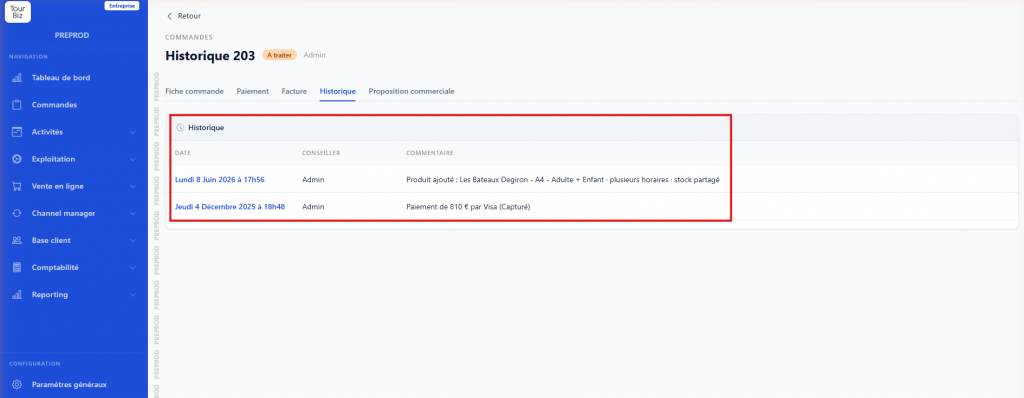
L’historique trace automatiquement tous les événements liés à la commande : ajout ou modification d’un produit, enregistrement d’un paiement, envoi d’e-mails, etc. Chaque entrée indique la date et l’heure, le conseiller ayant effectué l’action, et un commentaire descriptif.
Cet onglet est en lecture seule et permet de retracer précisément le cycle de vie d’une commande, utile en cas de litige ou de suivi qualité.
Onglet « Proposition commerciale »
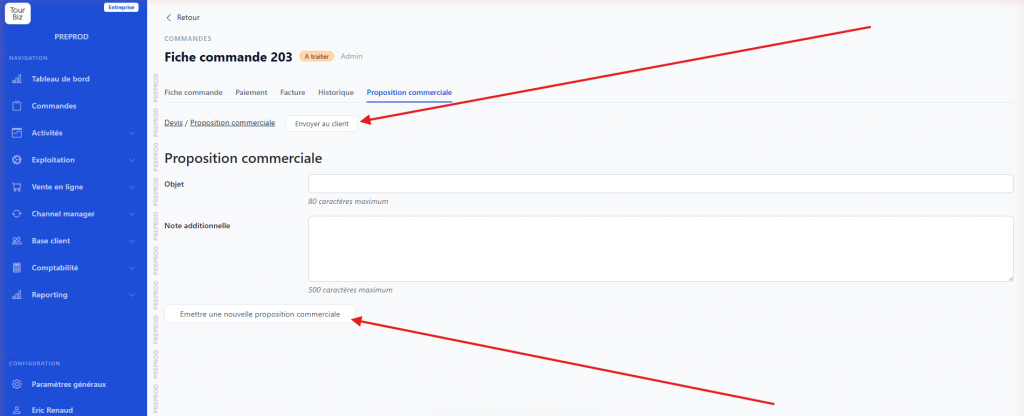
Cet onglet permet de générer un devis à partir des produits présents dans la commande. Saisissez un Objet et une Note additionnelle, puis cliquez sur Émettre une nouvelle proposition commerciale. Une fois générée, le lien Devis / Proposition commerciale apparaît en haut de l’onglet avec un bouton Envoyer au client pour la transmettre par e-mail directement depuis Tourbiz.
