
Dans Tourbiz, les commandes sont appelées Réservations. Elles centralisent toutes les informations relatives à une vente : le ou les produits réservés, les informations client, le suivi des paiements et l’historique des actions. On accède à la gestion des commandes depuis le menu de navigation latéral, rubrique Commandes.
Vue d’ensemble
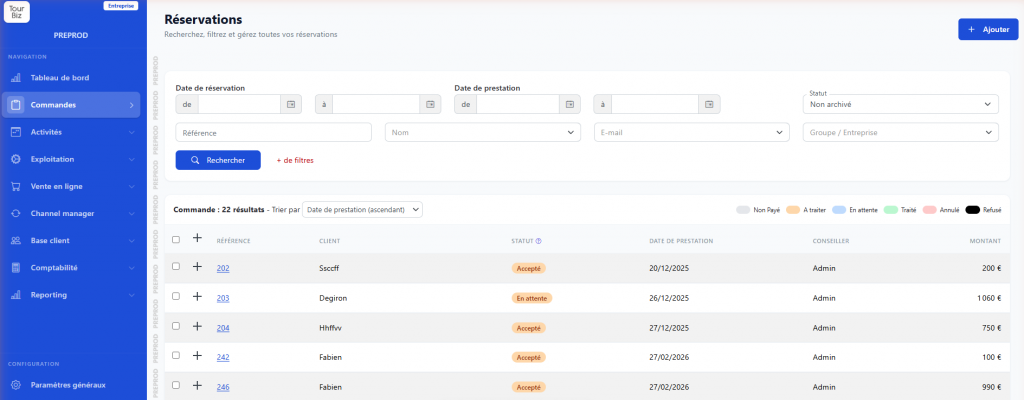
La page principale affiche la liste de toutes vos réservations avec, pour chacune, les informations essentielles : la référence (numéro unique), le nom du client, le statut de la commande, la date de prestation, le conseiller assigné et le montant total.
Filtrer et rechercher
Un puissant système de filtres permet de retrouver rapidement une commande. Vous pouvez filtrer par date de réservation, date de prestation, référence, nom du client, e-mail, groupe/entreprise, prestataire, produit, numéro de confirmation, conseiller, statut panier, statut paiement, type de paiement, type de commande (individuel/groupe) ou encore canal de vente.
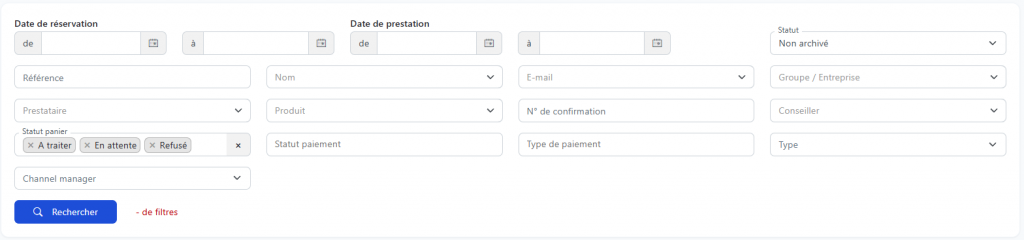
Par défaut, la liste affiche les commandes non archivées dont le statut est « À traiter » ou « En attente ». Vous pouvez trier les résultats par date de prestation ou par montant de paiement.
Les statuts de commande
Chaque réservation est identifiée par un code couleur :
- Non Payé (gris) : la commande existe mais aucun paiement n’a encore été enregistré
- À traiter (orange) : la commande attend une action de votre part
- En attente (bleu) : la commande est en cours de traitement, un paiement partiel peut exister
- Traité (vert) : la commande est finalisée et entièrement payée
- Annulé (rose) : la commande a été annulée
- Refusé (noir) : la commande a été refusée
Créer une nouvelle commande
Découvrez notre article complet pour créer une commande dans Tourbiz.
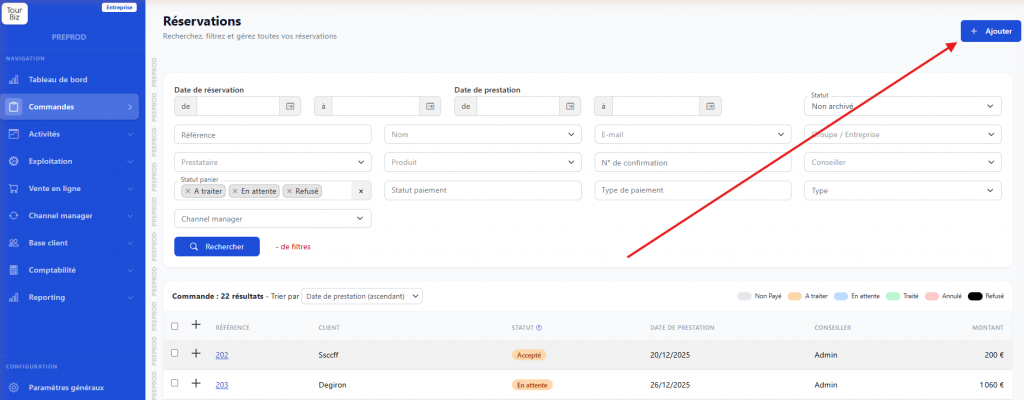
Pour créer une commande manuellement (par exemple, pour une réservation prise par téléphone ou en présentiel), cliquez sur le bouton « + Ajouter » en haut à droite de la liste.
Étape 1 : Sélectionner le produit
Un formulaire de recherche apparaît avec quatre critères : Prestataire, Produit, Partenaire et Devise (EUR par défaut). Vous pouvez utiliser un ou plusieurs de ces filtres puis cliquer sur « Rechercher » pour afficher les produits disponibles.
Les résultats affichent la liste des produits (formules tarifaires) avec leur prix. Si un produit est complet (plus de disponibilités), il apparaît avec la mention « COMPLET » et ne peut pas être sélectionné.
Étape 2 : Choisir la date et la quantité
En cliquant sur un produit, un calendrier s’affiche à droite. Sélectionnez la date de prestation souhaitée. Selon le produit, le système peut indiquer une alerte de stock (« Plus que X en stock ! »). Ajustez ensuite la quantité par type de participant (Adulte, Enfant, etc.) grâce au menu déroulant.
Le total se calcule automatiquement. Une information sur les frais d’annulation peut également apparaître. Une fois satisfait, cliquez sur « Ajouter au panier ».
Étape 3 : Compléter le panier et les informations client
Vous arrivez sur la page de composition de la commande, identifiée par un numéro de référence et le statut « Non Payé ». Cette page comprend deux parties principales.
La section Panier récapitule le ou les produits sélectionnés avec leur détail (prestataire, formule, date, participants, montant). Vous pouvez à tout moment ajouter un autre produit via le bouton « Ajouter un produit ». Des options sont disponibles : application d’un code promo, ou ajout de produits spéciaux (frais de modification, frais d’annulation, promotion, frais de dossier, commission revendeur).
La section Client permet de renseigner les coordonnées du client : prénom, nom, langue, e-mail, téléphone, entreprise, adresse. Un message d’avertissement vous rappelle que vous devez enregistrer un client avant de pouvoir procéder au paiement.
La section Paiement en bas de page affiche le récapitulatif financier : statut de paiement, total commande, total payé et montant restant à payer.
Cliquez sur « Enregistrer » pour sauvegarder la commande.
Consulter et modifier une commande existante
Découvrez notre article complet pour modifier une commande dans Tourbiz.
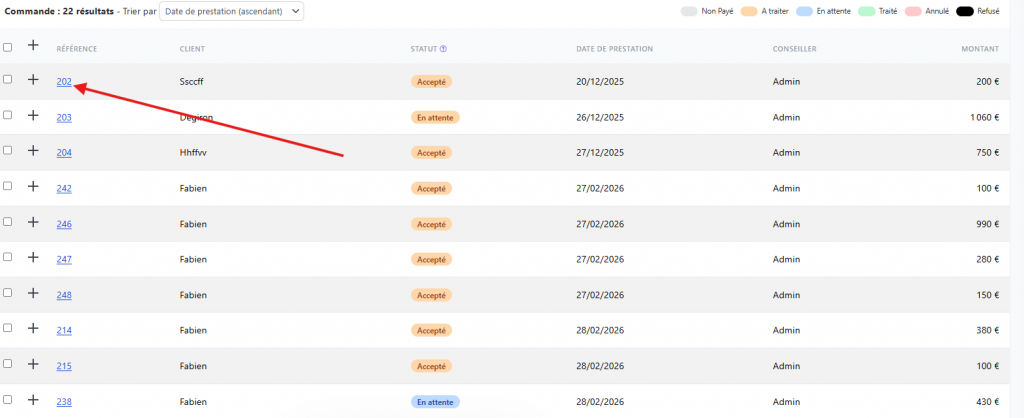
Pour ouvrir une commande, cliquez sur son numéro de référence dans la liste. La fiche commande s’ouvre dans une nouvelle page et s’organise en cinq onglets :
Onglet « Fiche commande »
C’est la vue principale. Elle est divisée en deux colonnes :
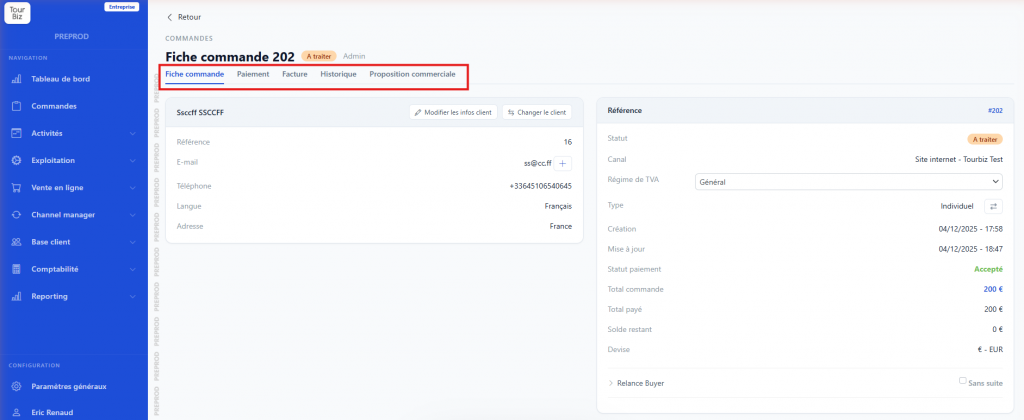
La colonne de gauche affiche les informations client : nom, référence interne, e-mail, téléphone, langue, adresse, entreprise, numéro de TVA. Deux boutons permettent de modifier les informations du client ou de le remplacer par un autre client de la base.
La colonne de droite affiche la synthèse de la réservation : référence de la commande, statut panier, canal d’origine (site internet, OTA, etc.), régime de TVA, type (individuel ou groupe), dates de création et de mise à jour, statut paiement, total commande, total payé, solde restant et devise. Un lien « Relance Buyer » et un bouton pour envoyer une demande de paiement complémentaire sont également disponibles.
En dessous, la section Produits liste chaque prestation réservée avec son statut de paiement individuel et son montant. Pour chaque produit, des actions sont disponibles : Modifier (changer la date, les participants, etc.) et Voir le voucher (accéder au bon de réservation).
Un champ « Commentaire du service commercial » en bas permet de noter des informations internes sur la commande.
Onglet « Paiement »
Cet onglet centralise tout le suivi financier. Il affiche le récapitulatif : statut de paiement global, total commande, total payé et montant restant à régler. Le tableau des paiements liste chaque transaction avec sa date, son type (Visa, CB, Espèces, Virement, etc.), son statut (Accepté, En attente, Refusé…) et son montant.
Deux actions sont disponibles en bas : « Ajouter un paiement » (pour enregistrer un règlement reçu) et « Ajouter un remboursement » (pour initier un remboursement). Pour les paiements acceptés, un bouton « Rembourser » est accessible en regard de chaque ligne.
Onglet « Facture »
Depuis cet onglet, vous pouvez générer une facture pour la commande. Il suffit de renseigner un objet (80 caractères maximum) et une éventuelle note additionnelle, puis de cliquer sur « Émettre une nouvelle facture ».
Onglet « Historique »
Cet onglet trace toutes les actions effectuées sur la commande : ajout de produit, enregistrement de paiement, modification, etc. Chaque entrée affiche la date, le conseiller ayant réalisé l’action et un commentaire descriptif. C’est l’outil idéal pour suivre le parcours complet d’une réservation et savoir qui a fait quoi et quand.
Onglet « Proposition commerciale »
Cet onglet permet de créer et d’envoyer une proposition commerciale (ou devis) au client directement depuis Tourbiz. Vous rédigez un objet et une note additionnelle, puis vous émettez la proposition. Un bouton « Envoyer au client » vous permet de la transmettre par e-mail directement depuis l’interface.