
Diese Anleitung erklärt Ihnen Schritt für Schritt, wie Sie eine Bestellung manuell in Tourbiz erstellen, von der Produktauswahl bis zur Bestätigung der Zahlung. Diese Funktion ist besonders nützlich, um Reservierungen zu erfassen, die telefonisch, persönlich oder über einen nicht angebundenen Kanal entgegengenommen wurden.
Zusammenfassung des Ablaufs
Hier sind die 5 wichtigsten Schritte zur Erstellung einer Bestellung in Tourbiz:
- Bestellungen → + Hinzufügen: zum Suchformular gelangen
- Das Produkt auswählen (Anbieter + Produkt + optionale Filter) und dann Suchen
- Datum, Uhrzeit und Teilnehmer wählen, dann Zum Warenkorb hinzufügen
- Die Kundendaten eingeben und speichern
- Eine Zahlung hinzufügen → die Bestellkarte wird erstellt
Wo finden Sie die Bestellerstellung?
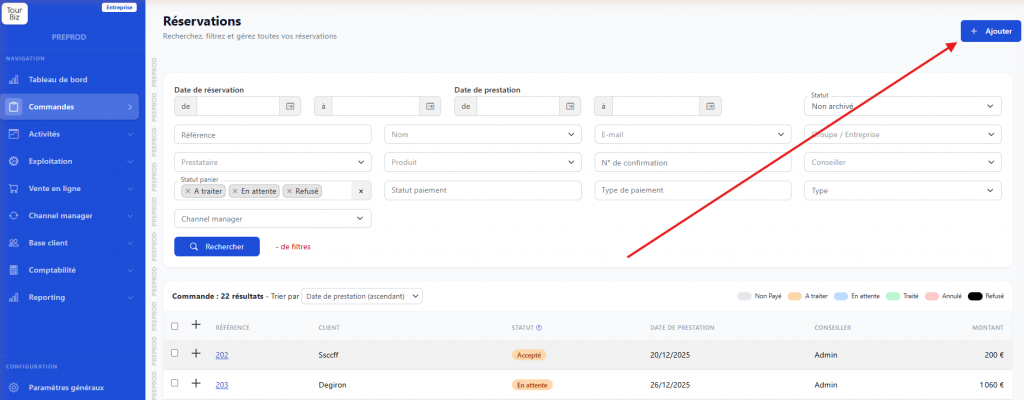
Klicken Sie im linken Menü auf Bestellungen. Sie gelangen zur Liste der Reservierungen. Klicken Sie oben rechts auf dem Bildschirm auf die Schaltfläche + Hinzufügen.
Schritt 1 — Ein Produkt suchen
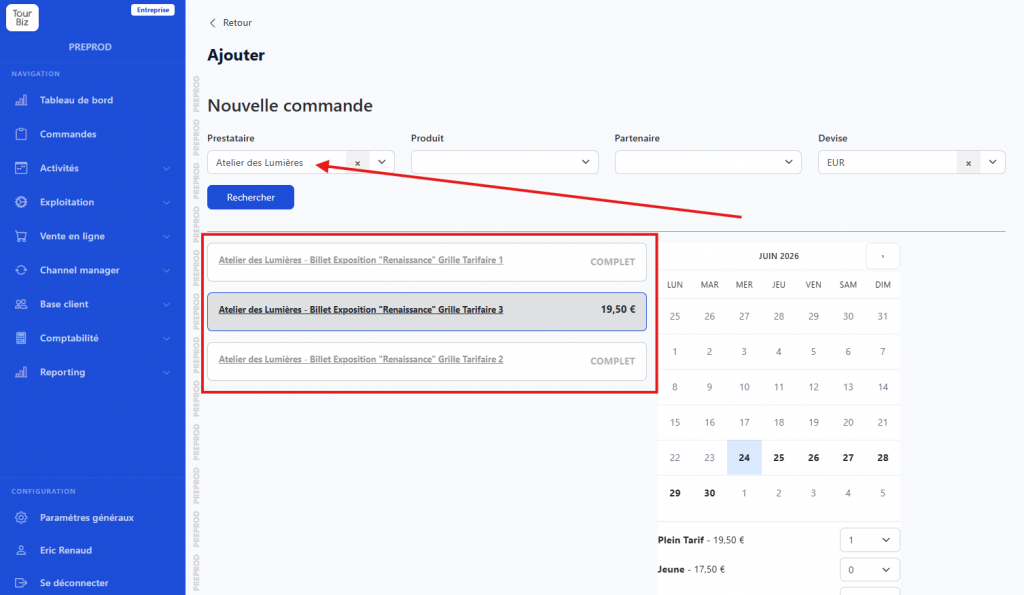
Sie gelangen zur Seite „Neue Bestellung“ mit vier Filterfeldern:
- Anbieter: Wählen Sie den betreffenden Anbieter aus der Dropdown-Liste (z. B.: Les Bateaux Degiron).
- Produkt: Geben Sie einige Buchstaben ein, um die Liste zu filtern, und wählen Sie das gewünschte Produkt (z. B.: Tour 1h).
- Partner (optional): Wenn der Verkauf einem bestimmten Wiederverkäufer oder Partner zugeordnet ist, wählen Sie ihn hier aus.
- Währung: standardmäßig EUR, bei Bedarf änderbar.
Sobald Ihre Filter ausgefüllt sind, klicken Sie auf Suchen.
💡 Tipp: Sie können eine Suche starten, ohne Anbieter oder Produkt anzugeben, um den gesamten verfügbaren Katalog anzuzeigen.
Schritt 2 — Datum und Teilnehmer wählen
Nach der Suche erscheinen das oder die passenden Produkte links mit ihrer Tarifierung. Rechts wird ein Kalender angezeigt.
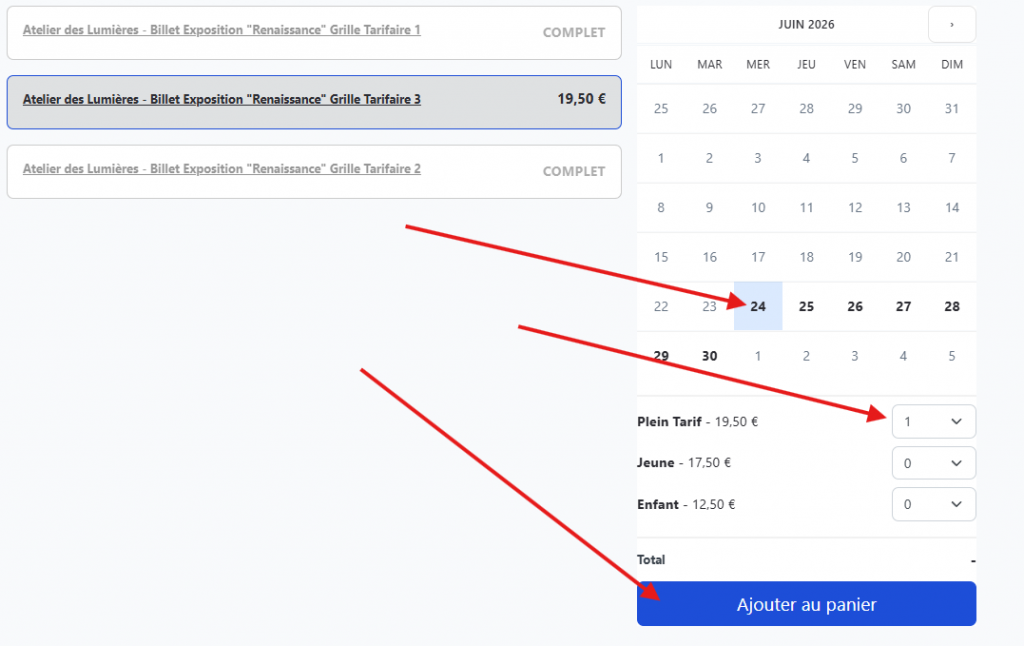
Klicken Sie im Kalender auf das gewünschte Leistungsdatum. Wenn das Produkt mehrere Uhrzeiten anbietet, erscheint ein Dropdown-Menü „Wählen Sie eine Uhrzeit“: Wählen Sie das gewünschte Zeitfenster.
Passen Sie anschließend die Anzahl der Teilnehmer pro Tarifkategorie an (z. B.: 1 × Erwachsener = 14 €). Der Gesamtbetrag wird automatisch aktualisiert.
Klicken Sie auf Zum Warenkorb hinzufügen.
💡 Tipp: Wenn Sie mehrere Produkte zur selben Bestellung hinzufügen müssen, können Sie dies über die Warenkorbzusammenfassung mit der Schaltfläche „+ Produkt hinzufügen“ tun.
Schritt 3 — Die Warenkorbzusammenfassung
Sie gelangen automatisch zur Seite „Bezahlen“ (Bestellnummer sofort zugewiesen, z. B.: #818).
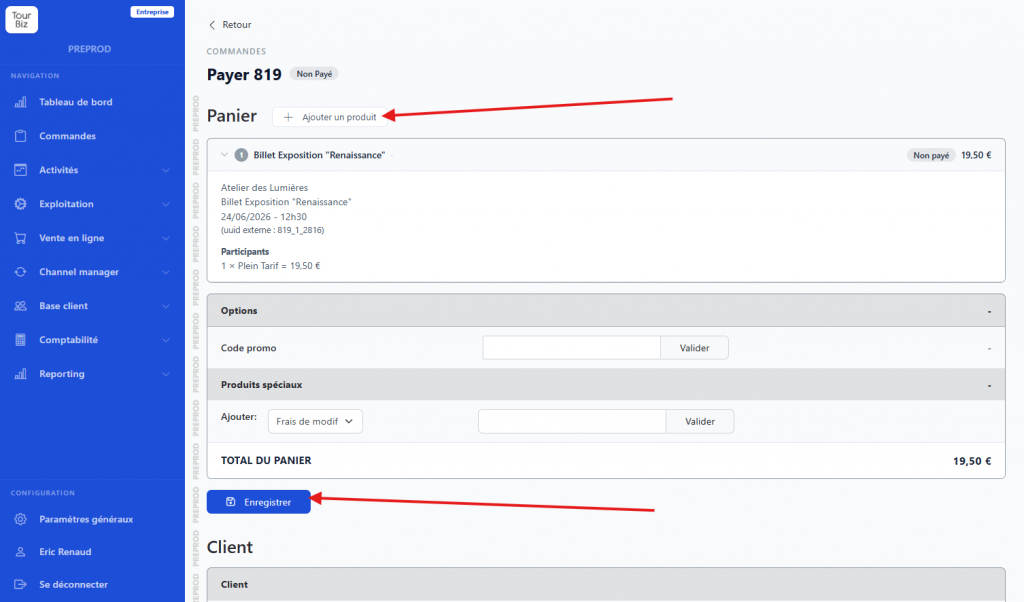
Diese Seite zeigt an:
- Das Detail des oder der hinzugefügten Produkte (Anbieter, Datum, Uhrzeit, Teilnehmer, Zahlungsstatus).
- Den Bereich Optionen mit einem Feld Rabattcode: Geben Sie gegebenenfalls einen Code ein und klicken Sie auf Bestätigen.
- Den Bereich Sonderprodukte: ermöglicht das Hinzufügen von Änderungsgebühren oder anderen Zuschlägen.
- Den Gesamtbetrag des Warenkorbs.
Sie können jederzeit zurückgehen, um den Inhalt des Warenkorbs zu ändern oder ihn zu stornieren.
Schritt 4 — Die Kundendaten eingeben
Scrollen Sie auf der Seite nach unten, um zum Bereich Kunde zu gelangen.
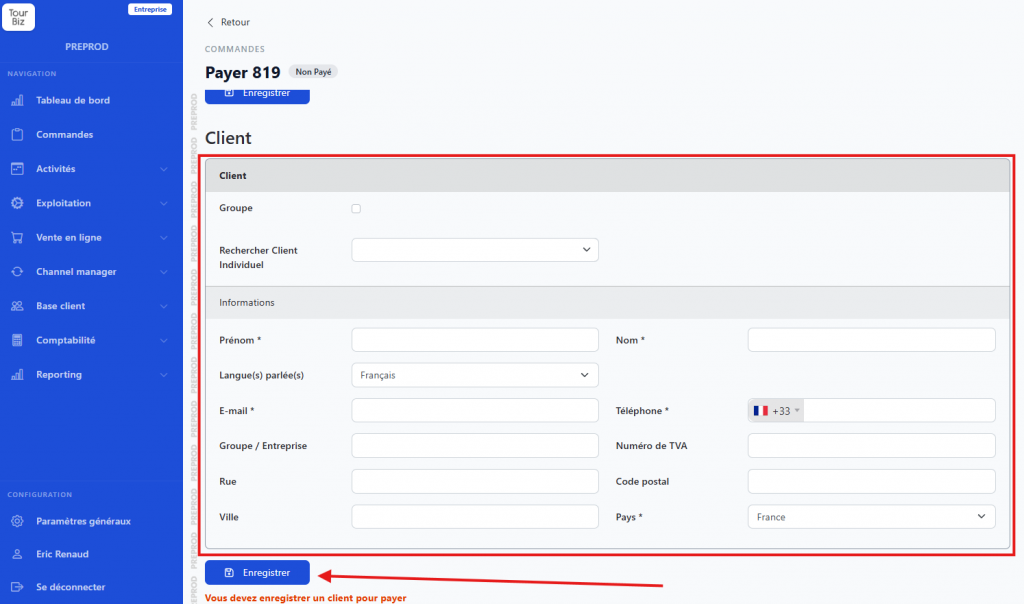
Sie können entweder:
- Einen bestehenden Kunden in der Datenbank über das Feld Einzelkunde suchen suchen (oder Gruppe für ein Unternehmen ankreuzen),
- oder einen neuen Kunden anlegen, indem Sie die Felder ausfüllen:
- Vorname * und Nachname *
- E-Mail *
- Telefon *
- Gesprochene Sprache(n)
- Adresse (Straße, Postleitzahl, Stadt, Land)
Sobald die Angaben vollständig sind, klicken Sie auf Speichern. Der Kunde wird der Bestellung zugeordnet.
⚠️ Wichtig: Sie müssen den Kunden zwingend speichern, bevor Sie eine Zahlung hinzufügen können. Solange dieser Schritt nicht erfolgt ist, bleibt die Zahlungsschaltfläche unzugänglich.
Schritt 5 — Eine Zahlung hinzufügen
Scrollen Sie nach unten zum Bereich Zahlung. Dort sehen Sie die finanzielle Zusammenfassung: Zahlungsstatus, Gesamtbetrag der Bestellung, bereits bezahlter Betrag und Restbetrag.
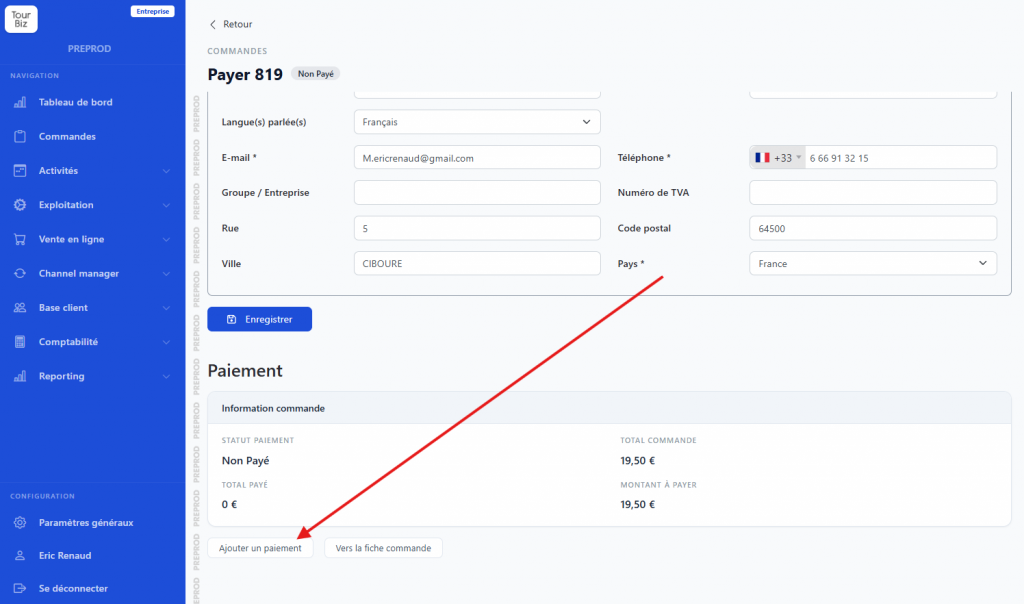
Klicken Sie auf Zahlung hinzufügen. Ein Formular erscheint mit:
- Gutschrift/Geschenkgutschein (optional): Wenn der Kunde eine Gutschrift oder einen Geschenkgutschein verwendet, wählen Sie ihn hier aus.
- Zahlungsplattform: Wählen Sie die Zahlungsart aus den verfügbaren Optionen (z. B.: Vor Ort, Überweisung, Revolut-Karte usw.).
- Status: standardmäßig Akzeptiert.
- Datum: mit dem heutigen Datum vorausgefüllt.
- Betrag: mit dem Restbetrag vorausgefüllt (bei Teilzahlung änderbar).
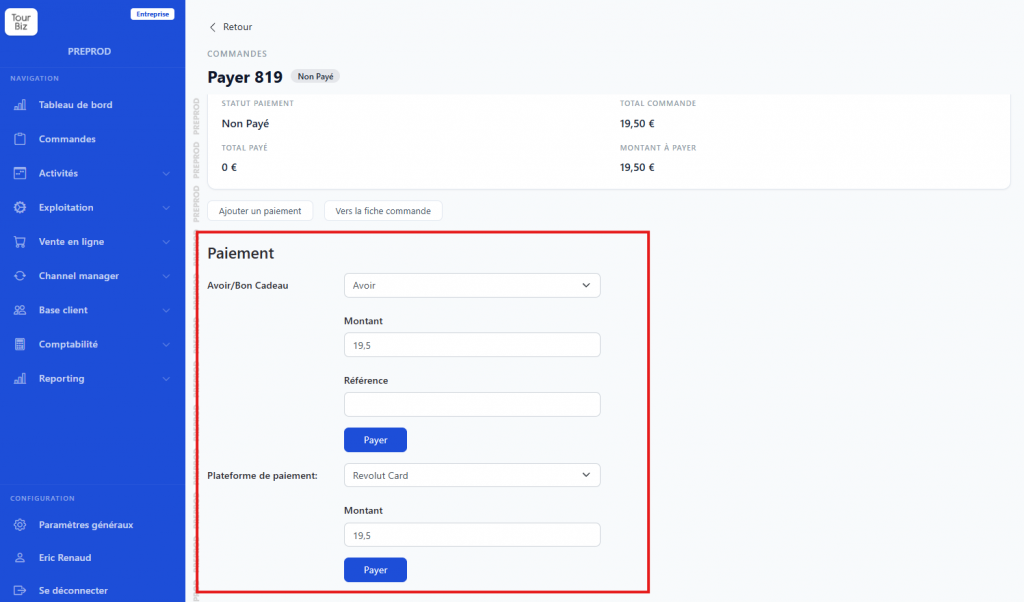
Klicken Sie zur Bestätigung auf Zahlung hinzufügen.
Ergebnis: die Bestellkarte
Nach der Bestätigung der Zahlung werden Sie automatisch zur Bestellkarte weitergeleitet. Sie fasst alle Informationen zusammen:
- Kundendaten (Name, E-Mail, Telefon)
- Bestellreferenz (#818 in unserem Beispiel)
- Status: Zu bearbeiten (die Leistung hat noch nicht stattgefunden)
- Kanal: Offline-Bestellung (manuelle Erfassung)
- Zahlungsstatus: Akzeptiert
- Bereits bezahlt: 14 € / Restbetrag: 0 €
Die Bestellkarte ermöglicht anschließend weitere Aktionen: das Produkt ändern, den Voucher an den Kunden oder den Anbieter senden, eine Bestätigungsnummer eingeben, Dateien hinzufügen oder den Reiter Verlauf einsehen, um die mit der Bestellung verbundenen Ereignisse zu verfolgen.
