
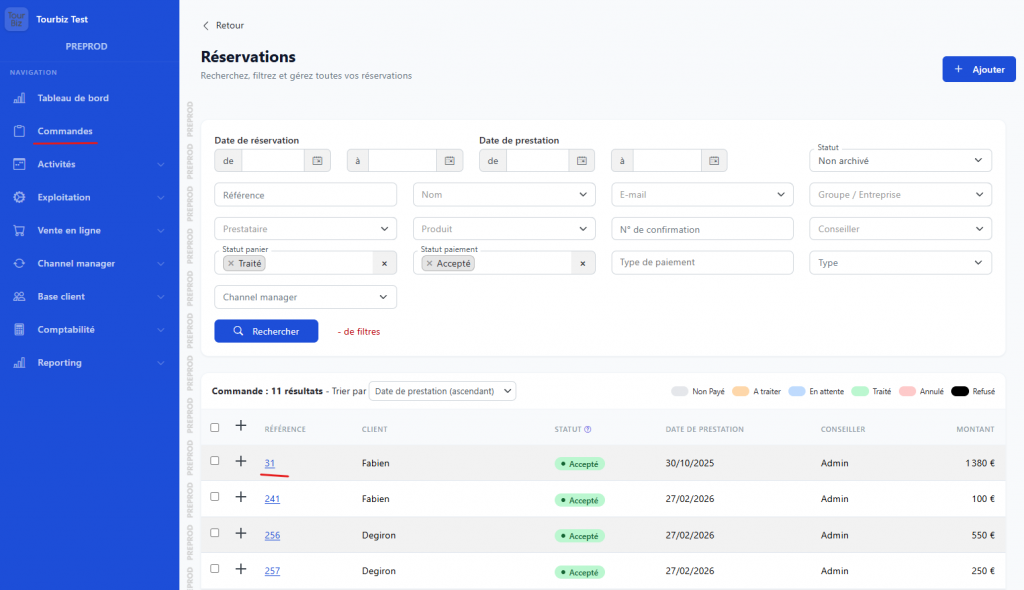
Suchen Sie im Bereich Reservierungen die Zeile der betreffenden Bestellung und klicken Sie auf die Nummer in der Spalte Referenz (z. B. „79“). Sie gelangen zur Bestellkarte.
Schritt 2 — Warenkorbzeile ändern
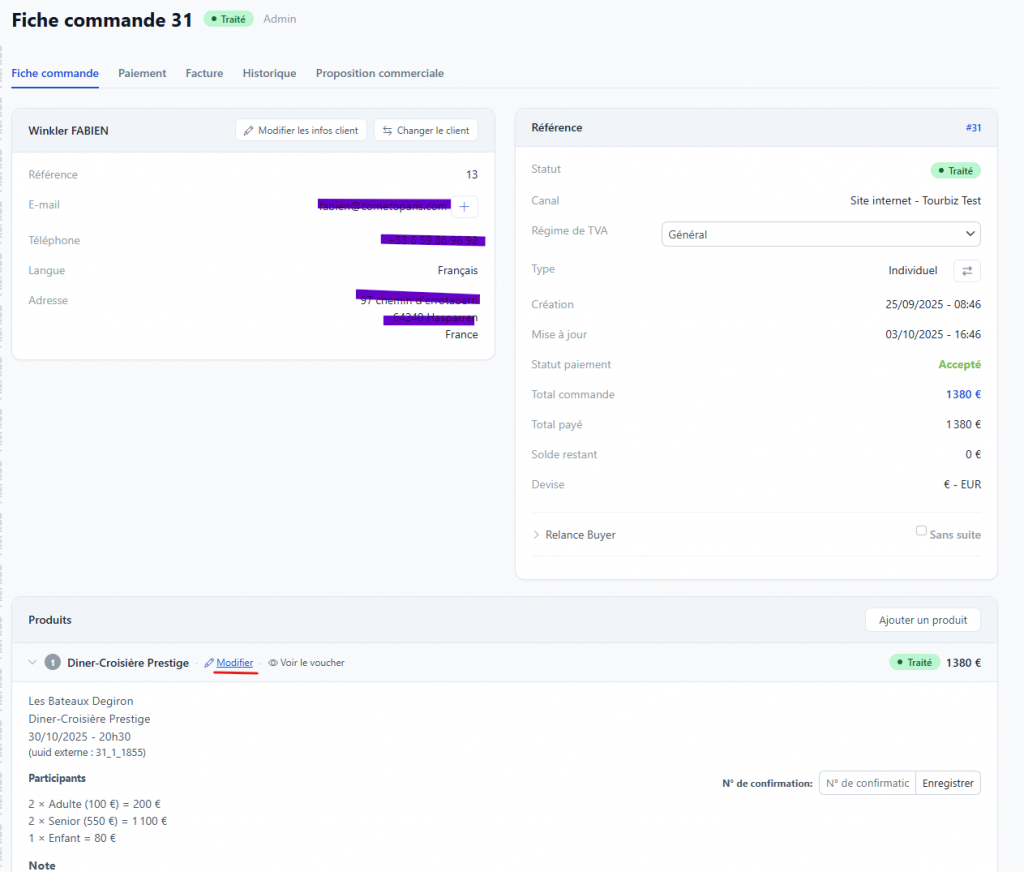
Scrollen Sie in der Bestellkarte nach unten bis zum Block Produkte. Klicken Sie neben der Produktzeile auf den Link Ändern. Sie gelangen zur Ansicht „Ändern [Nr.] – Warenkorbdetail“.
Schritt 3 — Status auf „Storniert“ setzen
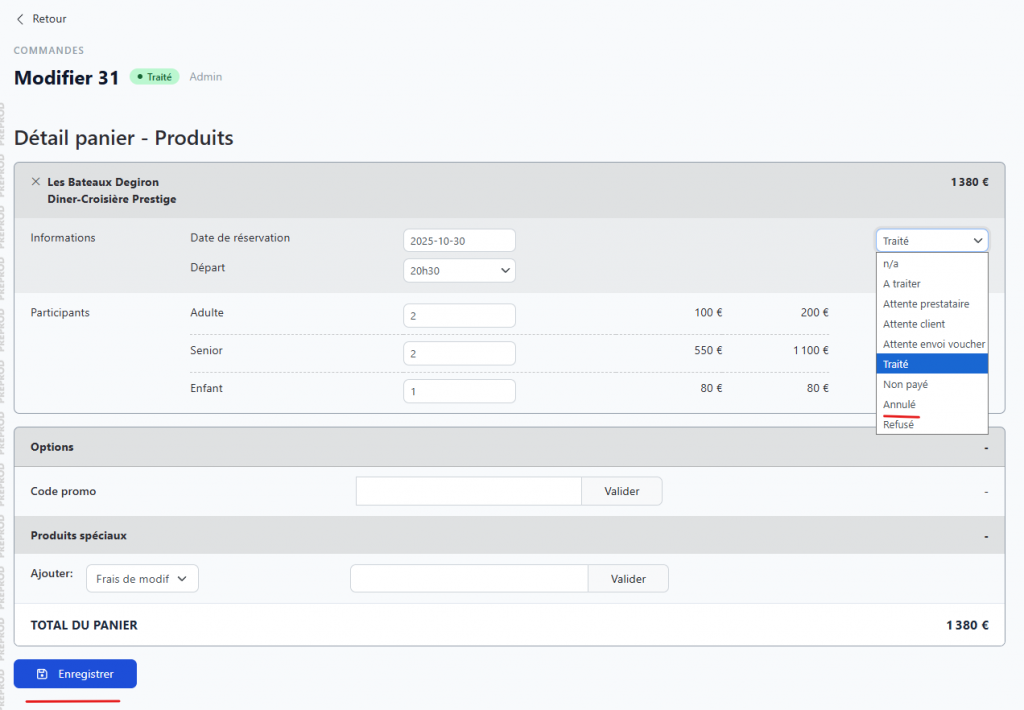
Öffnen Sie oben rechts in der Warenkorbzeile das Dropdown-Menü des Status (das z. B. „Bearbeitet“ anzeigt). Wählen Sie in der Liste Storniert aus.
Schritt 4 — Speichern
Scrollen Sie nach unten zum Seitenende und klicken Sie auf die Schaltfläche Speichern, um die Statusänderung der Warenkorbzeile zu bestätigen.
Schritt 5 — Weitere Aktionen
Nach der Stornierung der Zeile können Sie je nach Bedarf folgende Aktionen durchführen:
Eine neue Warenkorbzeile hinzufügen — wenn Sie eine Leistung ersetzen oder hinzufügen müssen, verwenden Sie die Option Produkt hinzufügen im Block Produkte der Bestellkarte.
Kunden erstatten — wechseln Sie zum Reiter Zahlung (oben in der Bestellkarte, neben „Bestellkarte“), und stornieren Sie dann die mit der Bestellung verknüpfte(n) Zahlung(en), um die Rückerstattung vorzunehmen.
