
Sobald eine Bestellung erstellt wurde — sei es über die Website, einen Channel Manager oder eine manuelle Erfassung — können Sie sie in Tourbiz jederzeit über ihre Bestellkarte ändern. Diese Anleitung stellt Ihnen alle verfügbaren Aktionen vor, Reiter für Reiter.
Zusammenfassung der verfügbaren Aktionen
Auf der Bestellkarte können Sie die Kundendaten, die Produkte (Datum, Uhrzeit, Teilnehmer, Status) ändern, Notizen, Dateien und Bestätigungsnummern hinzufügen, die Voucher senden, einen Rabattcode anwenden oder ändern, zusätzliche Produkte hinzufügen, den Kunden erinnern und Zahlungsanfragen verwalten. Über die Reiter können Sie Zahlungen und Rückerstattungen verwalten, eine Rechnung erstellen, den vollständigen Verlauf einsehen und einen Geschäftsvorschlag erstellen.
Zu einer Bestellkarte gelangen
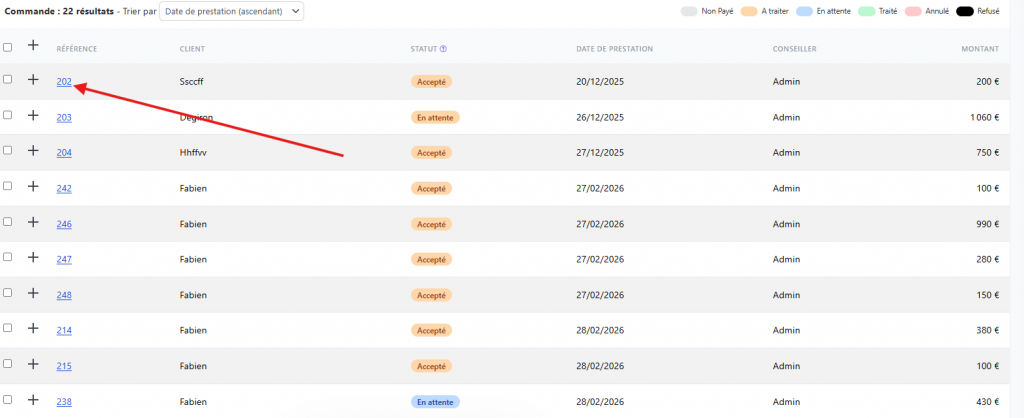
Klicken Sie im linken Menü auf Bestellungen. Sie gelangen zur Liste aller Reservierungen. Jede Zeile zeigt die Referenz, den Kundennamen, den Status, das Leistungsdatum, den Berater und den Betrag.
Um eine Bestellung zu öffnen, klicken Sie einfach auf ihre Referenz (z. B.: 203). Die Karte öffnet sich in einem neuen Reiter.
💡 Tipp: Sie können die Filter der Liste (Datum, Name, E-Mail, Anbieter, Warenkorbstatus, Zahlungsart usw.) verwenden, um eine bestimmte Bestellung schnell zu finden.
Übersicht der Bestellkarte
Die Bestellkarte ist in zwei Spalten und fünf Reiter oben gegliedert.
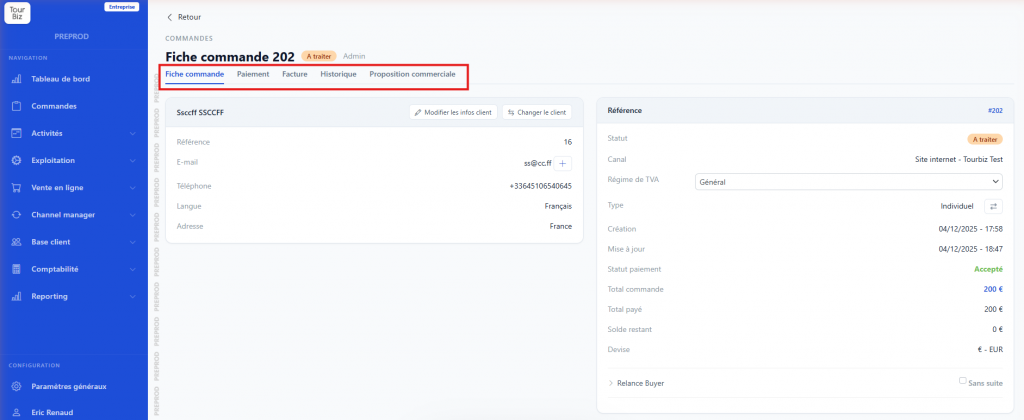
Die linke Spalte zeigt die Daten des mit der Bestellung verknüpften Kunden an. Die rechte Spalte zeigt den Bereich Referenz mit Status, Verkaufskanal, Finanzdaten und Erinnerungswerkzeugen.
Die fünf Reiter sind: Bestellkarte, Zahlung, Rechnung, Verlauf, Geschäftsvorschlag.
Reiter „Bestellkarte“
Dies ist der Hauptreiter, der standardmäßig angezeigt wird.
Der Bereich Kunde
Er zeigt alle Kontaktdaten des Kunden an (Vorname, Nachname, E-Mail, Telefon, Sprache, Adresse, Unternehmen, USt-IdNr.). Zwei Aktionsschaltflächen sind verfügbar:
Kundendaten ändern öffnet direkt die Kundenkarte in der Kundendatenbank. Sie können dort alle persönlichen Daten ändern und dann speichern. Die Änderungen wirken sich auf die Bestellung aus.
Kunden wechseln ermöglicht es, die Bestellung mit einem anderen bestehenden Kunden zu verknüpfen, ohne die Bestelldaten zu verlieren.
Der Bereich Referenz
Er zeigt die Bestellnummer, den Gesamtstatus (z. B.: Zu bearbeiten, Bearbeitet, Storniert), den Verkaufskanal (Website, Offline-Bestellung, Channel Manager…), die Mehrwertsteuerregelung, die Art (Einzelperson oder Gruppe), die Erstellungs- und Aktualisierungsdaten sowie die finanzielle Zusammenfassung (Zahlungsstatus, Gesamtbetrag der Bestellung, bereits bezahlter Betrag, Restsaldo, Währung) an.
Sie können die Mehrwertsteuerregelung direkt über diesen Bereich mittels eines Dropdown-Menüs ändern.
Buyer-Erinnerung ist ein aufklappbarer Bereich, mit dem Sie Bestellungen verwalten können, die auf Bestätigung warten. Sie können dort den Ablehnungsgrund angeben, Kein Follow-up ankreuzen, um die Erinnerung abzuschließen, oder über die Schaltflächen Mitteilungen senden: Erinnerungs-E-Mail, Erinnerungs-E-Mail mit Aktion, Telefonische Erinnerung, Telefonische Erinnerung mit Aktion.
Die Schaltfläche Eine Anfrage für zusätzliche Zahlung senden ist nützlich, wenn noch ein Restbetrag zu begleichen ist: Sie sendet automatisch eine E-Mail an den Kunden mit einem Zahlungslink.
Der Bereich Produkte
Jedes Produkt der Bestellung erscheint als aufklappbare Zeile. Klicken Sie auf den Pfeil, um ein Produkt aufzuklappen und auf sein Detail zuzugreifen.
Ändern öffnet die Bearbeitungsseite des Produkts, auf der Sie das Leistungsdatum, die Abfahrts-/Startzeit, die Mengen pro Teilnehmerkategorie und den Status des Produkts (z. B.: Zu bearbeiten, Bearbeitet, Storniert, Abgelehnt) ändern können. Vergessen Sie nicht, auf Speichern zu klicken, um Ihre Änderungen zu bestätigen.
Voucher ansehen öffnet die Vorschau des Kundenvouchers, so wie er versendet wird.
Bestätigungsnummer ermöglicht es, eine vom Anbieter übermittelte Bestätigungsnummer manuell einzugeben und dann zu speichern.
Notiz ist ein Freitextfeld, um eine interne Notiz zu diesem spezifischen Produkt hinzuzufügen, nur im Back-Office sichtbar.
Anwesend ist ein Schalter, der am Tag der Leistung aktiviert wird, um anzuzeigen, dass der Teilnehmer tatsächlich an der Leistung teilgenommen hat.
Dateien ermöglicht es, dem Produkt Dokumente beizufügen (Reservierungsbestätigungen, Verträge usw.) über die Schaltfläche Dateien hinzufügen.
Am unteren Rand des Details jedes Produkts sind drei Sende-Schaltflächen verfügbar: Voucher senden (an den Kunden), Voucher an den Anbieter senden, Bestätigungsanfrage an den Anbieter senden.
Produkt hinzufügen (oben rechts im Bereich) ermöglicht es, ein neues Produkt zur bestehenden Bestellung hinzuzufügen, wobei derselbe Suchablauf wie bei der Erstellung befolgt wird.
Die Optionen
Der Bereich Optionen zeigt den auf die Bestellung angewendeten Rabattcode an. Sie können einen hinzufügen oder entfernen. Durch Klicken auf Ändern gelangen Sie auch zu den Sonderprodukten (Änderungsgebühren usw.), die Sie hinzufügen oder löschen können.
Der Kommentar des Vertriebsteams
Ein Freitextfeld unten in der Karte, das über die Schaltfläche Speichern gespeichert wird, um eine interne Notiz zu hinterlassen, die für das Vertriebsteam bei der gesamten Bestellung sichtbar ist (getrennt von den Notizen pro Produkt).
Reiter „Zahlung“
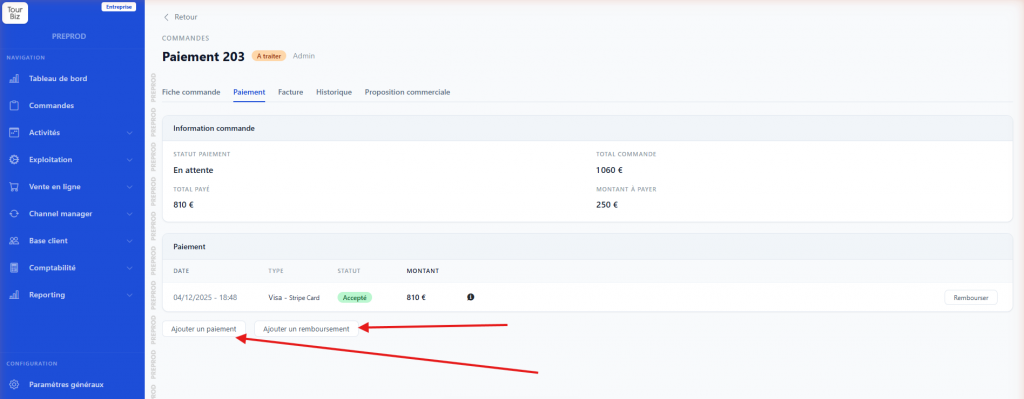
Dieser Reiter zentralisiert alle finanziellen Informationen der Bestellung.
Der Bereich Bestellinformationen zeigt den Zahlungsstatus, den Gesamtbetrag der Bestellung, den bereits eingegangenen Gesamtbetrag und den noch zu begleichenden Betrag an.
Die Tabelle Zahlung listet jede erfasste Transaktion mit ihrem Datum, ihrer Art (z. B.: Visa – Stripe Card, Vor Ort, Überweisung), ihrem Status (Akzeptiert, Ausstehend, Abgelehnt) und ihrem Betrag auf. Eine Schaltfläche Rückerstatten ist bei jeder Zeile verfügbar, um eine Rückerstattung einzuleiten.
Die Schaltfläche Zahlung hinzufügen ermöglicht es, eine neue Zahlung (teilweise oder vollständig) mit Auswahl der Zahlungsart, des Status, des Datums und des Betrags zu erfassen.
Die Schaltfläche Rückerstattung hinzufügen ermöglicht es, unabhängig von den bestehenden Zahlungen eine Rückerstattungszeile für die Bestellung zu erstellen.
Reiter „Rechnung“
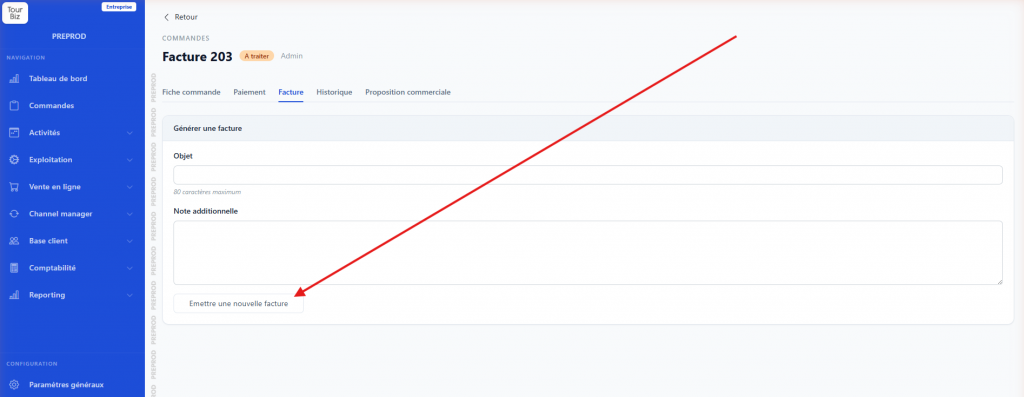
Über diesen Reiter können Sie eine Rechnung für die Bestellung erstellen. Geben Sie einen Betreff (maximal 80 Zeichen) und eine zusätzliche Notiz (500 Zeichen) ein und klicken Sie dann auf Neue Rechnung ausstellen.
Reiter „Verlauf“
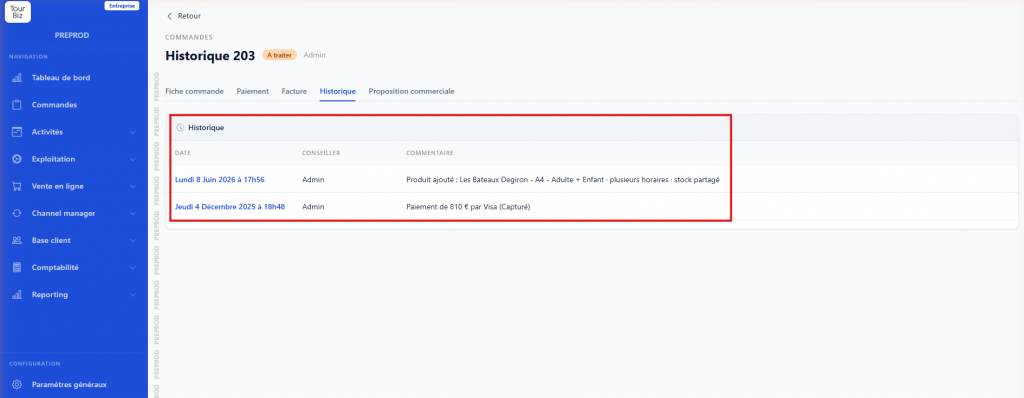
Der Verlauf zeichnet automatisch alle mit der Bestellung verbundenen Ereignisse auf: Hinzufügen oder Ändern eines Produkts, Erfassung einer Zahlung, Versand von E-Mails usw. Jeder Eintrag zeigt Datum und Uhrzeit, den Berater, der die Aktion durchgeführt hat, und einen beschreibenden Kommentar an.
Dieser Reiter ist schreibgeschützt und ermöglicht es, den Lebenszyklus einer Bestellung genau nachzuvollziehen, nützlich bei Streitfällen oder zur Qualitätsverfolgung.
Reiter „Geschäftsvorschlag“
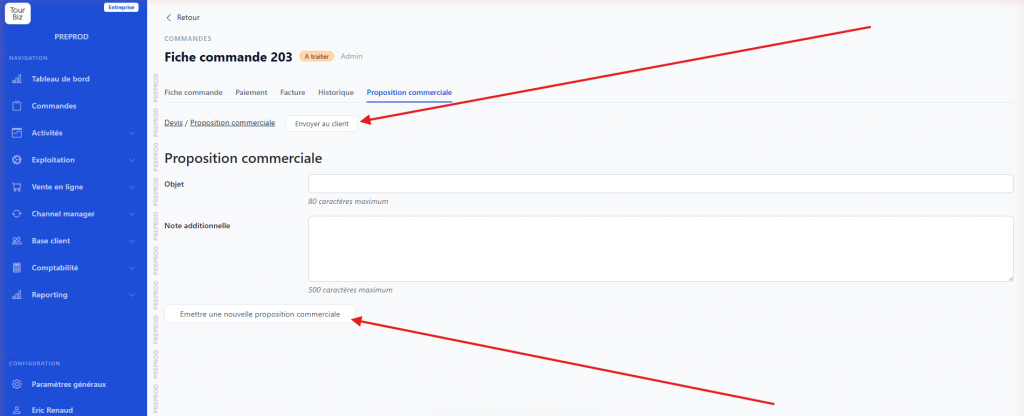
Dieser Reiter ermöglicht es, ein Angebot auf Grundlage der in der Bestellung enthaltenen Produkte zu erstellen. Geben Sie einen Betreff und eine zusätzliche Notiz ein und klicken Sie dann auf Neuen Geschäftsvorschlag ausstellen. Nach der Erstellung erscheint der Link Angebot / Geschäftsvorschlag oben im Reiter mit einer Schaltfläche An Kunden senden, um ihn direkt aus Tourbiz per E-Mail zu übermitteln.
