
📌 Allgemeine Übersicht
Die Funktion „Anfrage für zusätzliche Zahlung“ ermöglicht es, automatisch eine E-Mail an den Kunden zu senden, die einen Zahlungslink enthält. Dieser Link leitet ihn direkt zum Warenkorb Ihrer Website weiter, mit der Zusammenfassung seiner Bestellung und dem noch zu zahlenden Restbetrag.
Unverzichtbare Voraussetzung: Vor jedem Versand müssen Sie die beiden zugehörigen E-Mails korrekt konfiguriert haben (siehe eigenen Abschnitt weiter unten).
1. Wo befindet sich die Schaltfläche?
Die Schaltfläche „Eine Anfrage für zusätzliche Zahlung senden“ wird automatisch auf der Bestellkarte, im Block „Referenz“ rechts, angezeigt, nur wenn der Gesamtbetrag der Bestellung höher ist als der bereits bezahlte Betrag.
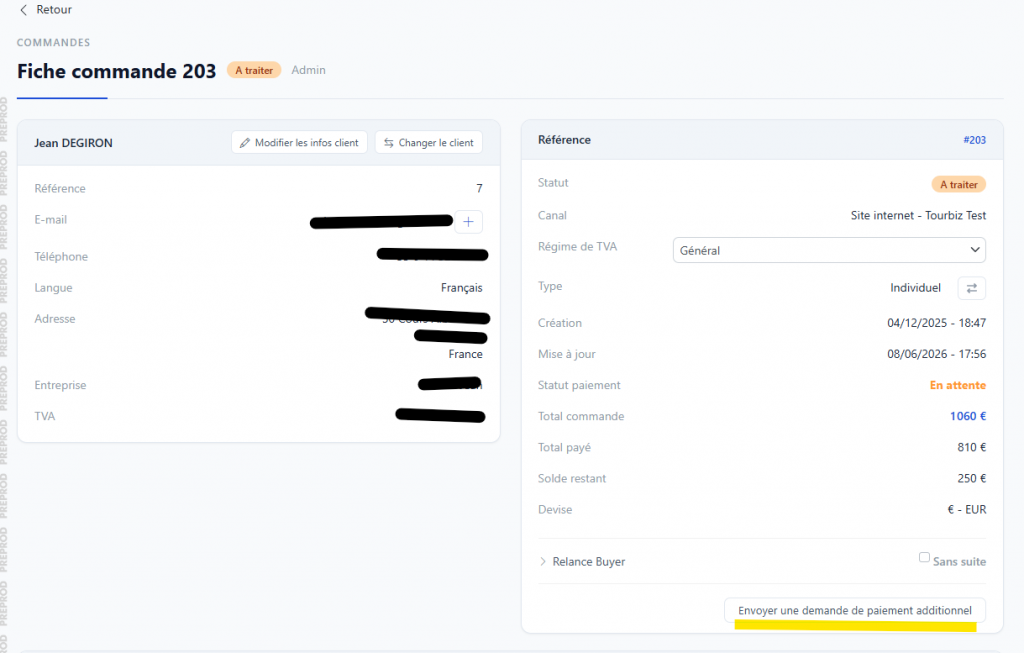
Sie können die Zahlungssituation direkt im Block überprüfen:
- Gesamtbetrag der Bestellung: geschuldeter Gesamtbetrag (z. B. 1.060 €)
- Bereits bezahlt: was bereits eingegangen ist (z. B. 810 €)
- Restbetrag: die noch zu zahlende Differenz (z. B. 250 €)
- Zahlungsstatus: „Ausstehend“ → die Schaltfläche ist dann verfügbar
2. Die beiden Fälle
Je nach Zahlungssituation unterscheidet sich die an den Kunden gesendete E-Mail:
Fall 1 — Es wurde noch keine Zahlung getätigt
→ Die E-Mail KUNDE Zahlungsanfrage wird automatisch versendet.
Dies ist eine erste Zahlungsaufforderung; der Kunde wird gebeten, seine Bestellung durch vollständige Zahlung abzuschließen.
Fall 2 — Es wurden bereits eine oder mehrere Zahlungen getätigt
→ Die E-Mail KUNDE Bestelländerung wird automatisch versendet.
Sie informiert den Kunden, dass an seiner Bestellung eine Änderung vorgenommen wurde und ein zusätzlicher Restbetrag zu zahlen ist.
3. ⚠️ Die E-Mails VOR jedem Versand konfigurieren
Es ist zwingend erforderlich, diese beiden E-Mails zu konfigurieren, bevor Sie die Funktion nutzen. Gehen Sie zu:
Allgemeine Einstellungen → E-Mail
Suchen und öffnen Sie nacheinander:
- KUNDE Zahlungsanfrage
- KUNDE Bestelländerung
3.1 — E-Mail „KUNDE Zahlungsanfrage“
Diese E-Mail wird gesendet, wenn noch keine Zahlung eingegangen ist.
Referenzinhalt:
# Schließen Sie Ihre Bestellung ab

Hallo {CUSTOMER_FIRSTNAME} {CUSTOMER_LASTNAME},

Wir haben Ihre Anfrage erfasst, hier die wichtigsten Informationen:

{BASKET_SUMMARY}

Um die Reservierung endgültig zu bestätigen, bitten wir Sie, die Zahlung über diesen Link vorzunehmen:

[BUTTON Bestellung bezahlen](www.EXAMPLE.com/mon-panier/?order_token={ORDER_TOKEN})

Sie erhalten anschließend eine Bestätigung per E-Mail.

Wir stehen Ihnen für weitere Informationen gerne zur Verfügung.

Einen schönen Tag und bis bald!
Ihr {SITE_NAME}-Team
3.2 — E-Mail „KUNDE Bestelländerung“
Diese E-Mail wird gesendet, wenn bereits eine oder mehrere Zahlungen erfolgt sind und ein zusätzlicher Restbetrag angefordert wird.
Referenzinhalt:
# Bestelländerung

Hallo {CUSTOMER_FIRSTNAME} {CUSTOMER_LASTNAME},

Sie haben soeben eine Änderung an Ihrer Bestellung auf unserer Website {SITE_NAME} vorgenommen.

Nachfolgend finden Sie die Zusammenfassung Ihres geänderten Warenkorbs:

{BASKET_SUMMARY}

Damit wir diese Änderung bestätigen können, bitten wir Sie, den Restbetrag zu begleichen:

[BUTTON Bestellung bezahlen](www.EXAMPLE.com/mon-panier/?order_token={ORDER_TOKEN})

Nach Erhalt Ihrer Zahlung senden wir Ihnen Ihr E-Ticket per E-Mail zu.

Wir stehen Ihnen für weitere Informationen gerne zur Verfügung.

Mit freundlichen Grüßen,
Ihr {SITE_NAME}-Team
4. 🔑 Der kritische Platzhalter: der Zahlungslink
Der folgende Platzhalter ist in beiden E-Mails absolut unverzichtbar. Er erzeugt die Zahlungsschaltfläche und stellt den Warenkorb des Kunden mit dem genauen zu zahlenden Betrag wieder her:
[BUTTON Bestellung bezahlen]({WEBSITE_LINK}/panier/?order_token={ORDER_TOKEN})
Passen Sie den Slug an Ihre Website an. Wenn Ihre Warenkorbseite nicht
/panier/lautet, ersetzen Sie ihn durch den entsprechenden Slug auf Ihrer Website. Zum Beispiel:[BUTTON Bestellung bezahlen](www.EXAMPLE.com/mon-panier/?order_token={ORDER_TOKEN})
⚠️ Entfernen Sie niemals den Teil ?order_token={ORDER_TOKEN}: Dieser Parameter ermöglicht es dem System, den Warenkorb des Kunden mit den richtigen Produkten und dem richtigen noch zu zahlenden Betrag automatisch wiederherzustellen. Ohne ihn funktioniert der Link nicht.
Übersicht der verfügbaren Platzhalter
Sie können Ihre E-Mails mit folgenden Platzhaltern anreichern:
| Platzhalter | Beschreibung |
|---|---|
{CUSTOMER_FIRSTNAME} |
Vorname des Kunden |
{CUSTOMER_LASTNAME} |
Nachname des Kunden |
{SITE_NAME} |
Name Ihrer Website |
{WEBSITE_LINK} |
Basis-URL Ihrer Website |
{BASKET_SUMMARY} |
Zusammenfassung des Warenkorbs |
{ORDER_TOKEN} |
Eindeutiges Bestell-Token (für den Link erforderlich) |
Um mehr über alle verfügbaren Platzhalter zu erfahren, lesen Sie das Tutorial zu den E-Mails.
5. Die Anfrage senden
Sobald die beiden E-Mails korrekt konfiguriert sind:
- Öffnen Sie die betreffende Bestellkarte
- Prüfen Sie, dass der Restbetrag tatsächlich größer als null ist
- Klicken Sie auf die Schaltfläche „Eine Anfrage für zusätzliche Zahlung senden“ (unten rechts im Block Referenz)
- Das System sendet automatisch die passende E-Mail entsprechend der Zahlungssituation
- Der Kunde erhält eine E-Mail mit einer anklickbaren Schaltfläche, die ihn zu seinem Warenkorb weiterleitet, bereit zur Zahlung
