
Bei Tourbiz werden Bestellungen als Reservierungen bezeichnet. Sie bündeln alle Informationen zu einem Verkauf: das oder die gebuchten Produkte, die Kundendaten, die Zahlungsverfolgung und den Aktionsverlauf. Die Bestellverwaltung erreichen Sie über das seitliche Navigationsmenü, Rubrik Bestellungen.
Überblick
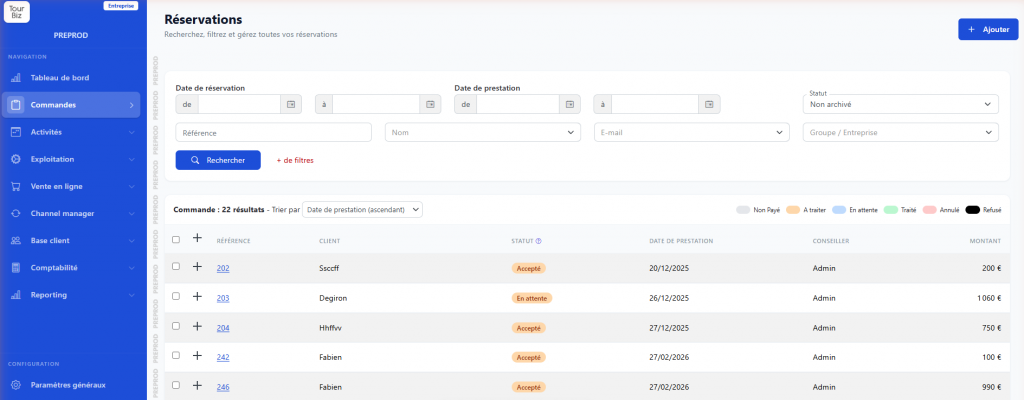
Die Hauptseite zeigt die Liste all Ihrer Reservierungen mit den wichtigsten Informationen für jede: die Referenz (eindeutige Nummer), der Kundenname, der Status der Bestellung, das Leistungsdatum, der zugewiesene Berater und der Gesamtbetrag.
Filtern und suchen
Ein leistungsstarkes Filtersystem ermöglicht es, eine Bestellung schnell zu finden. Sie können nach Buchungsdatum, Leistungsdatum, Referenz, Kundenname, E-Mail, Gruppe/Unternehmen, Anbieter, Produkt, Bestätigungsnummer, Berater, Warenkorbstatus, Zahlungsstatus, Zahlungsart, Bestellart (Einzelperson/Gruppe) oder auch Verkaufskanal filtern.
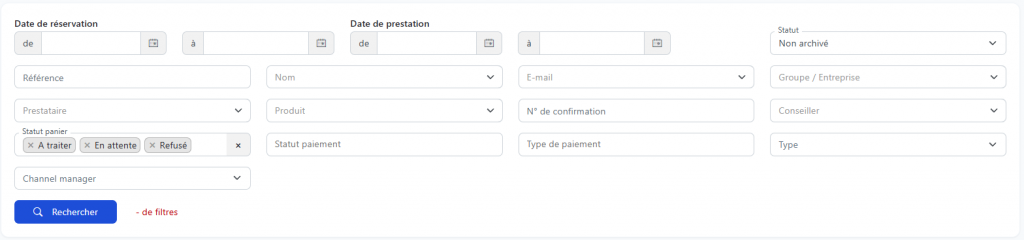
Standardmäßig zeigt die Liste die nicht archivierten Bestellungen mit dem Status „Zu bearbeiten“ oder „Ausstehend“ an. Sie können die Ergebnisse nach Leistungsdatum oder Zahlungsbetrag sortieren.
Die Bestellstatus
Jede Reservierung wird durch einen Farbcode gekennzeichnet:
- Nicht bezahlt (grau): Die Bestellung existiert, aber es wurde noch keine Zahlung erfasst
- Zu bearbeiten (orange): Die Bestellung wartet auf eine Aktion Ihrerseits
- Ausstehend (blau): Die Bestellung wird bearbeitet, es kann eine Teilzahlung vorliegen
- Bearbeitet (grün): Die Bestellung ist abgeschlossen und vollständig bezahlt
- Storniert (rosa): Die Bestellung wurde storniert
- Abgelehnt (schwarz): Die Bestellung wurde abgelehnt
Eine neue Bestellung erstellen
Entdecken Sie unseren vollständigen Artikel, um eine Bestellung in Tourbiz zu erstellen.
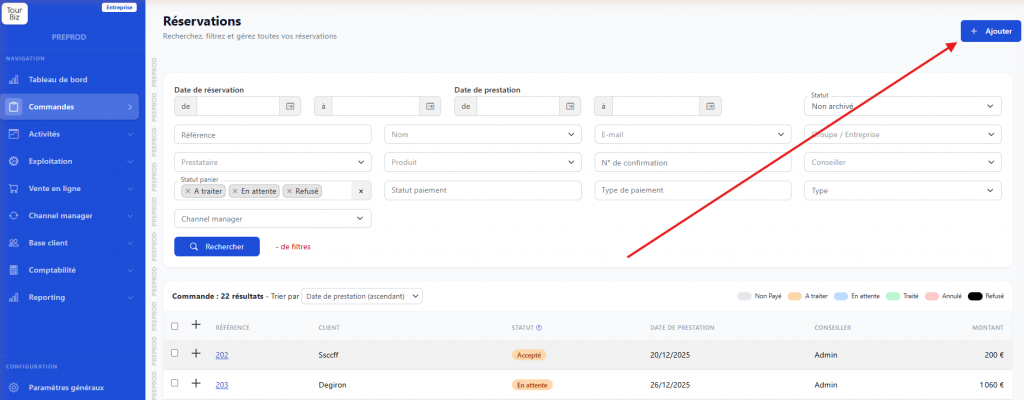
Um eine Bestellung manuell zu erstellen (z. B. für eine telefonisch oder vor Ort aufgenommene Reservierung), klicken Sie auf die Schaltfläche „+ Hinzufügen“ oben rechts in der Liste.
Schritt 1: Produkt auswählen
Ein Suchformular erscheint mit vier Kriterien: Anbieter, Produkt, Partner und Währung (standardmäßig EUR). Sie können einen oder mehrere dieser Filter verwenden und dann auf „Suchen“ klicken, um die verfügbaren Produkte anzuzeigen.
Die Ergebnisse zeigen die Liste der Produkte (Tarifformeln) mit ihrem Preis an. Ist ein Produkt ausgebucht (keine Verfügbarkeiten mehr), erscheint es mit dem Hinweis „AUSGEBUCHT“ und kann nicht ausgewählt werden.
Schritt 2: Datum und Anzahl wählen
Beim Klick auf ein Produkt wird rechts ein Kalender angezeigt. Wählen Sie das gewünschte Leistungsdatum. Je nach Produkt kann das System einen Bestandshinweis anzeigen („Nur noch X auf Lager!“). Passen Sie dann die Anzahl pro Teilnehmertyp (Erwachsener, Kind usw.) über das Dropdown-Menü an.
Der Gesamtbetrag wird automatisch berechnet. Es kann auch ein Hinweis zu den Stornogebühren erscheinen. Klicken Sie anschließend auf „Zum Warenkorb hinzufügen“.
Schritt 3: Warenkorb und Kundendaten vervollständigen
Sie gelangen auf die Seite zur Zusammenstellung der Bestellung, gekennzeichnet durch eine Referenznummer und den Status „Nicht bezahlt“. Diese Seite besteht aus zwei Hauptteilen.
Der Bereich Warenkorb fasst das oder die ausgewählten Produkte mit ihren Details zusammen (Anbieter, Formel, Datum, Teilnehmer, Betrag). Sie können jederzeit ein weiteres Produkt über die Schaltfläche „Produkt hinzufügen“ ergänzen. Es stehen Optionen zur Verfügung: Anwendung eines Rabattcodes oder Hinzufügen von Sonderprodukten (Änderungsgebühren, Stornogebühren, Werbeaktion, Bearbeitungsgebühr, Wiederverkäuferprovision).
Im Bereich Kunde können Sie die Kontaktdaten des Kunden eingeben: Vorname, Nachname, Sprache, E-Mail, Telefon, Unternehmen, Adresse. Ein Warnhinweis erinnert Sie daran, dass Sie einen Kunden speichern müssen, bevor Sie mit der Zahlung fortfahren können.
Der Bereich Zahlung unten auf der Seite zeigt die finanzielle Zusammenfassung: Zahlungsstatus, Gesamtbetrag der Bestellung, bereits bezahlter Betrag und noch zu zahlender Restbetrag.
Klicken Sie auf „Speichern“, um die Bestellung zu sichern.
Eine bestehende Bestellung einsehen und ändern
Entdecken Sie unseren vollständigen Artikel, um eine Bestellung in Tourbiz zu ändern.
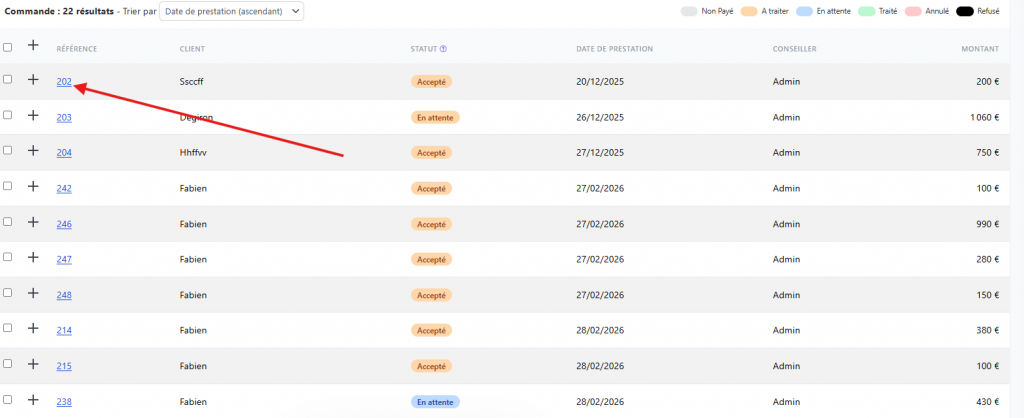
Um eine Bestellung zu öffnen, klicken Sie in der Liste auf ihre Referenznummer. Die Bestellkarte öffnet sich auf einer neuen Seite und ist in fünf Reiter unterteilt:
Reiter „Bestellkarte“
Dies ist die Hauptansicht. Sie ist in zwei Spalten unterteilt:
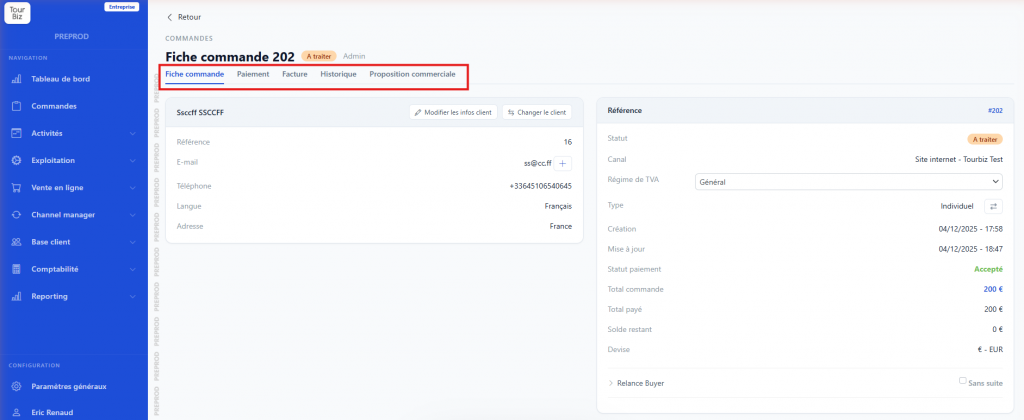
Die linke Spalte zeigt die Kundendaten an: Name, interne Referenz, E-Mail, Telefon, Sprache, Adresse, Unternehmen, USt-IdNr. Zwei Schaltflächen ermöglichen es, die Kundendaten zu ändern oder den Kunden durch einen anderen Kunden aus der Datenbank zu ersetzen.
Die rechte Spalte zeigt die Zusammenfassung der Reservierung an: Bestellreferenz, Warenkorbstatus, Herkunftskanal (Website, OTA usw.), Mehrwertsteuerregelung, Art (Einzelperson oder Gruppe), Erstellungs- und Aktualisierungsdatum, Zahlungsstatus, Gesamtbetrag der Bestellung, bereits bezahlter Betrag, Restsaldo und Währung. Ein Link „Buyer-Erinnerung“ und eine Schaltfläche zum Senden einer Anfrage für eine zusätzliche Zahlung sind ebenfalls verfügbar.
Darunter listet der Bereich Produkte jede gebuchte Leistung mit ihrem individuellen Zahlungsstatus und Betrag auf. Für jedes Produkt stehen Aktionen zur Verfügung: Ändern (Datum, Teilnehmer usw. ändern) und Voucher ansehen (Zugriff auf den Reservierungsgutschein).
Ein Feld „Kommentar des Vertriebsteams“ unten ermöglicht es, interne Informationen zur Bestellung zu vermerken.
Reiter „Zahlung“
Dieser Reiter zentralisiert die gesamte Finanzverfolgung. Er zeigt die Zusammenfassung an: globaler Zahlungsstatus, Gesamtbetrag der Bestellung, bereits bezahlter Betrag und noch zu begleichender Restbetrag. Die Zahlungstabelle listet jede Transaktion mit Datum, Art (Visa, Kreditkarte, Bargeld, Überweisung usw.), Status (Akzeptiert, Ausstehend, Abgelehnt…) und Betrag auf.
Unten stehen zwei Aktionen zur Verfügung: „Zahlung hinzufügen“ (um eine erhaltene Zahlung zu erfassen) und „Rückerstattung hinzufügen“ (um eine Rückerstattung zu veranlassen). Bei akzeptierten Zahlungen ist neben jeder Zeile eine Schaltfläche „Rückerstatten“ zugänglich.
Reiter „Rechnung“
Über diesen Reiter können Sie eine Rechnung für die Bestellung erstellen. Geben Sie einfach einen Betreff (maximal 80 Zeichen) und eine eventuelle zusätzliche Notiz ein, und klicken Sie dann auf „Neue Rechnung ausstellen“.
Reiter „Verlauf“
Dieser Reiter zeichnet alle an der Bestellung vorgenommenen Aktionen auf: Produkt hinzugefügt, Zahlung erfasst, Änderung usw. Jeder Eintrag zeigt das Datum, den Berater, der die Aktion durchgeführt hat, und einen beschreibenden Kommentar an. Dies ist das ideale Werkzeug, um den vollständigen Verlauf einer Reservierung nachzuverfolgen und zu wissen, wer was wann getan hat.
Reiter „Geschäftsvorschlag“
Über diesen Reiter können Sie direkt aus Tourbiz heraus einen Geschäftsvorschlag (oder Kostenvoranschlag) für den Kunden erstellen und versenden. Sie verfassen einen Betreff und eine zusätzliche Notiz und stellen dann den Vorschlag aus. Eine Schaltfläche „An Kunden senden“ ermöglicht es Ihnen, ihn direkt aus der Oberfläche per E-Mail zu übermitteln.
