
Dieser Artikel erklärt, wie Sie die Produkte Ihres Tourbiz-Katalogs auswählen, die über den Verkaufskanal Funbooker mittels des Moduls Channel Manager verbreitet werden.
Voraussetzungen
- Eine bereits in Ihrem Tourbiz-Workspace konfigurierte OTA-Verbindung Funbooker vorhanden haben.
- Über Zugriffsrechte auf das Modul Channel manager verfügen.
4 Schritte, um Produkte zu Ihrer Funbooker-OTA in Tourbiz hinzuzufügen
1. Die OTA-Verbindungen öffnen
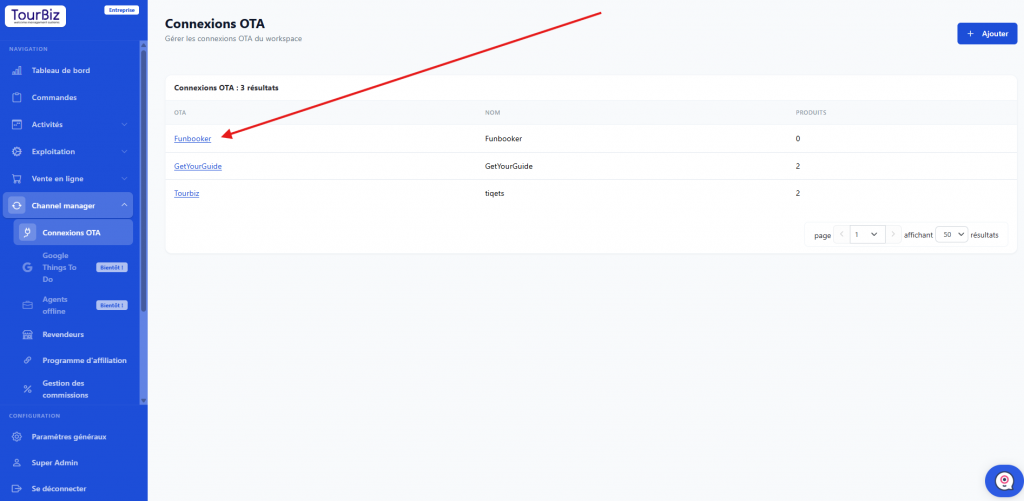
Klicken Sie im linken Menü auf Channel manager > OTA-Verbindungen.
Sie gelangen zur Liste der aktiven Verbindungen (z. B. Funbooker, GetYourGuide, Tourbiz) mit der Anzahl der jeweils aktuell verbreiteten Produkte.
2. Die Funbooker-Verbindung öffnen
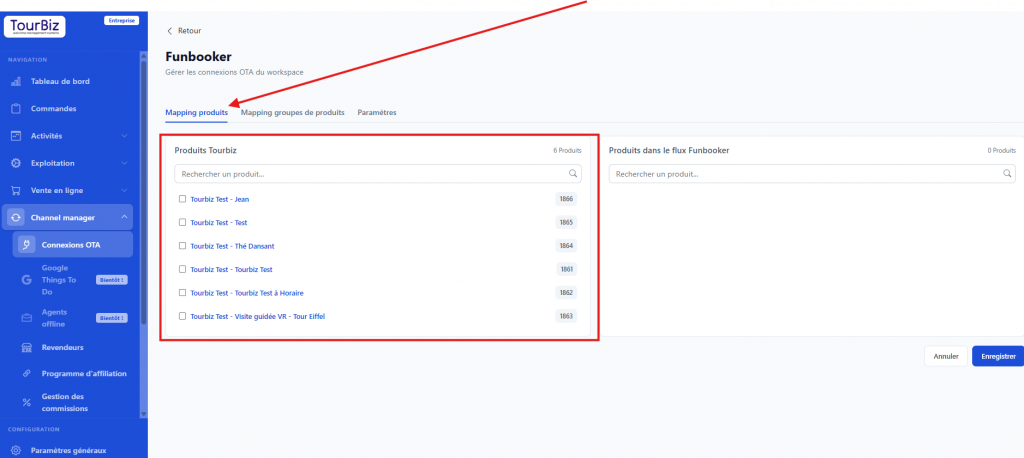
Klicken Sie in der Liste auf Funbooker. Sie gelangen zur Verbindungskarte mit drei Reitern:
- Produkt-Mapping (standardmäßig aktiver Reiter)
- Produktgruppen-Mapping
- Einstellungen
3. Die hinzuzufügenden Produkte auswählen
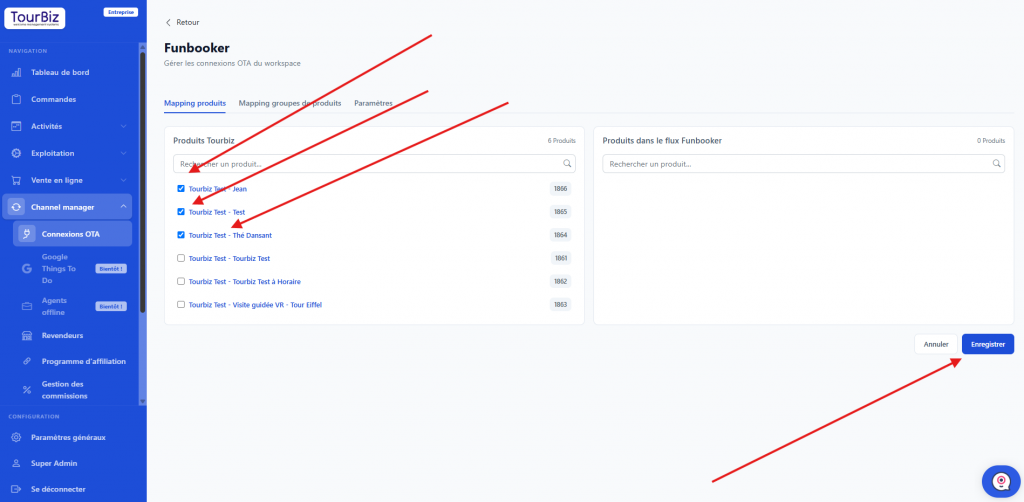
Im Reiter Produkt-Mapping ist der Bildschirm in zwei Spalten unterteilt:
- links Tourbiz-Produkte: die Liste all Ihrer Produkte, mit einem Kontrollkästchen vor jedem (verwenden Sie die Suchleiste darüber, wenn Ihr Katalog umfangreich ist);
- rechts Produkte im Funbooker-Feed: die aktuell auf diesem Kanal verbreiteten Produkte.
Kreuzen Sie das Kästchen neben jedem Produkt an, das Sie dem Funbooker-Feed hinzufügen möchten.
4. Speichern
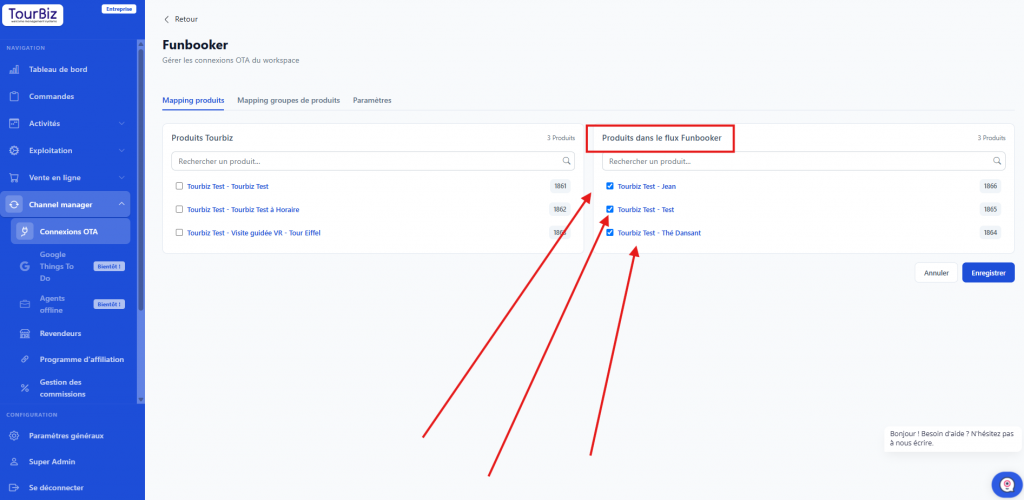
Sobald Ihre Auswahl getroffen ist, klicken Sie unten rechts auf die blaue Schaltfläche Speichern, um das Hinzufügen der Produkte zum Funbooker-Feed zu bestätigen.
Die daneben befindliche Schaltfläche Abbrechen ermöglicht es, die laufenden Änderungen zu verwerfen, ohne sie zu speichern.
Zu beachten
- Der Reiter Produktgruppen-Mapping ermöglicht es, denselben Vorgang auf Ebene einer Produktgruppe statt Produkt für Produkt durchzuführen.
- Der Reiter Einstellungen fasst die allgemeine Konfiguration der Funbooker-Verbindung zusammen.
