
Dieses Verfahren erfolgt über die Tourbiz-Administration des Kunden, im Modul Channel manager. Für Get Your Guide ist kein API-Schlüssel erforderlich: Es genügt, eine Provisionsgruppe zuzuweisen und die zu übermittelnden Produkte auszuwählen. Die Logik ist unabhängig vom Kunden identisch; nur die Produktnamen und der Provisionssatz ändern sich.
Schritt 1 — Das Hinzufügen der OTA-Verbindung starten
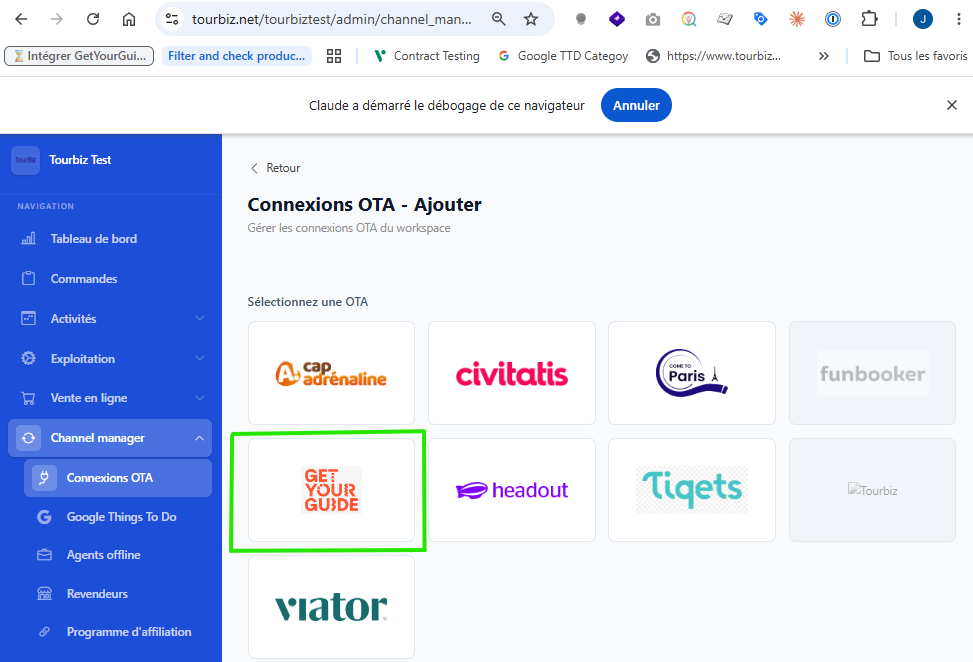
Öffnen Sie im linken Menü Channel manager › OTA-Verbindungen, klicken Sie auf Hinzufügen und wählen Sie dann GetYourGuide. Sie gelangen zur Konfigurationsseite mit einem Pflichtfeld „Provisionsgruppe“. Für diese OTA wird kein API-Schlüssel verlangt.
Schritt 2 — Prüfen, ob eine passende Provisionsgruppe existiert
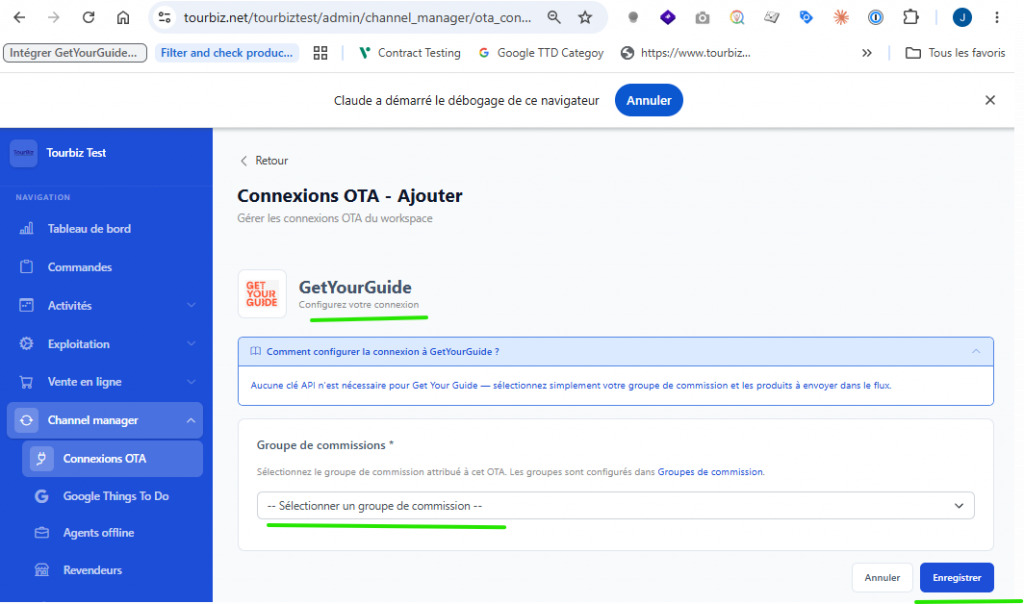
Klappen Sie das Menü „Provisionsgruppe“ auf. Wenn bereits eine Gruppe existiert, die dem Get-Your-Guide-Vertrag des Kunden entspricht, wählen Sie sie aus und fahren Sie direkt mit Schritt 4 fort. Andernfalls (häufigster Fall bei der Erstkonfiguration) erstellen Sie sie über Schritt 3.
Schritt 3 — Die Provisionsgruppe erstellen
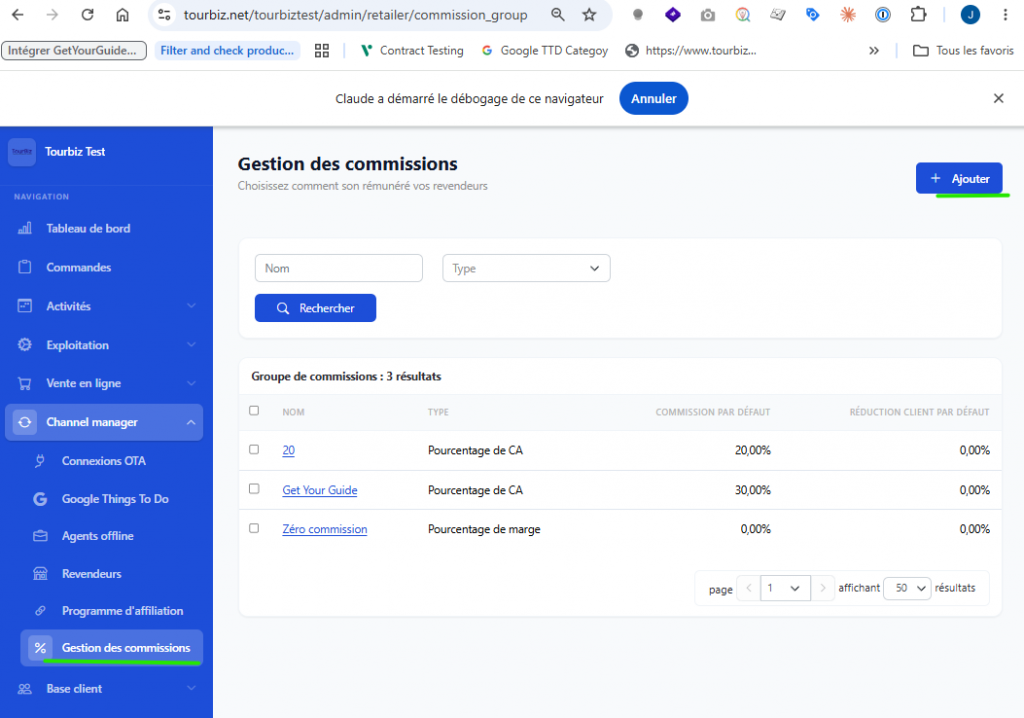
Gehen Sie zu Channel manager › Provisionsverwaltung, klicken Sie auf Hinzufügen und geben Sie Folgendes ein: einen aussagekräftigen Namen (z. B. „Get Your Guide“), den Typ (in den meisten Fällen „Margenprozentsatz“), die Standardprovision in % gemäß dem mit Get Your Guide für diesen Kunden ausgehandelten Vertrag, und den Standard-Kundenrabatt (in der Regel 0 %). Klicken Sie auf Speichern: Die Gruppe steht dann im gesamten Workspace zur Verfügung.
Der Provisionssatz ist nicht einheitlich: Er hängt vom jeweiligen Vertrag des Kunden mit Get Your Guide ab. Erfragen Sie ihn, bevor Sie die Gruppe erstellen, oder setzen Sie einen vorläufigen Wert, den Sie später korrigieren.
Schritt 4 — Die Gruppe der Verbindung zuweisen
Kehren Sie zur GetYourGuide-Verbindungsseite zurück (OTA-Verbindungen), wählen Sie die gewünschte Provisionsgruppe im Dropdown-Menü aus und klicken Sie dann auf Speichern. Die Verbindung wird nun erstellt, und die Mapping-Reiter werden zugänglich.
Schritt 5 — Die Produkte zuweisen
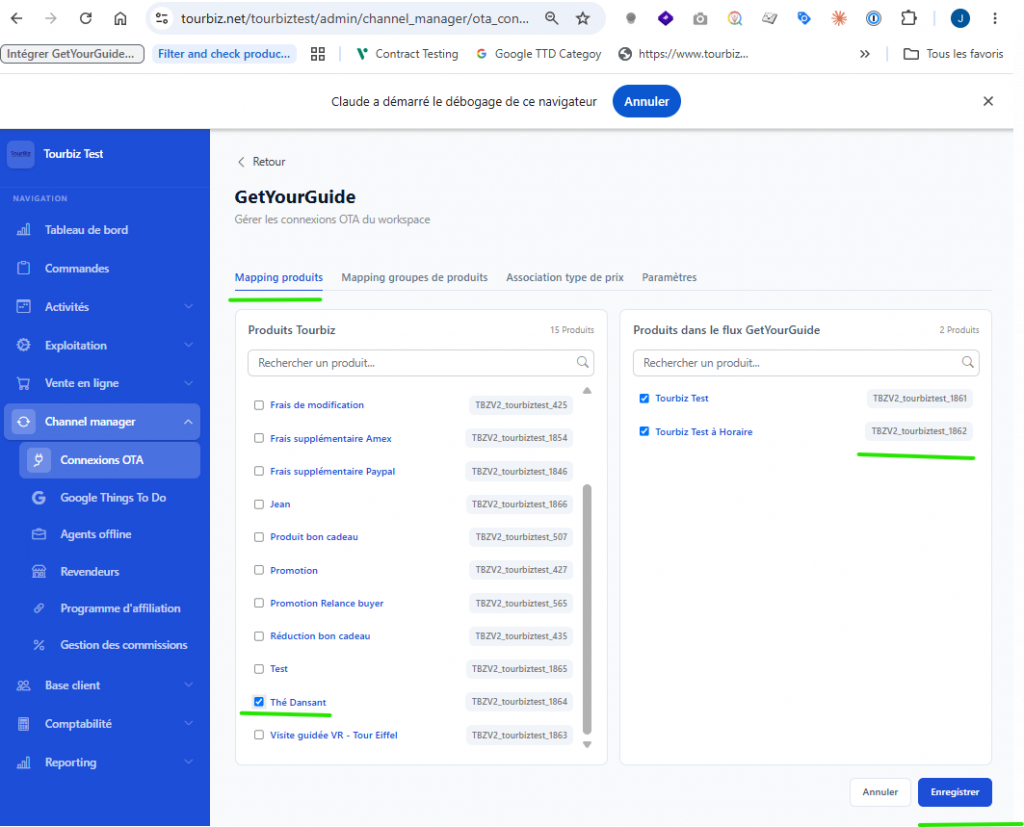
Im Reiter „Produkt-Mapping“ listet die linke Spalte die Tourbiz-Produkte des Kunden auf, die rechte Spalte die tatsächlich in den GetYourGuide-Feed gesendeten Produkte. Kreuzen Sie die tatsächlich vermarktbaren Produkte an, die Sie verbreiten möchten (Aktivitäten/Touren), und vermeiden Sie Nebenelemente wie Gebühren, Gutschriften, Versicherungen oder Geschenkgutscheine. Klicken Sie auf Speichern: Die angekreuzten Produkte wechseln in die Spalte „Produkte im GetYourGuide-Feed“.
Schritt 6 — Auf Get-Your-Guide-Seite: das Produkt erstellen (Voraussetzung für das Mapping)
Bevor in Tourbiz irgendetwas gemappt werden kann, muss das Produkt auf Get-Your-Guide-Seite existieren. Wählen Sie im Get-Your-Guide-Backoffice den Channel Manager „WMS“ und erstellen Sie dann Ihr Produkt. Sobald das Produkt erstellt und von Get Your Guide validiert wurde, steht es für das Mapping von Tourbiz aus zur Verfügung (nächster Schritt).
Gut zu wissen zur Get-Your-Guide-Struktur: Ein Get-Your-Guide-Produkt ist eine PRODUKTSEITE, die mehrere Produkte enthalten kann, die Get Your Guide OPTIONEN nennt. Ein Tourbiz-Produkt entspricht also einer Option der Get-Your-Guide-Produktseite.
Achtung — Preisverwaltung: Die Preise müssen direkt bei Get Your Guide verwaltet werden. Get Your Guide übernimmt nicht die Preise von Tourbiz. Das Mapping überträgt die Verfügbarkeit / die Reservierungen, nicht die Preisgestaltung.
Schritt 7 — Abschließen
Die anderen Reiter ermöglichen die Feinabstimmung der Konfiguration:
Produktgruppen-Mapping — nicht bei Get Your Guide zu verwenden! Get Your Guide akzeptiert nur einfache Produkte, die Sie im Produkt-Mapping mappen können.
Preistyp-Zuordnung — Get Your Guide verwendet standardisierte Preistypen (Erwachsener, Kind usw.). Die Preistypen von Tourbiz — sowohl die Standardtypen als auch die vom Kunden erstellten — müssen in diesem Reiter unbedingt mit einem von Get Your Guide akzeptierten Preistyp verknüpft werden. Ohne dieses Mapping der Preistypen kann das Produkt nicht verkauft werden: Dies ist also nicht optional, sondern muss unbedingt erfolgen.
Achtung: Derselbe Get-Your-Guide-Preistyp kann nicht zweimal für dasselbe Produkt verwendet werden. Man kann zum Beispiel kein Produkt haben, das gleichzeitig einen Preis „Erwachsener“, der auf ADULT gemappt ist, und einen Preis „Vollpreis“, ebenfalls auf ADULT gemappt, sendet: Das funktioniert nicht. Jeder Get-Your-Guide-Preistyp kann pro Produkt nur mit einem einzigen Tourbiz-Preistyp verknüpft werden. Es ist hingegen völlig zulässig, ein Tourbiz-Produkt mit einem auf ADULT gemappten Preis „Erwachsener“ und ein anderes, unterschiedliches Produkt mit einem auf ADULT gemappten Preis „Vollpreis“ zu haben.
Einstellungen — bei Get Your Guide dienen die Einstellungen einfach dazu, Get Your Guide mit einer Preisliste / Provisionsgruppe zu verknüpfen.
Zu beachtende Punkte für alle Kunden
Passen Sie den Provisionssatz stets an den Vertrag des Kunden an. Mappen Sie nur verkaufsfähige Produkte und schließen Sie technische Zeilen aus. Und überprüfen Sie nach der Einrichtung, dass die Produkte mit der richtigen Anzahl in der rechten Spalte erscheinen.
