⚠️ Importante — ¿De qué estamos hablando aquí?
Este tutorial trata únicamente sobre los periodos de disponibilidad horaria: definen cuándo se ofrece su actividad (los días y franjas en que los clientes pueden reservar).
No confundir con la disponibilidad de precios, que gestiona las tarifas según los periodos. Para los precios, existen dos situaciones:
- Los precios dependen de los horarios → se utilizan directamente los periodos horarios definidos aquí
- Los precios tienen su propio calendario (ej.: tarifa de temporada alta independiente de las franjas) → se crean periodos de precio separados, desvinculados de los periodos horarios
Este tutorial solo cubre el primer bloque: los periodos horarios.
Los dos métodos disponibles
Al configurar un producto en Actividades → Productos, vaya a la pestaña Horarios y desplácese hasta la sección «Lista de periodos». Puede añadir sus disponibilidades de dos formas según su situación.
| Método | Cuándo utilizarlo | Ejemplo |
|---|---|---|
| Modo Día | Algunas fechas concretas, sin patrón regular | Abril 24, Mayo 15-16, Junio 26-27 |
| Modo Semana | Los mismos días se repiten cada semana durante un mes | Julio: todos los jueves y domingos |
Método 1 — Por días concretos (Modo «Día»)
Utilice este método cuando tenga pocas fechas o fechas que no siguen un ritmo regular. Introduce cada fecha manualmente.
Ejemplo: Abril (24), Mayo (15-16), Junio (26-27)
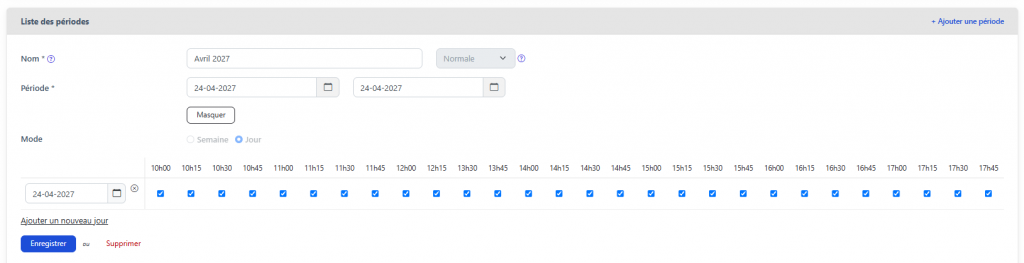
Ejemplo de modo día: se elige un periodo y se marcan los horarios POR día
Pasos
1. Hacer clic en «+ Añadir un periodo»
Este enlace se encuentra en la parte superior derecha de la sección «Lista de periodos». Aparece un nuevo bloque al final de la lista.
2. Nombrar el periodo y definir el rango de fechas
- En el campo Nombre, escriba un nombre claro (ej.:
Abril 2027) - En Periodo, indique la fecha de inicio y la fecha de fin
- 📌 Si es un solo día, ponga la misma fecha en ambos campos
3. Hacer clic en «Mostrar»
Este botón despliega la configuración detallada. Verá aparecer el campo Modo con dos opciones: Semana y Día.
4. Seleccionar «Día»
Suele ser el valor por defecto. Su fecha aparece con casillas para las franjas horarias disponibles. Déjelas todas marcadas si lo desea.
5. Añadir otros días si es necesario
Para un mes con varias fechas (ej.: Mayo — 15 y 16):
- Haga clic en «+ Añadir un nuevo día»
- Aparece un nuevo campo de fecha
- Repita para cada fecha adicional
6. Hacer clic en «Guardar»
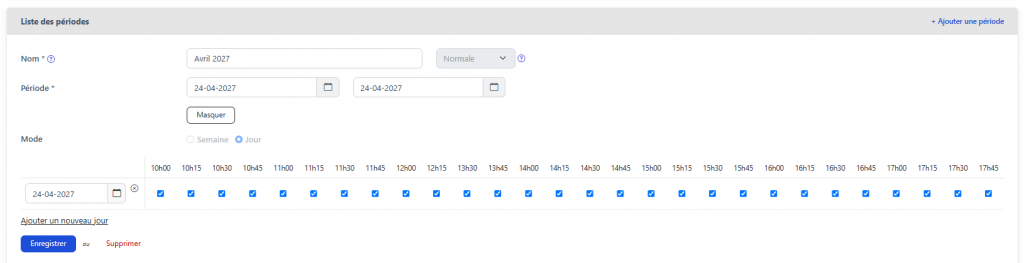
Ejemplo de modo día: se elige un periodo y se marcan los horarios POR día
✅ Resumen Método 1: Añadir un periodo → Nombre + fechas inicio/fin → Mostrar → Modo Día → Añadir los días uno por uno → Guardar
Método 2 — Por días de la semana (Modo «Semana»)
Utilice este método cuando su actividad tiene lugar los mismos días cada semana durante un periodo largo. Tourbiz calcula automáticamente todas las fechas correspondientes — no necesita introducirlas una por una.
Ejemplo: Julio (jueves y domingos), Agosto (miércoles, jueves y domingos)
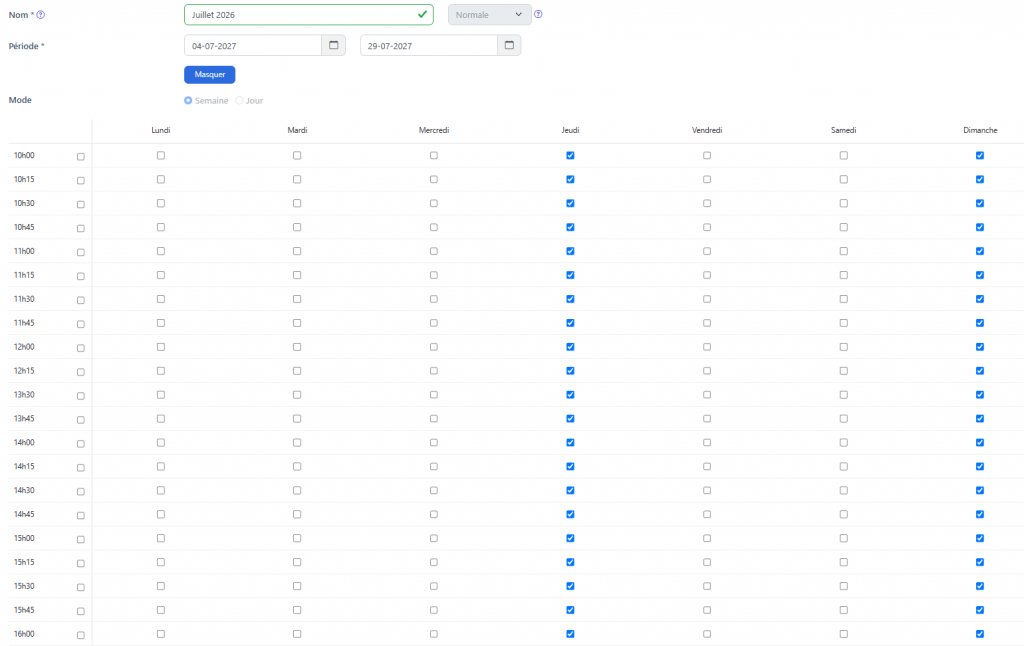
⚡ Por qué es potente: Para julio de 2027, en lugar de introducir 8 fechas manualmente (4, 8, 11, 15, 18, 22, 25, 29), basta con marcar Jueves y Domingo — Tourbiz genera las fechas automáticamente.
Pasos
1. Hacer clic en «+ Añadir un periodo» y nombrar el periodo
Dele un nombre claro (ej.: Julio 2027). A diferencia del Modo Día, las fechas de inicio y fin cubren todo el rango del mes — desde el primer día correspondiente hasta el último.
2. Hacer clic en «Mostrar» y elegir el modo «Semana»
En la línea Modo, haga clic en Semana (y no Día). La interfaz cambia: aparecen los 7 días de la semana.
3. Marcar los días de la semana deseados
Simplemente marque los días en que tiene lugar su actividad:
- Julio → marcar
JuevesyDomingo - Agosto → marcar
Miércoles,JuevesyDomingo
4. Hacer clic en «Guardar»
Tourbiz activa automáticamente todas las fechas correspondientes a los días marcados dentro del rango definido.
✅ Resumen Método 2: Añadir un periodo → Nombre + rango del mes completo → Mostrar → Modo Semana → Marcar los días → Guardar
Ejemplo concreto — Puenting Ardèche 2027
| Mes | Método | Días marcados | Fechas generadas |
|---|---|---|---|
| Abril | Modo Día | — | 24 |
| Mayo | Modo Día | — | 15 · 16 |
| Junio | Modo Día | — | 26 · 27 |
| Julio | Modo Semana | Jue + Dom | 4 · 8 · 11 · 15 · 18 · 22 · 25 · 29 |
| Agosto | Modo Semana | Mié + Jue + Dom | 1 · 4 · 5 · 8 · 11 · 12 · 15 · 18 · 19 · 22 · 25 · 26 |
Ejemplo de periodo en modo semana. En este ejemplo los horarios están disponibles en todo el periodo solo los jueves y los domingos: