
Resumen del flujo de creación
- Información → Crear el producto con sus datos básicos
- Textos → Describir el producto para los clientes (y en todos los idiomas)
- Imágenes → Añadir la foto principal
- Horarios → Definir las franjas si procede
- Precios → Configurar las tarifas y sus tipos
- IVA → Aplicar los tipos impositivos adecuados
- Dirección → Especificar un lugar si es distinto del proveedor
- Opciones → Activar los extras vendibles
- (Extra) Configuración Avanzada → Afinar el comportamiento del producto
- (Extra) Cierres → Gestionar las indisponibilidades en el calendario
Acceder a la creación de un producto
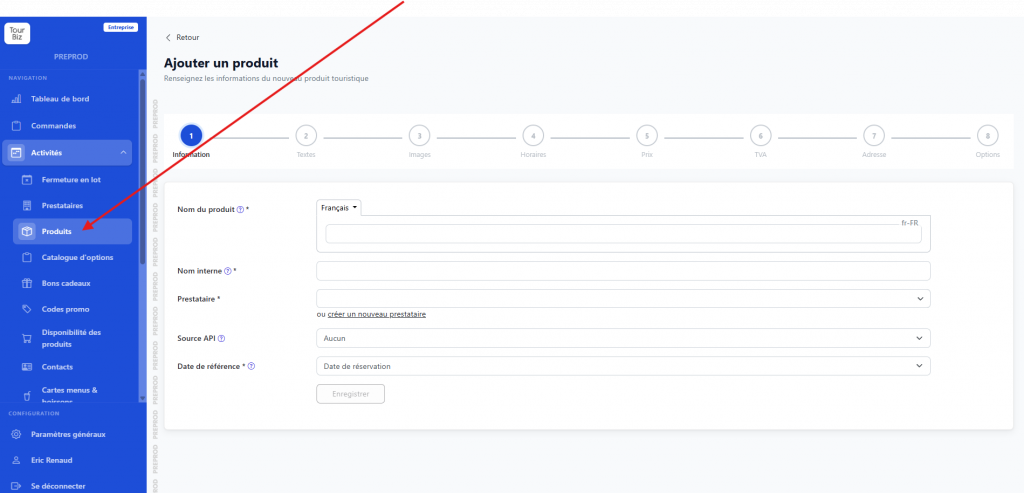
Para crear un nuevo producto, vaya al menú de navegación de la izquierda bajo Actividades > Productos, y luego haga clic en el botón + Añadir en la parte superior derecha de la lista. Accederá entonces al asistente de creación en 8 pasos.
Dato útil: La creación inicial (paso 1) es deliberadamente minimalista — registra la información básica y desbloquea después todas las pestañas de configuración avanzada.
Paso 1 – Información (los datos básicos del producto)
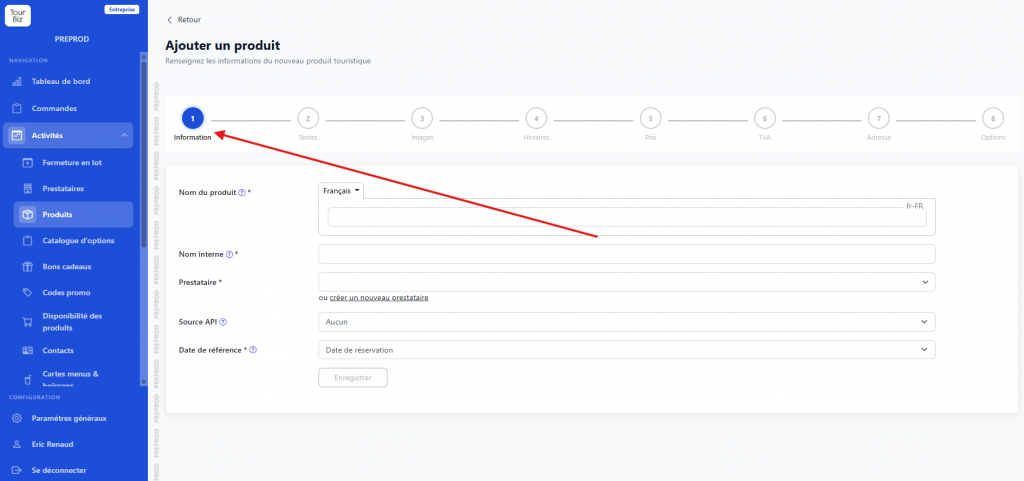
Esto es lo primero que hay que completar antes de acceder al resto. Este paso incluye 4 campos:
Nombre del producto (obligatorio) — Es el nombre que se muestra a sus clientes en el sitio. Es multilingüe: puede introducir traducciones en francés, inglés, alemán, español, italiano, portugués, etc. El selector de idioma en la parte superior del campo permite pasar de una versión a otra.
Nombre interno (obligatorio) — Este nombre solo lo ve su equipo en el back-office. Sirve para distinguir fácilmente los productos en sus listas, especialmente si tiene varias variantes del mismo producto. Consejo: adopte una convención de nomenclatura coherente (ej.: «A1 – Adulto solo · Sin horario»).
Proveedor (obligatorio) — Vincule el producto a uno de sus proveedores existentes. Si el proveedor aún no existe, hay disponible un enlace «crear un nuevo proveedor» directamente desde este campo.
Fuente API — Si utiliza una conexión con un sistema externo (ej.: Rezdy), selecciónela aquí. En caso contrario, déjelo en «Ninguno».
Fecha de referencia (obligatorio) — Este campo determina cómo se fecha el producto en el sistema. Tres opciones:
- Fecha de reserva: la fecha en que el cliente realiza su pedido (para bonos regalo o productos sin fecha precisa).
- Fecha de retirada: la fecha en que el cliente recoge su entrada o su voucher.
- Límite de validez: una fecha límite más allá de la cual el producto caduca.
Paso 2 – Textos
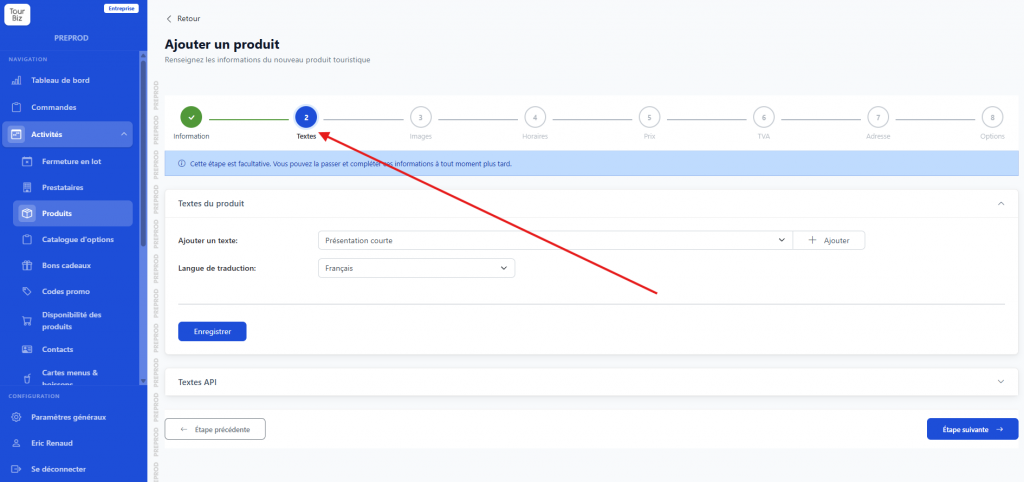
Una vez creado el producto, la pestaña Textos le permite enriquecer la ficha del producto con contenidos redaccionales.
Textos del producto — Haga clic en la sección para desplegarla, y luego utilice el menú desplegable «Añadir un texto» para elegir el tipo de texto a redactar. Los tipos disponibles son:
- Presentación corta: gancho rápido para las listas de productos.
- Puntos fuertes: los argumentos clave a destacar.
- Proceso de reserva: explicación del desarrollo para el cliente.
- Lo que hay que saber (Voucher): información impresa en el voucher.
- Información práctica: cómo llegar, aparcamiento, etc.
- Texto del ticket: contenido mostrado en el billete electrónico.
- Descripción de promoción: texto específico para las ofertas promocionales.
- Condiciones tarifarias: normas de cancelación, modificación, etc.
- Url: un enlace externo asociado al producto.
Detalle multilingüe: El selector «Idioma de traducción» le permite introducir cada texto en todos los idiomas configurados. Recuerde guardar idioma por idioma.
Textos API — Si el producto está conectado a una API externa, esta sección muestra los textos recuperados automáticamente desde el sistema externo.
Paso 3 – Imágenes
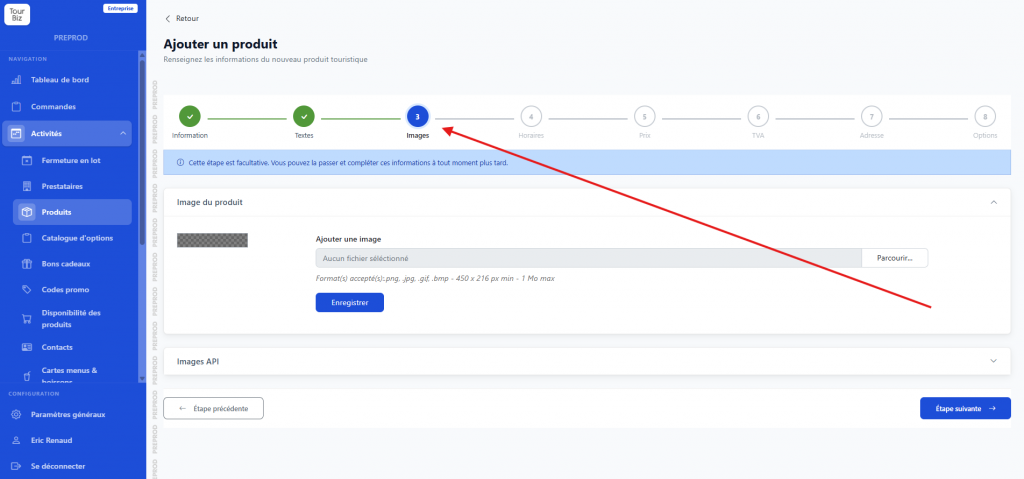
Imagen del producto — Suba la foto principal del producto. Restricciones técnicas a respetar: formatos aceptados png, jpg, gif, bmp — tamaño mínimo 450 x 216 px — peso máximo 1 MB.
Consejo: Utilice una imagen horizontal y de calidad para garantizar un buen resultado en todas las páginas del sitio (lista, ficha de detalle, e-ticket).
Imágenes API — Al igual que con los textos, esta sección muestra las imágenes recuperadas automáticamente desde un conector API si procede.
Paso 4 – Horarios
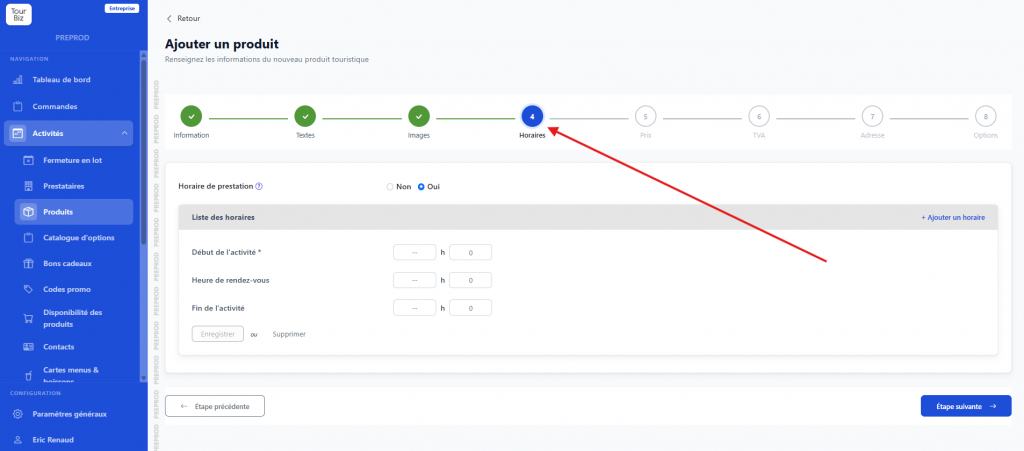
Aquí es donde define si su producto funciona con franjas horarias fijas.
Horario de prestación — Este botón de radio «No / Sí» es el punto de conmutación central. Por defecto en «No», significa que el producto está disponible por día, sin horario preciso.
Si lo pasa a «Sí», se abren varios bloques:
Lista de horarios — Añada tantas franjas como necesite mediante el botón «+ Añadir un horario». Para cada franja, indique:
- Inicio de la actividad (obligatorio): la hora de comienzo.
- Hora de encuentro: la hora a la que el cliente debe presentarse (normalmente antes del inicio).
- Fin de la actividad: la hora de fin.
Detalle: El enlace «Gestionar los horarios informativos» (visible por franja) permite asociar un texto de información específico a una franja (útil para indicar un punto de partida diferente según la hora, por ejemplo).
Lista de periodos — Esta sección crucial define cuándo y cómo se aplican los horarios en el calendario. Para cada periodo:
- Dele un nombre (Normal o Especial).
- Defina el rango de fechas de validez.
- Elija el modo de visualización (Semana o Día).
- Marque los días de la semana correspondientes.
- Asocie las franjas horarias disponibles esos días.
Paso 5 – Precios
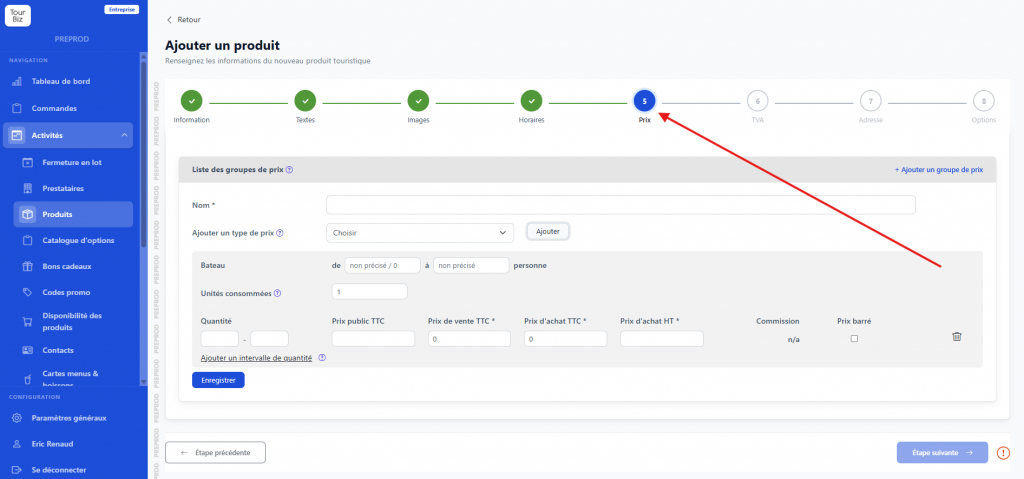
Es uno de los pasos más completos. Se estructura en dos bloques principales.
Lista de grupos de precios — Un grupo de precios corresponde a una combinación de tipos tarifarios. Puede crear varios grupos (ej.: un grupo «2026», un grupo «Temporada alta 2026») y archivarlos u ocultarlos según sus necesidades.
Para cada grupo, defina:
- Un Nombre (ej.: «Adulto solo», «Adulto + Niño · Sin horario»).
- Uno o varios Tipos de tarifa, elegidos entre: Adulto, Niño, Bebé, Estudiante, Sénior, Joven, Tarifa Completa, Tarifa Única, Tarifa de Grupo, Gratuidad, Persona con discapacidad, Barco.
Para cada tipo, configura:
- Rango de edad (de / a en años): útil para las tarifas niño/adulto con umbrales precisos.
- Unidades consumidas: cuántas unidades de stock consume esta tarifa (generalmente 1, pero puede ser 0 para una gratuidad).
- La tabla de precios con, para cada línea de cantidad:
- Precio público con impuestos: el precio mostrado en el sitio.
- Precio de venta con impuestos: el precio facturado al cliente (puede diferir si hay promociones).
- Precio de compra con/sin impuestos: el coste interno para su estructura.
- Comisión: calculada automáticamente.
- Precio tachado: active la casilla para mostrar el precio anterior tachado (oferta promocional).
Detalle sobre los intervalos de cantidad: El enlace «Añadir un intervalo de cantidad» permite crear tarifas decrecientes según el número de participantes (ej.: tarifa diferente de 1 a 10 personas, y luego de 11 a 20).
Lista de periodos de precio — Puede definir varios periodos tarifarios (temporada alta, temporada baja, Navidad…) con sus propias fechas de validez. Si su producto tiene horarios, la opción «Los precios varían según el horario» permite aplicar una tarifa diferente según la franja elegida.
Paso 6 – IVA

Aplicación del IVA — Dos modos:
- Global: un único IVA se aplica a todo el producto (caso más habitual).
- Desglosado: distintos IVA según los componentes del producto.
IVA sobre los precios de compra (obligatorio) — Elija el tipo aplicable a sus precios de compra entre los tipos disponibles: 20%, 10%, 10% Transporte, 5,5%, 2,10%, 0%.
IVA sobre los precios de venta — Por defecto, se aplica el mismo IVA a los precios de venta. Sin embargo, puede definir un tipo diferente si su situación fiscal lo requiere.
Fechas de validez — Puede definir reglas de IVA con rangos de fechas, y añadir varias para gestionar cambios de tipo a lo largo del tiempo.
Código contable precio sin impuestos (clase 7) — Asocie un código contable por tipo de IVA para facilitar su exportación contable.
Paso 7 – Dirección

Por defecto, el producto utiliza la dirección del proveedor al que está vinculado. Al activar «Sí» en este campo, puede indicar una dirección específica del producto (punto de encuentro distinto de la sede del proveedor, por ejemplo).
Caso de uso típico: Un proveedor con sede en París que ofrece una visita a Versalles — la dirección del producto será la del palacio de Versalles, mientras que la dirección administrativa del proveedor permanece en París.
Paso 8 – Opciones
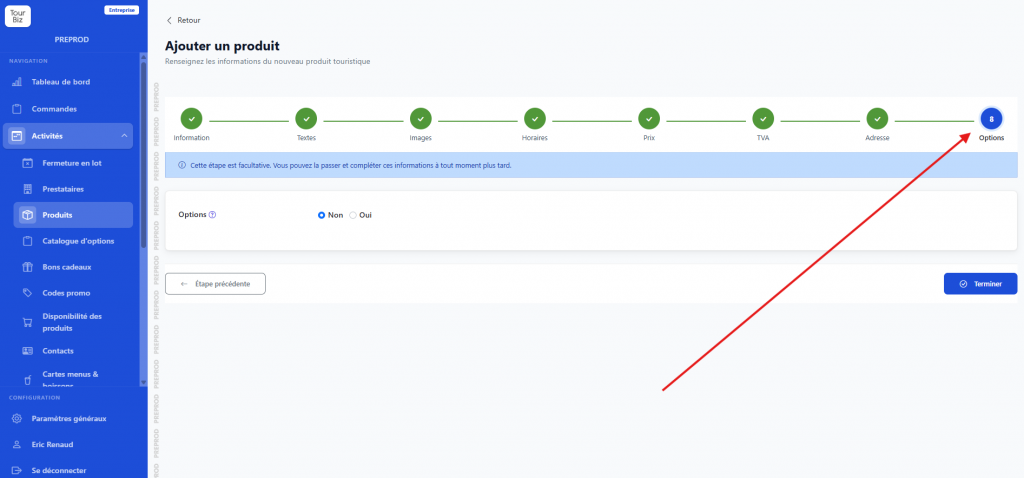
Al activar «Sí», permite asociar opciones vendibles a este producto (extras, servicios complementarios). Estas opciones se gestionan en el catálogo de opciones separado (Actividades > Catálogo de opciones).
A tener en cuenta: La activación de las opciones solo autoriza su asociación al producto. Después habrá que ir al Catálogo de opciones para crear las opciones en sí, y luego vincularlas a este producto.
Pestaña extra – Configuración Avanzada
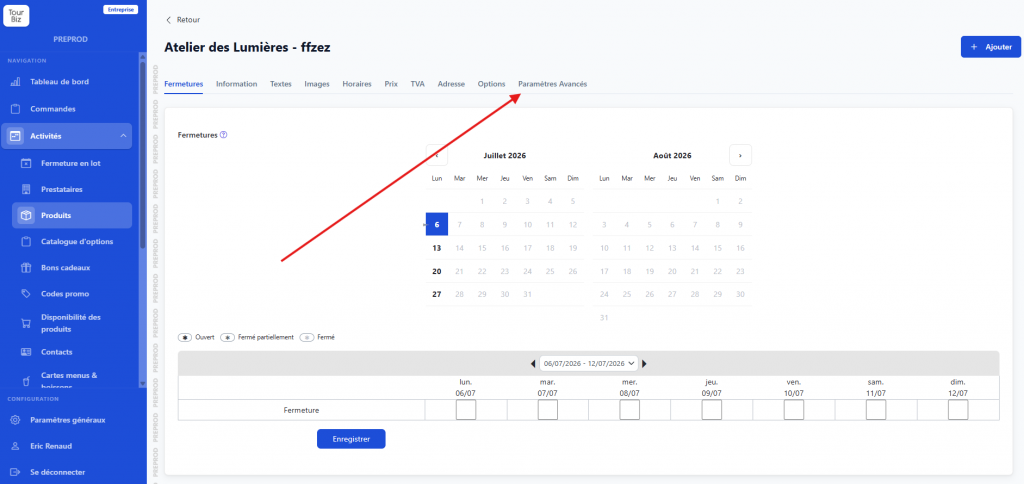
Esta pestaña solo es accesible tras la primera creación del producto. Reúne configuraciones expertas, organizadas en varias subsecciones desplegables.
Producto — Los ajustes de comportamiento esenciales:
- Zona horaria: importante para los productos ofrecidos fuera de Francia.
- Referencia de producto del proveedor: su referencia interna o la del proveedor externo.
- Gastos de gestión / de modificación: importes adicionales aplicables.
- Número máx. de pax por carrito: limita el número de participantes por pedido.
- Tipo: Normal, Colocación en plano (para actividades con asientos asignados), o PUDO (recogida / entrega, para transporte).
- Bono regalo: activa la compatibilidad con los bonos regalo.
- Exclusividad: el producto está reservado a un canal de venta exclusivo.
- Archivado: oculta el producto sin eliminarlo.
- Modo de reserva: «Normal» (confirmación inmediata) o «Bajo petición» (solicitud sujeta a validación manual).
- Método de entrega: 1 voucher para toda la reserva, o 1 entrada por persona.
- Obtención: cómo recibe el cliente su título: Móvil, Imprimir, Recogida.
- Modo de confirmación del proveedor: cómo se genera el número de confirmación (interno, externo, recuperado del proveedor, etc.).
- Tipo de confirmación: Instantánea, en 24h, en 48h.
- Lista de bloqueo de países: impida que clientes de determinados países reserven este producto.
Contabilidad — Códigos analíticos para su contabilidad.
Cutoff — Plazo límite antes de la fecha de la prestación a partir del cual ya no se aceptan reservas.
Validez del calendario — Defina el rango de fechas durante el cual este producto está disponible para la venta.
Formulario — Añada preguntas personalizadas que el cliente deberá completar al reservar (alergias, nivel, nombre de los participantes…).
Código de barras — Configure el formato del código de barras o código QR presente en las entradas.
Condiciones de cancelación — Defina su política de cancelación específica para este producto (diferente o complementaria a la política global).
POI — Puntos de interés geográficos asociados al producto (que se muestran en los mapas).
Categorías — Clasifique el producto en categorías para facilitar la navegación en su sitio.
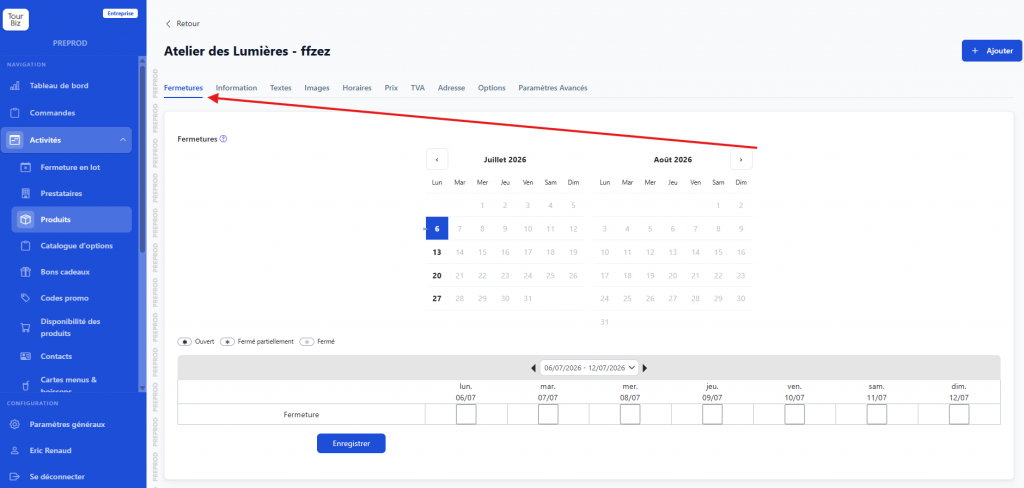
La pestaña Cierres
Accesible desde el menú de pestañas del producto una vez creado, esta pestaña presenta un calendario de doble mes que permite gestionar las indisponibilidades del producto.
Cada día puede marcarse como:
- Abierto (por defecto)
- Cerrado parcialmente (solo algunas franjas)
- Cerrado (sin ninguna disponibilidad)
La vista en tabla semanal permite marcar rápidamente cierres en varios días consecutivos. Para los cierres recurrentes o masivos, utilice la funcionalidad Cierre por lotes disponible en el menú de navegación principal.
