
Este tutorial cubre la creación completa de un producto complejo con dos tipos de tarifa (Adulto + Niño), varias franjas horarias y stocks por horario. Entorno: Tourbiz (Actividades).
🧭 Visión general del proceso
- Crear el producto y su información básica
- Definir los horarios (varias franjas)
- Configurar los precios (grupos Adulto + Niño)
- Crear el stock compartido y vincularle el producto
- Verificar el calendario de disponibilidad
✅ Resumen exprés
| Paso | Dónde | Acción clave |
|---|---|---|
| 1 | Productos › Información | Nombre, Nombre interno, Proveedor |
| 2 | Producto › Horarios | Horario de prestación = Sí + varias franjas |
| 3 | Producto › Precios | Grupo con tipos Adulto + Niño |
| 4 | Disponibilidad de productos | Crear el stock, vincular el producto, stock varía según horarios = Sí |
| 5 | Stock › Gestión | Verificar el calendario (Abierto / Crítico / Sin stock) |
Paso 1 — Crear el producto (pestaña Información)
- Menú Actividades › Productos.
- Arriba a la derecha, haga clic en + Añadir.
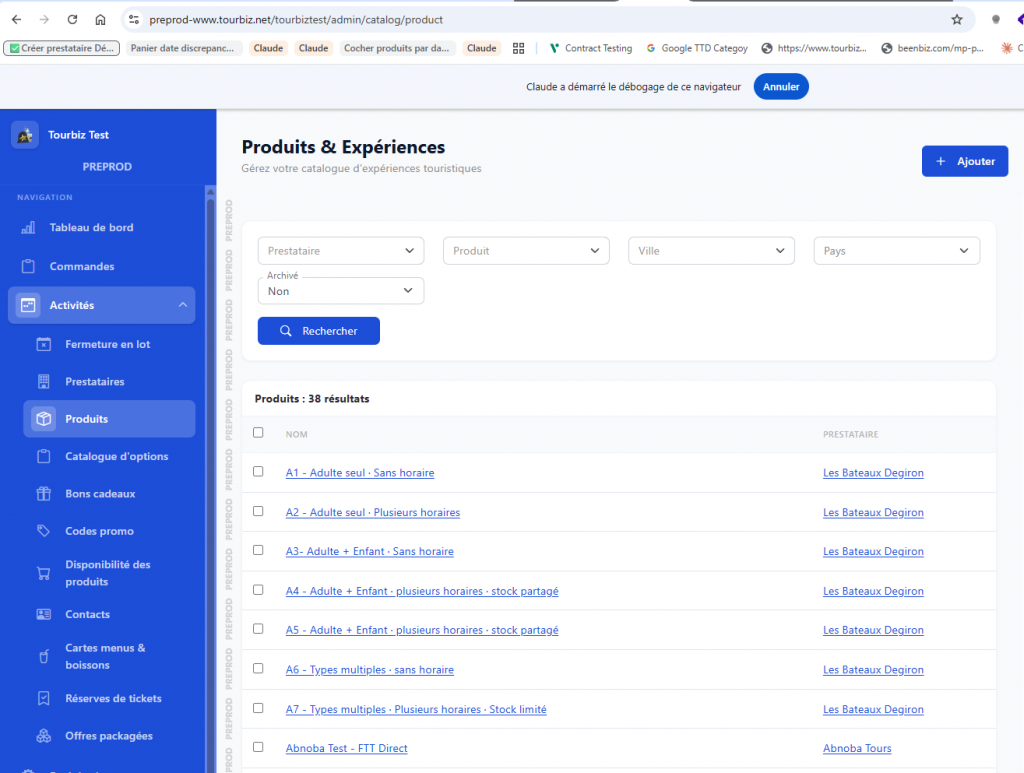
- Complete la pestaña Información:
| Campo | Descripción |
|---|---|
| Nombre del producto * | Nombre público mostrado a los clientes (campo multilingüe). Ej.: Adulto + Niño · Varios horarios. |
| Nombre interno * | Nombre utilizado en el back-office para identificarlo. Ej.: A4 – Adulto + Niño · varios horarios · stock compartido. |
| Proveedor * | Seleccione el proveedor (ej. Les Bateaux Degiron). Posibilidad de crear un nuevo proveedor. |
| Fuente API | Origen del producto. Deje Ninguno para un producto creado manualmente. |
| Fecha de referencia * | Base de cálculo del calendario (en la mayoría de los casos, deje Fecha de reserva). |
- Haga clic en Guardar. Las demás pestañas quedan entonces plenamente disponibles.
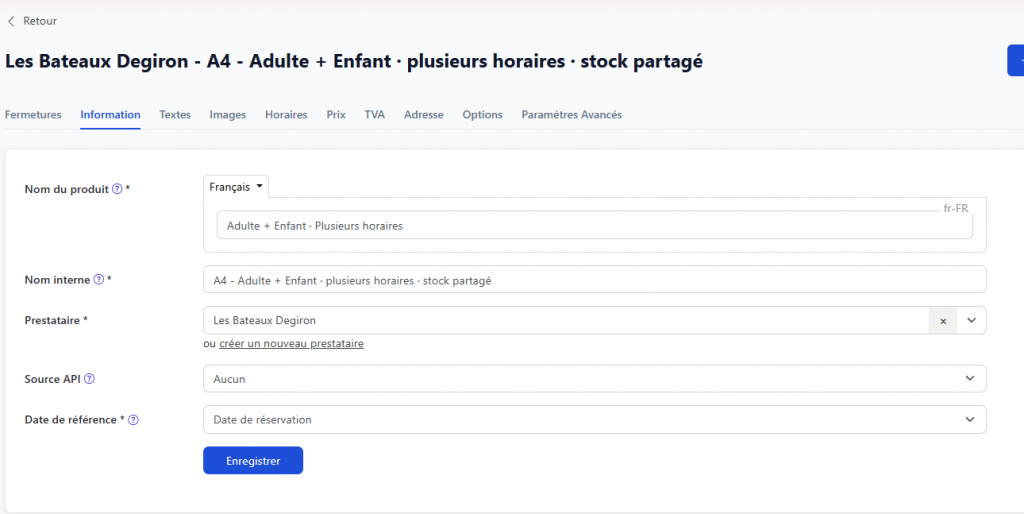
ℹ️ Pestañas disponibles en la ficha de producto: Cierres · Información · Textos · Imágenes · Horarios · Precios · IVA · Dirección · Opciones · Configuración Avanzada.
Paso 2 — Definir los horarios (pestaña Horarios)
Aquí es donde se configura el «varios horarios».
- Abra la pestaña Horarios.
- Horario de prestación → seleccione Sí.
- En Lista de horarios, indique para cada franja:
- Inicio de la actividad * (ej. 09:00)
- Hora de encuentro (opcional)
- Fin de la actividad (opcional)
- Haga clic en + Añadir un horario para cada franja adicional (ej. 09:00, 10:00, 11:00, 12:00).
- Guarde cada franja.
💡 El enlace Gestionar los horarios informativos permite hacer visibles los horarios anexos (encuentro O fin) en los widgets, entre otros lugares.
Paso 3 — Configurar los precios (pestaña Precios)
Aquí es donde se crea el «Adulto + Niño».
- Abra la pestaña Precios → bloque Lista de grupos de precios.
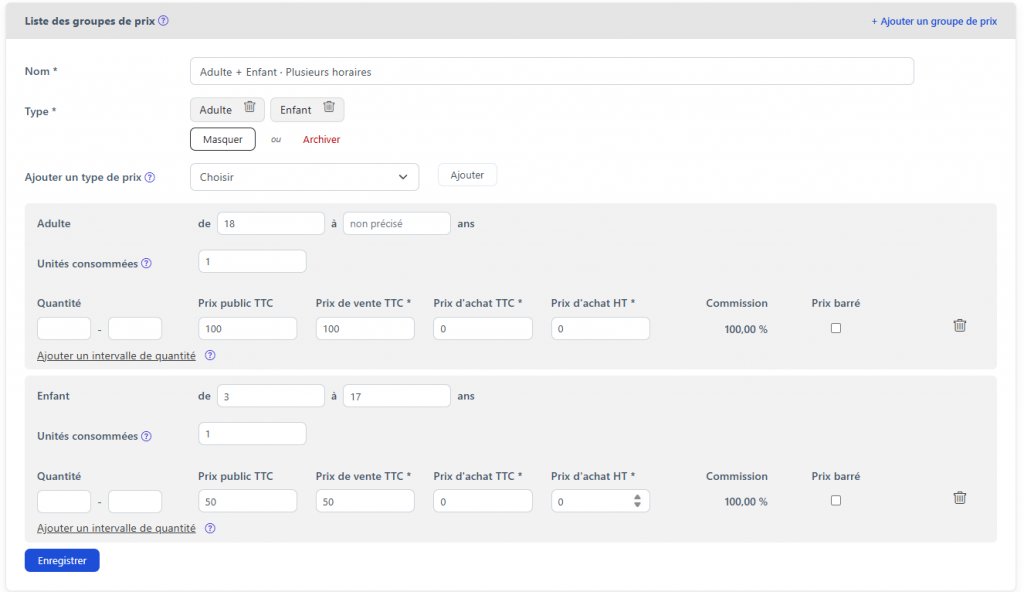
- Nombre: nombre el grupo (ej. Adulto + Niño · Varios horarios).
- Tipo: añada los tipos de tarifa mediante Añadir un tipo de precio (lista Elegir → Añadir). Se obtienen dos bloques: Adulto y Niño.
Para cada tipo, configure:
| Parámetro | Adulto | Niño |
|---|---|---|
| Rango de edad (de … a … años) | ej. 18 → sin especificar | ej. 3 → 17 |
| Unidades consumidas | 1 | 1 |
| Cantidad (intervalo mín-máx) | libre | libre |
| Precio público con impuestos | ej. 100 | ej. 50 |
| Precio de venta con impuestos * | ej. 100 | ej. 50 |
| Precio de compra con impuestos * | ej. 0 | ej. 0 |
| Precio de compra sin impuestos * | ej. 0 | ej. 0 |
| Comisión | calculada auto. | calculada auto. |
| Precio tachado | opcional | opcional |
ℹ️ Unidades consumidas = número de unidades de stock descontadas por entrada vendida. A 1, una entrada Adulto y una entrada Niño consumen cada una 1 plaza del stock compartido.
💡 Añadir un intervalo de cantidad permite establecer tramos (tarifa decreciente según el número).
- Guarde el grupo de precios.
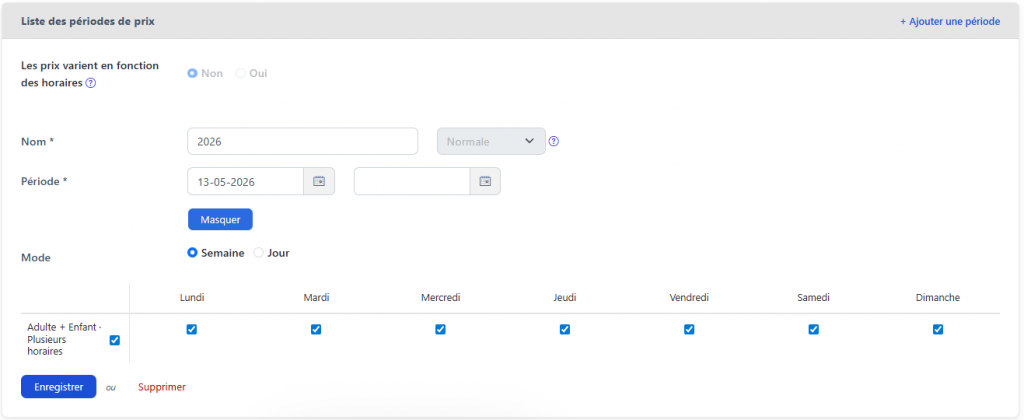
- Bloque Lista de periodos de precio: «Los precios varían según el horario» = No por defecto. Indique Nombre del periodo + Periodo (fechas) si es necesario.
Paso 4 — Crear el STOCK COMPARTIDO ⭐ (paso clave)
El stock compartido = un mismo depósito de plazas, común a todos los horarios y a los dos tipos (Adulto/Niño).
- Menú Actividades › Disponibilidad de productos.
- Haga clic en + Añadir.
- Al crearlo, solo aparecen 2 campos:
- Nombre *: ej. A4 – Adulto + Niño · Varios horarios
- Proveedor *: ej. Les Bateaux Degiron
- Haga clic en Guardar. ✅ La configuración detallada aparece solo ahora.
- En Lista de stocks › Añadir un stock, vincule el Producto creado en el paso 1.
- Tipo de precio incluido: compruebe que Adulto y Niño estén presentes (procedentes del paso 3).
- El stock varía según los horarios → Sí (indispensable para un producto con varios horarios).
- Stock privatizable → No (salvo necesidad de privatización).
- Umbral crítico *: número que activa la alerta «stock crítico» (ej. 6).
- Nombre * del periodo de stock (ej. 2026).
- Periodo *: fecha de inicio (y fin si procede).
- Complete la tabla de stock (Horarios × Días): para cada franja (09:00, 10:00, 11:00, 12:00) y cada día (Lun → Dom), introduzca el número de plazas. Ejemplo: 6 plazas por franja, 0 los miércoles.
- Haga clic en Guardar.
⭐ Stock compartido: como solo se define y vincula al producto un único stock, todas las plazas introducidas se comparten entre Adultos y Niños para una misma franja. Una venta Adulto y una venta Niño consumen del mismo cupo de una franja dada.

Paso 5 — Verificar el calendario (pestaña Gestión del stock)
- Siempre dentro del stock, abra la pestaña Gestión.
- Lista de periodos existentes: seleccione el periodo (ej. 2026).
- Vista: alterne entre Calendario y Tabla.
- Leyenda de colores:
- ⚪ Abierto
- 🟧 Stock crítico (≤ umbral crítico)
- ⬛ Sin stock
- Ajuste si es necesario las cantidades día a día / franja a franja, y luego Guarde.
