
Existen tres métodos para cerrar un producto en Tourbiz, según el contexto y el número de productos afectados.
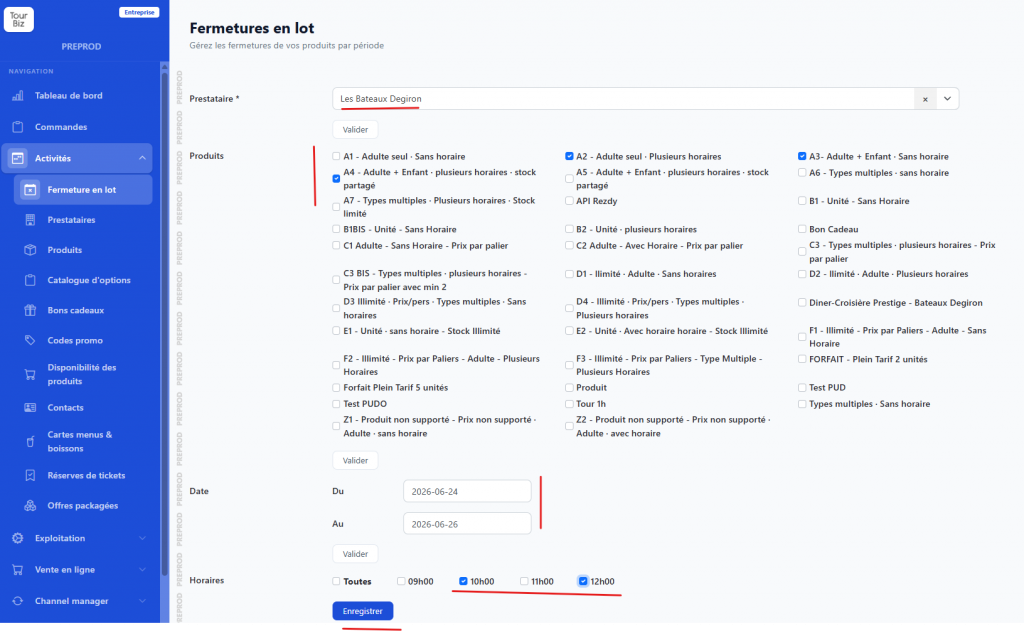
Método 1 — Cierre por lotes (varios productos en un periodo)
Es el método más rápido para cerrar varios productos simultáneamente en un rango de fechas.
Acceso: Actividades > Cierre por lotes
Pasos
- Seleccionar el proveedor correspondiente y luego hacer clic en Validar.
- Elegir los productos a cerrar de la lista mostrada y luego hacer clic en Validar.
- Definir el periodo: indicar una fecha de inicio (Desde) y una fecha de fin (Hasta), y luego hacer clic en Validar.
- Seleccionar los horarios a cerrar — marcar Todos para cerrar todas las franjas, o seleccionar horarios concretos.
- Hacer clic en Guardar.
Nota: tras validar el periodo, Tourbiz muestra las franjas horarias disponibles para esas fechas. Solo debe marcar las que desee cerrar realmente.
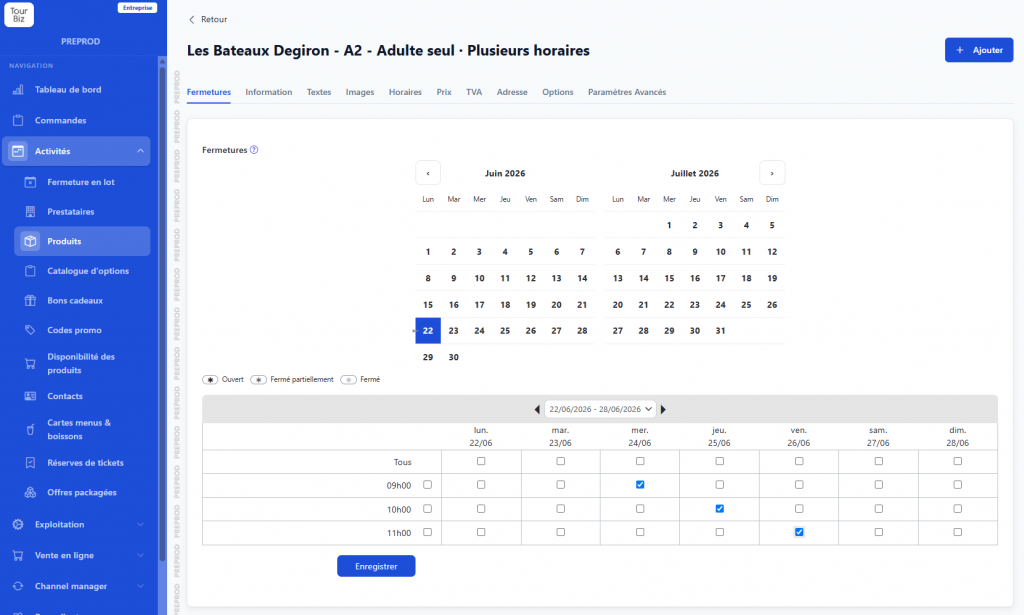
Método 2 — Cierre de un solo producto (desde la ficha de producto)
Para cerrar un producto específico en determinadas franjas o fechas.
Acceso: Actividades > Productos > [su producto] > pestaña Cierres
Pasos
- Ir al producto deseado.
- Hacer clic en la pestaña Cierres.
- Se muestra un calendario con una vista bimensual. Los días aparecen con un código de color:
- 🟢 Abierto
- 🟡 Cerrado parcialmente
- ⬜ Cerrado
- Ir a la semana deseada en la tabla situada debajo del calendario.
- Marcar las casillas correspondientes a las franjas a cerrar (por día y por horario). La fila Todos permite cerrar todas las franjas de un día en una sola acción.
- Hacer clic en Guardar.
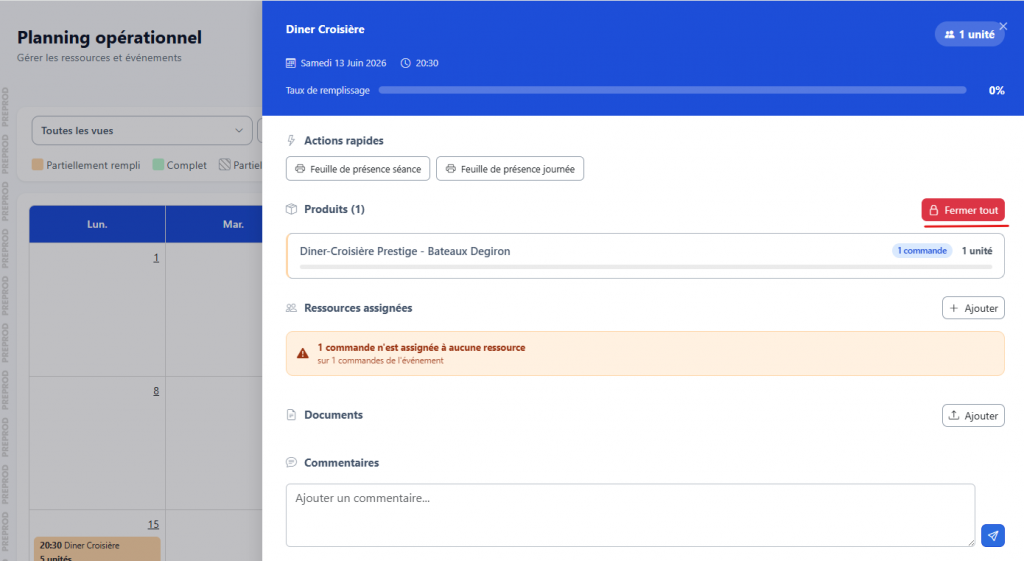
Método 3 — Cierre desde el planning (evento con reservas existentes)
Cuando un evento aparece en el planning y ya cuenta con reservas, es posible cerrar los productos directamente desde la ficha del evento.
Acceso: Planning > [hacer clic en un evento]
Pasos
- Abrir el evento correspondiente en el planning.
- En la sección Productos, hacer clic en el botón Cerrar todo (en la parte superior derecha de la lista de productos).
- Esta acción cierra el conjunto de productos de este evento.
Caso de uso típico: un evento ya se está llenando de reservas y necesita cerrarlo a nuevas reservas sin eliminarlo.
Resumen
| Situación | Método recomendado |
|---|---|
| Cerrar varios productos en un periodo | Cierre por lotes |
| Cerrar un producto en franjas concretas | Ficha de producto > pestaña Cierres |
| Cerrar los productos de un evento con reservas | Planning > Cerrar todo |
