
En Tourbiz, los pedidos se denominan Reservas. Centralizan toda la información relativa a una venta: el o los productos reservados, los datos del cliente, el seguimiento de los pagos y el historial de acciones. Se accede a la gestión de pedidos desde el menú de navegación lateral, sección Pedidos.
Vista general
La página principal muestra la lista de todas sus reservas con, para cada una, la información esencial: la referencia (número único), el nombre del cliente, el estado del pedido, la fecha de prestación, el asesor asignado y el importe total.
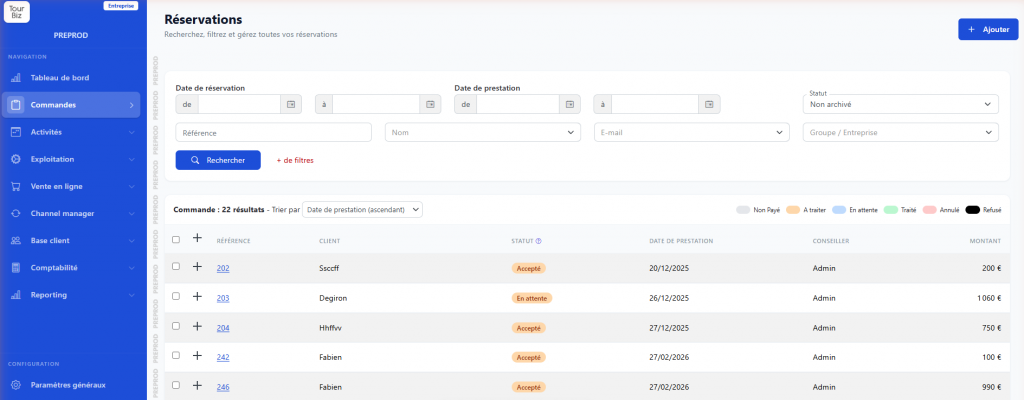
Filtrar y buscar
Un potente sistema de filtros permite encontrar rápidamente un pedido. Puede filtrar por fecha de reserva, fecha de prestación, referencia, nombre del cliente, correo electrónico, grupo/empresa, proveedor, producto, número de confirmación, asesor, estado del carrito, estado del pago, tipo de pago, tipo de pedido (individual/grupo) o incluso canal de venta.
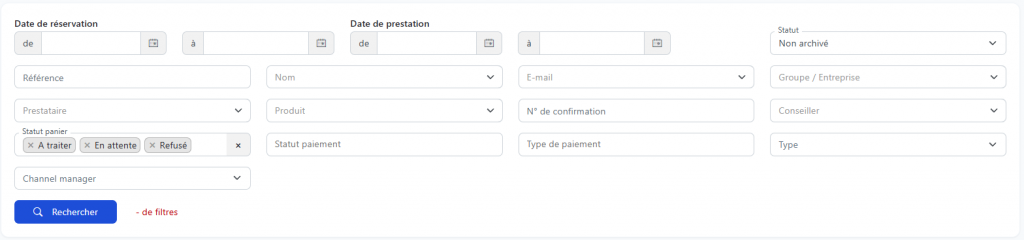
Por defecto, la lista muestra los pedidos no archivados cuyo estado es «Por procesar» o «Pendiente». Puede ordenar los resultados por fecha de prestación o por importe de pago.
Los estados de pedido
Cada reserva se identifica mediante un código de color:
- No pagado (gris): el pedido existe pero aún no se ha registrado ningún pago
- Por procesar (naranja): el pedido espera una acción por su parte
- Pendiente (azul): el pedido está en proceso, puede existir un pago parcial
- Procesado (verde): el pedido está finalizado y totalmente pagado
- Cancelado (rosa): el pedido ha sido cancelado
- Rechazado (negro): el pedido ha sido rechazado
Crear un nuevo pedido
Descubra nuestro artículo completo para crear un pedido en Tourbiz.
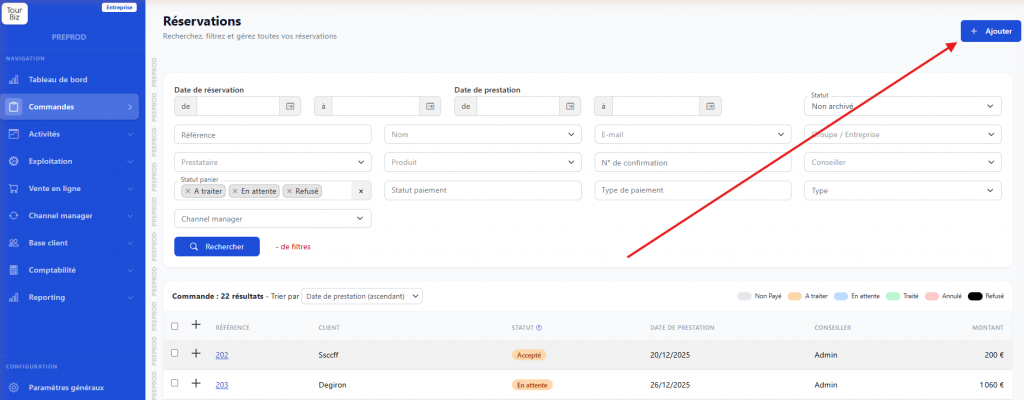
Para crear un pedido manualmente (por ejemplo, para una reserva realizada por teléfono o en persona), haga clic en el botón «+ Añadir» en la parte superior derecha de la lista.
Paso 1: Seleccionar el producto
Aparece un formulario de búsqueda con cuatro criterios: Proveedor, Producto, Partner y Moneda (EUR por defecto). Puede usar uno o varios de estos filtros y luego hacer clic en «Buscar» para mostrar los productos disponibles.
Los resultados muestran la lista de productos (tarifas) con su precio. Si un producto está completo (sin disponibilidades), aparece con la mención «COMPLETO» y no se puede seleccionar.
Paso 2: Elegir la fecha y la cantidad
Al hacer clic en un producto, aparece un calendario a la derecha. Seleccione la fecha de prestación deseada. Según el producto, el sistema puede mostrar una alerta de stock («¡Solo quedan X en stock!»). Ajuste después la cantidad por tipo de participante (Adulto, Niño, etc.) mediante el menú desplegable.
El total se calcula automáticamente. También puede aparecer información sobre los gastos de cancelación. Una vez satisfecho, haga clic en «Añadir al carrito».
Paso 3: Completar el carrito y los datos del cliente
Llegará a la página de composición del pedido, identificada por un número de referencia y el estado «No pagado». Esta página comprende dos partes principales.
La sección Carrito resume el o los productos seleccionados con su detalle (proveedor, tarifa, fecha, participantes, importe). Puede añadir en cualquier momento otro producto mediante el botón «Añadir un producto». Hay opciones disponibles: aplicación de un código promocional, o añadir productos especiales (gastos de modificación, gastos de cancelación, promoción, gastos de gestión, comisión de revendedor).
La sección Cliente permite indicar los datos del cliente: nombre, apellido, idioma, correo electrónico, teléfono, empresa, dirección. Un mensaje de advertencia le recuerda que debe registrar un cliente antes de poder proceder al pago.
La sección Pago en la parte inferior de la página muestra el resumen financiero: estado del pago, total del pedido, total pagado e importe restante por pagar.
Haga clic en «Guardar» para guardar el pedido.
Consultar y modificar un pedido existente
Descubra nuestro artículo completo para modificar un pedido en Tourbiz.
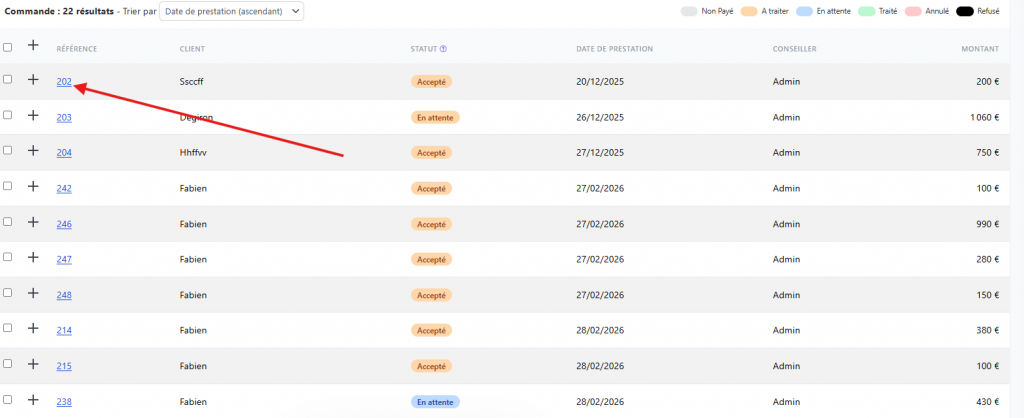
Para abrir un pedido, haga clic en su número de referencia en la lista. La ficha del pedido se abre en una nueva página y se organiza en cinco pestañas:
Pestaña «Ficha del pedido»
Es la vista principal. Está dividida en dos columnas:
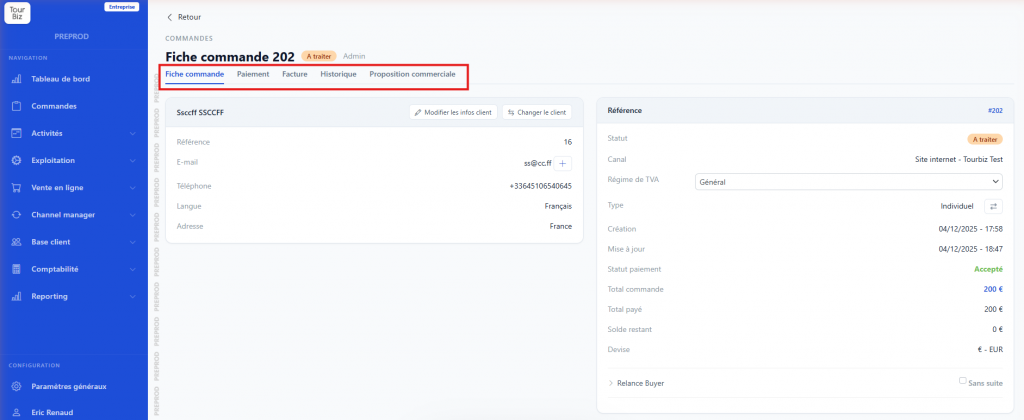
La columna izquierda muestra los datos del cliente: nombre, referencia interna, correo electrónico, teléfono, idioma, dirección, empresa, número de IVA. Dos botones permiten modificar los datos del cliente o sustituirlo por otro cliente de la base de datos.
La columna derecha muestra el resumen de la reserva: referencia del pedido, estado del carrito, canal de origen (sitio web, OTA, etc.), régimen de IVA, tipo (individual o grupo), fechas de creación y actualización, estado del pago, total del pedido, total pagado, saldo restante y moneda. También están disponibles un enlace «Recordatorio Buyer» y un botón para enviar una solicitud de pago adicional.
Debajo, la sección Productos enumera cada prestación reservada con su estado de pago individual y su importe. Para cada producto, hay acciones disponibles: Modificar (cambiar la fecha, los participantes, etc.) y Ver el bono (acceder al bono de reserva).
Un campo «Comentario del servicio comercial» en la parte inferior permite anotar información interna sobre el pedido.
Pestaña «Pago»
Esta pestaña centraliza todo el seguimiento financiero. Muestra el resumen: estado del pago global, total del pedido, total pagado e importe restante por saldar. La tabla de pagos enumera cada transacción con su fecha, su tipo (Visa, CB, Efectivo, Transferencia, etc.), su estado (Aceptado, Pendiente, Rechazado…) y su importe.
Hay dos acciones disponibles en la parte inferior: «Añadir un pago» (para registrar un pago recibido) y «Añadir un reembolso» (para iniciar un reembolso). Para los pagos aceptados, hay un botón «Reembolsar» accesible junto a cada línea.
Pestaña «Factura»
Desde esta pestaña, puede generar una factura para el pedido. Basta con indicar un asunto (80 caracteres como máximo) y una posible nota adicional, y luego hacer clic en «Emitir una nueva factura».
Pestaña «Historial»
Esta pestaña registra todas las acciones realizadas en el pedido: adición de producto, registro de pago, modificación, etc. Cada entrada muestra la fecha, el asesor que realizó la acción y un comentario descriptivo. Es la herramienta ideal para seguir el recorrido completo de una reserva y saber quién hizo qué y cuándo.
Pestaña «Propuesta comercial»
Esta pestaña permite crear y enviar una propuesta comercial (o presupuesto) al cliente directamente desde Tourbiz. Redacta un asunto y una nota adicional, y luego emite la propuesta. Un botón «Enviar al cliente» le permite transmitirla por correo electrónico directamente desde la interfaz.
