
Esta guía le explica paso a paso cómo crear un pedido manualmente en Tourbiz, desde la selección del producto hasta la validación del pago. Esta funcionalidad es especialmente útil para registrar reservas realizadas por teléfono, en persona o a través de un canal no conectado.
Resumen del proceso
Estos son los 5 grandes pasos para crear un pedido en Tourbiz:
- Pedidos → + Añadir: acceder al formulario de búsqueda
- Seleccionar el producto (proveedor + producto + filtros opcionales) y luego Buscar
- Elegir la fecha, la hora y los participantes, y luego Añadir al carrito
- Introducir y guardar los datos del cliente
- Añadir un pago → se genera la Ficha del pedido
¿Dónde encontrar la creación de pedidos?
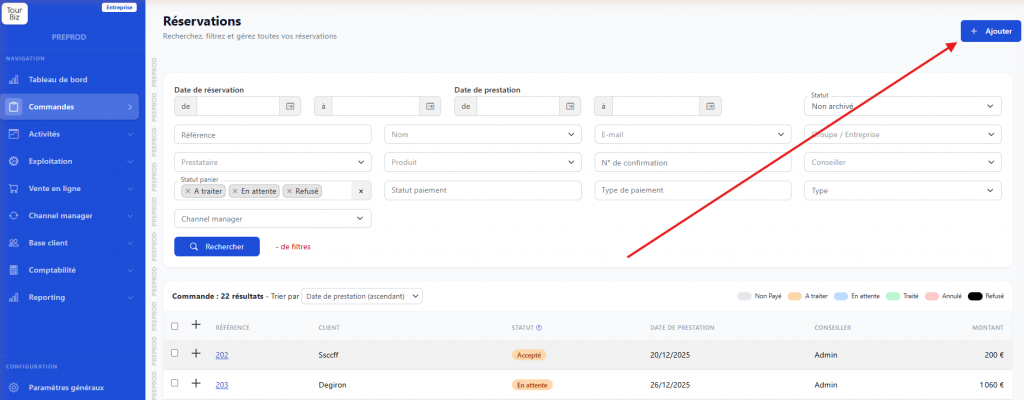
En el menú de la izquierda, haga clic en Pedidos. Llegará a la lista de reservas. En la parte superior derecha de la pantalla, haga clic en el botón + Añadir.
Paso 1 — Buscar un producto
Llegará a la página «Nuevo pedido» con cuatro campos de filtrado:
- Proveedor: seleccione el proveedor correspondiente en la lista desplegable (ej.: Les Bateaux Degiron).
- Producto: escriba algunas letras para filtrar la lista y seleccione el producto deseado (ej.: Tour 1h).
- Partner (opcional): si la venta está vinculada a un revendedor o partner específico, selecciónelo aquí.
- Moneda: EUR por defecto, modificable si es necesario.
Una vez completados sus filtros, haga clic en Buscar.
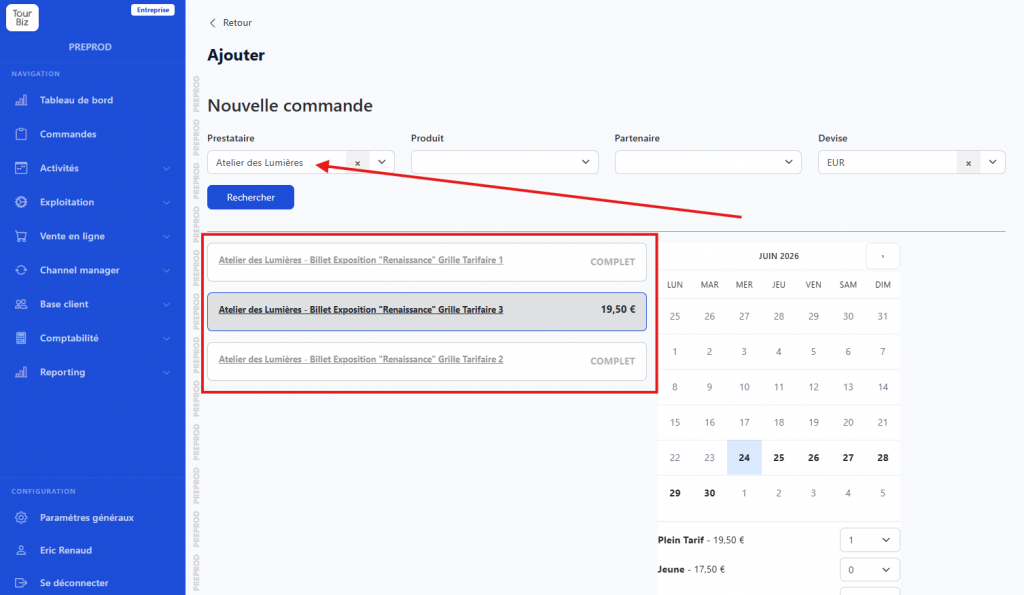
💡 Consejo: puede lanzar una búsqueda sin indicar proveedor ni producto para mostrar todo el catálogo disponible.
Paso 2 — Elegir la fecha y los participantes
Tras la búsqueda, el o los productos correspondientes aparecen a la izquierda, con su tarifa. Un calendario se muestra a la derecha.
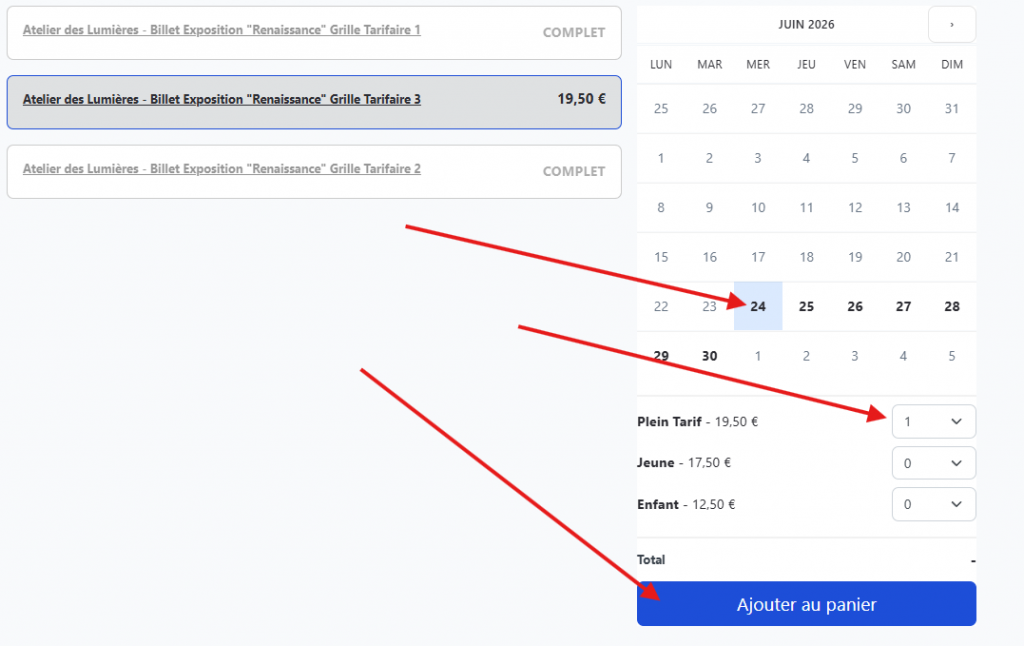
Haga clic en la fecha de prestación deseada en el calendario. Si el producto ofrece varios horarios, aparece un menú desplegable «Elija una hora»: seleccione la franja deseada.
Ajuste después la cantidad de participantes por categoría de tarifa (ej.: 1 × Adulto = 14 €). El total se actualiza automáticamente.
Haga clic en Añadir al carrito.
💡 Consejo: si necesita añadir varios productos al mismo pedido, podrá hacerlo desde el resumen del carrito mediante el botón «+ Añadir un producto».
Paso 3 — El resumen del carrito
Llegará automáticamente a la página «Pagar» (número de pedido asignado inmediatamente, ej.: #818).
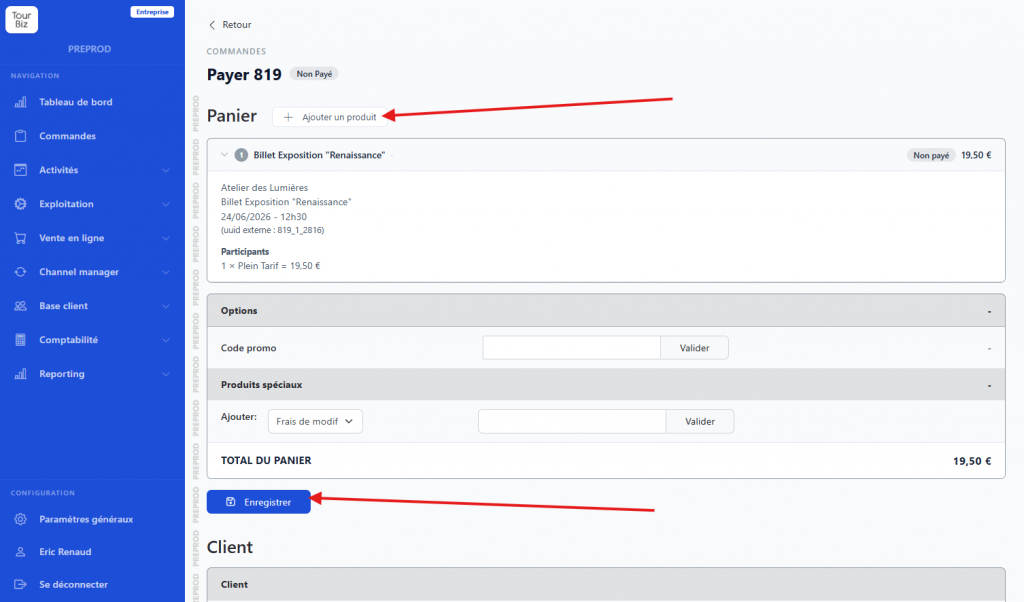
Esta página muestra:
- El detalle del o de los productos añadidos (proveedor, fecha, hora, participantes, estado de pago).
- La sección Opciones con un campo Código promocional: introduzca un código si procede y haga clic en Validar.
- La sección Productos especiales: permite añadir gastos de modificación u otros suplementos.
- El Total del carrito.
Puede en cualquier momento volver atrás para modificar el contenido del carrito o cancelarlo.
Paso 4 — Introducir los datos del cliente
Desplácese hacia abajo en la página para acceder a la sección Cliente.
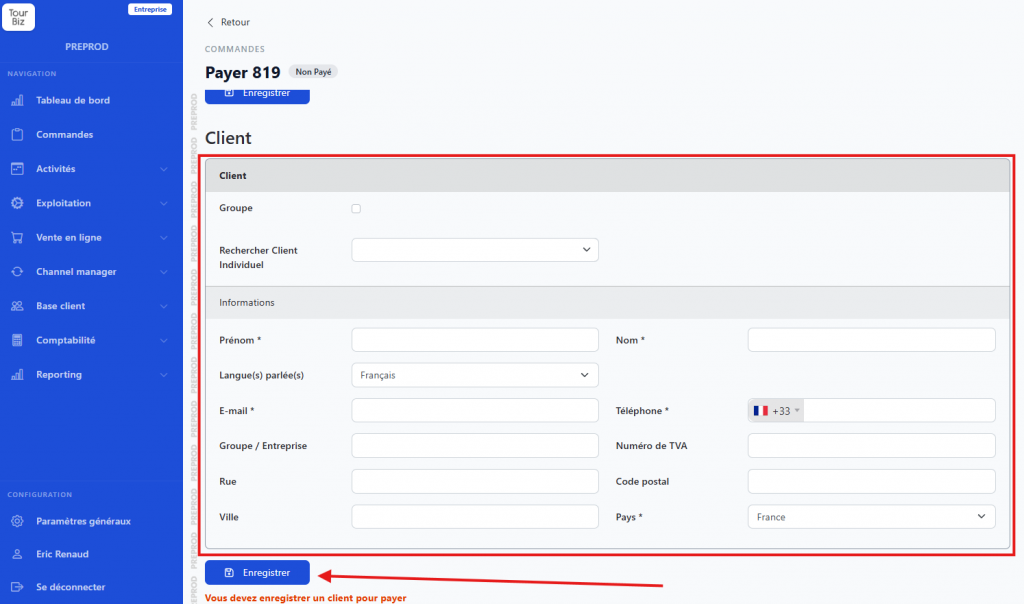
Puede optar por:
- Buscar un cliente existente en la base de datos mediante el campo Buscar Cliente Individual (o marcar Grupo para una empresa),
- o bien crear un nuevo cliente completando los campos:
- Nombre * y Apellido *
- Correo electrónico *
- Teléfono *
- Idioma(s) hablado(s)
- Dirección (Calle, Código postal, Ciudad, País)
Una vez completada la información, haga clic en Guardar. El cliente queda vinculado al pedido.
⚠️ Importante: debe guardar obligatoriamente el cliente antes de poder añadir un pago. Mientras este paso no se haya realizado, el botón de pago permanece inaccesible.
Paso 5 — Añadir un pago
Desplácese hacia abajo hasta la sección Pago. Allí verá el resumen financiero: estado de pago, total del pedido, total pagado e importe restante.
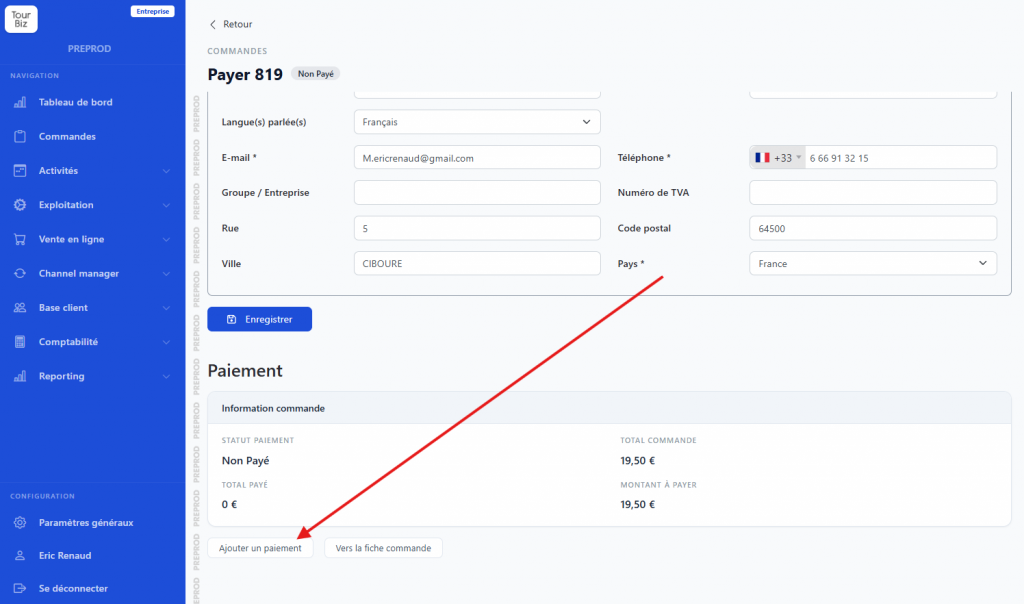
Haga clic en Añadir un pago. Aparece un formulario con:
- Vale/Bono Regalo (opcional): si el cliente utiliza un vale o un bono regalo, selecciónelo aquí.
- Plataforma de pago: elija la forma de pago entre las opciones disponibles (ej.: En el lugar, Transferencia, Tarjeta Revolut, etc.).
- Estado: Aceptado por defecto.
- Fecha: rellenada por defecto con la fecha del día.
- Importe: rellenado por defecto con el saldo restante (modificable en caso de pago parcial).
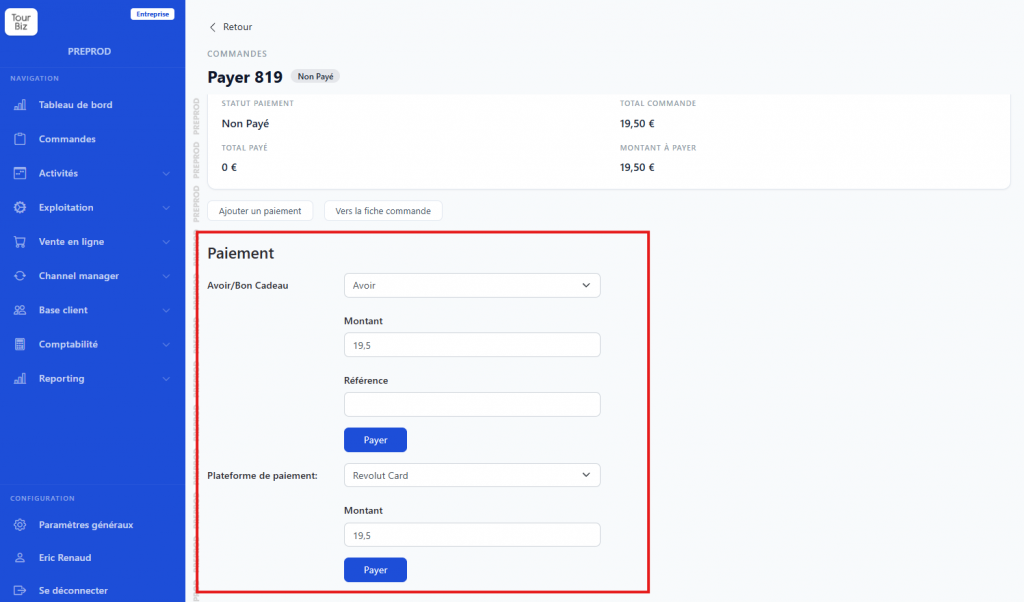
Haga clic en Añadir un pago para validar.
Resultado: la Ficha del pedido
Tras validar el pago, será redirigido automáticamente a la Ficha del pedido. Resume toda la información:
- Datos del cliente (nombre, correo, teléfono)
- Referencia del pedido (#818 en nuestro ejemplo)
- Estado: Por procesar (la prestación aún no ha tenido lugar)
- Canal: Pedido offline (registro manual)
- Estado de pago: Aceptado
- Total pagado: 14 € / Saldo restante: 0 €
La ficha del pedido permite después realizar otras acciones: modificar el producto, enviar el voucher al cliente o al proveedor, introducir un número de confirmación, añadir archivos, o consultar la pestaña Historial para seguir los eventos relacionados con el pedido.
