
📌 Presentación general
La funcionalidad «Solicitud de pago adicional» permite enviar automáticamente un correo electrónico al cliente con un enlace de pago. Este enlace lo redirige directamente al carrito de su sitio, con el resumen de su pedido y el saldo restante por pagar.
Requisito indispensable: Antes de cualquier envío, debe haber configurado correctamente los dos correos dedicados (ver sección más abajo).
1. ¿Dónde está el botón?
El botón «Enviar una solicitud de pago adicional» se muestra automáticamente en la ficha del pedido, en el bloque «Referencia» a la derecha, únicamente cuando el total del pedido es superior al total pagado.
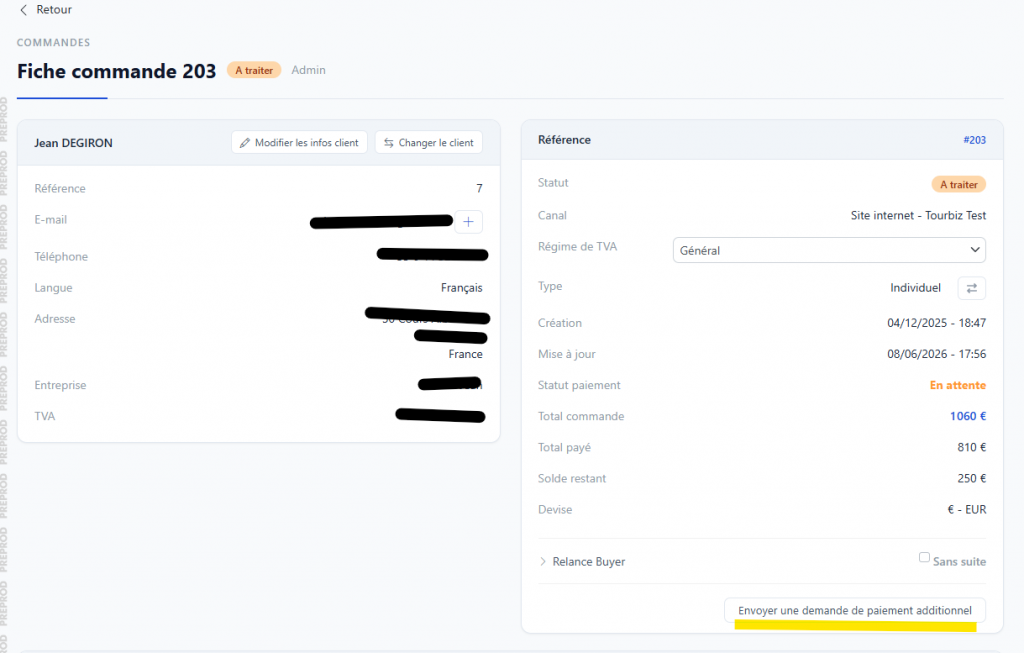
Puede comprobar la situación de pago directamente en el bloque:
- Total del pedido: importe total adeudado (ej. 1.060 €)
- Total pagado: lo que ya se ha cobrado (ej. 810 €)
- Saldo restante: la diferencia por pagar (ej. 250 €)
- Estado de pago: «Pendiente» → el botón está entonces disponible
2. Los dos casos posibles
Según la situación del pago, el correo enviado al cliente será diferente:
Caso 1 — Aún no se ha realizado ningún pago
→ El correo CLIENTE Solicitud de Pago se envía automáticamente.
Es un primer aviso de cobro; se invita al cliente a finalizar su pedido procediendo al pago íntegro.
Caso 2 — Ya se ha realizado uno o varios pagos
→ El correo CLIENTE Modificación de pedido se envía automáticamente.
Informa al cliente de que se ha producido una modificación en su pedido y que debe abonar un saldo adicional.
3. ⚠️ Configurar los correos ANTES de cualquier envío
Es imprescindible configurar estos dos correos antes de utilizar la funcionalidad. Vaya a:
Configuración general → E-mail
Busque y abra uno tras otro:
- CLIENTE Solicitud de Pago
- CLIENTE Modificación de pedido
3.1 — Correo «CLIENTE Solicitud de Pago»
Este correo se envía cuando aún no se ha cobrado ningún pago.
Contenido de referencia:
# Finalice su pedido

Hola {CUSTOMER_FIRSTNAME} {CUSTOMER_LASTNAME},

Hemos registrado correctamente su solicitud, aquí tiene la información esencial:

{BASKET_SUMMARY}

Para validar definitivamente la reserva, por favor proceda al pago haciendo clic en este enlace:

[BUTTON Pagar el pedido](www.EXAMPLE.com/mon-panier/?order_token={ORDER_TOKEN})

A continuación recibirá una confirmación por correo electrónico.

Quedamos a su disposición para cualquier información adicional.

¡Que tenga un buen día y hasta pronto!
El equipo de {SITE_NAME}
3.2 — Correo «CLIENTE Modificación de pedido»
Este correo se envía cuando ya se ha realizado uno o varios pagos y se solicita un saldo adicional.
Contenido de referencia:
# Modificación de pedido

Hola {CUSTOMER_FIRSTNAME} {CUSTOMER_LASTNAME},

Acaba de realizar una modificación en su pedido en nuestro sitio {SITE_NAME}.

A continuación encontrará el resumen de su carrito modificado:

{BASKET_SUMMARY}

Para que podamos validar esta modificación, por favor proceda al pago del saldo restante:

[BUTTON Pagar el pedido](www.EXAMPLE.com/mon-panier/?order_token={ORDER_TOKEN})

Al recibir su pago, le enviaremos su e-ticket por correo electrónico.

Quedamos a su disposición para cualquier información adicional.

Saludos cordiales,
El equipo de {SITE_NAME}
4. 🔑 La etiqueta crítica: el enlace de pago
La siguiente etiqueta es absolutamente indispensable en ambos correos. Es la que genera el botón de pago y reconstruye el carrito del cliente con el importe exacto a pagar:
[BUTTON Pagar el pedido]({WEBSITE_LINK}/panier/?order_token={ORDER_TOKEN})
Adapte el slug según su sitio. Si su página de carrito no es
/panier/, sustitúyala por el slug correspondiente en su sitio. Por ejemplo:[BUTTON Pagar el pedido](www.EXAMPLE.com/mon-panier/?order_token={ORDER_TOKEN})
⚠️ No elimine nunca la parte ?order_token={ORDER_TOKEN}: es este parámetro el que permite al sistema recrear automáticamente el carrito del cliente con los productos correctos y el importe correcto pendiente de pago. Sin él, el enlace no funcionará.
Resumen de las etiquetas disponibles
Puede enriquecer sus correos utilizando las siguientes etiquetas:
| Etiqueta | Descripción |
|---|---|
{CUSTOMER_FIRSTNAME} |
Nombre del cliente |
{CUSTOMER_LASTNAME} |
Apellido del cliente |
{SITE_NAME} |
Nombre de su sitio |
{WEBSITE_LINK} |
URL base de su sitio |
{BASKET_SUMMARY} |
Resumen del carrito |
{ORDER_TOKEN} |
Token único del pedido (obligatorio para el enlace) |
Para saber más sobre el conjunto de etiquetas disponibles, consulte el tutorial sobre los correos.
5. Enviar la solicitud
Una vez configurados correctamente los dos correos:
- Abra la ficha del pedido correspondiente
- Compruebe que el saldo restante es efectivamente superior a cero
- Haga clic en el botón «Enviar una solicitud de pago adicional» (en la parte inferior derecha del bloque Referencia)
- El sistema envía automáticamente el correo apropiado según la situación del pago
- El cliente recibe un correo con un botón en el que puede hacer clic, que lo redirige a su carrito, listo para pagar
