
Crear un proveedor en Tourbiz (Actividades › Proveedores)
Tutorial paso a paso para crear un proveedor y comprender cada campo. Ejemplo utilizado: un proveedor llamado Demo.
Paso 1 — Acceder al módulo
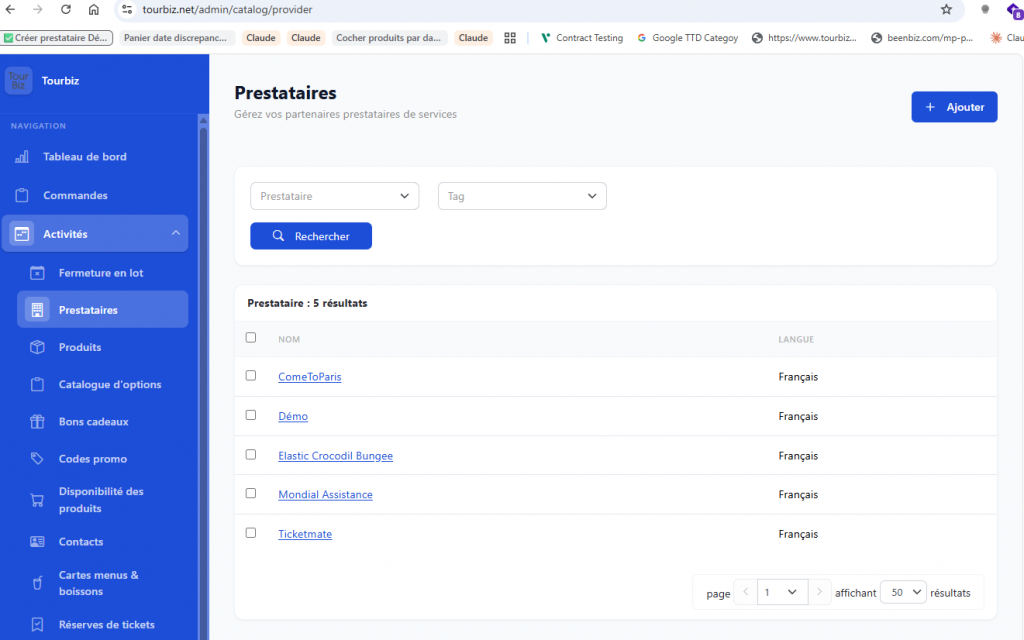
En el menú de la izquierda, despliegue Actividades.
Haga clic en Proveedores.
En la parte superior derecha, haga clic en el botón + Añadir.
Paso 2 — Pestaña «Información» (campos principales)
El formulario se abre en la pestaña Información. A la izquierda, 4 pestañas: Información · Contacto · Etiqueta · POI.
⚠️Importante: las pestañas Contacto, Etiqueta y POI permanecen deshabilitadas hasta que la ficha se haya guardado por primera vez. Complete la pestaña Información y luego haga clic en Guardar para desbloquearlas.
| Campo | Obligatorio | Función |
|---|---|---|
| Nombre | ✅ | Nombre del proveedor (campo multilingüe). Una marca verde confirma la introducción. |
| Idioma | ✅ | Idioma principal del proveedor (Alemán, Inglés, Español, Francés, Italiano, Portugués). |
| País | ✅ | País del proveedor (Francia por defecto). |
| Moneda | ✅ | Moneda de referencia (€ – EUR por defecto). Se utiliza para la facturación. |
| Sitio web | — | URL del sitio del proveedor. |
| Palabra clave | — | Palabra clave interna para la búsqueda/el filtrado. |
| Código analítico | — | Código de desglose contable/analítico (informes financieros). |
| SKU Amadeus | — | Identificador de vinculación Amadeus (se rellena automáticamente, no editable manualmente). |
| Texto de «pie de página» del bono de canje | — | Editor enriquecido multilingüe: pie de página que se muestra en los bonos de canje / vouchers. |
| Logo | — | Imagen del proveedor. Formatos: png, jpg, gif, bmp · 512×512 px mín. · 1 MB máx. |
👉 Haga clic en Guardar. El título pasa a ser el nombre del proveedor y las demás pestañas se desbloquean.
Paso 3 — Pestaña «Contacto»
Campo Buscar Contacto: vincula a una persona de la base de datos de Contactos existente.
Si ningún contacto coincide → «No se han encontrado resultados» (créelo primero en el módulo Contactos).
Seleccione el contacto y luego Guardar.
Paso 4 — Pestaña «POI»
POI: punto de interés / lugar asociado al proveedor.
Nombre POI: nombre del punto de interés (campo multilingüe).
Útil cuando el proveedor está vinculado a un lugar geográfico concreto. Este campo se utiliza para Google Things To Do.
✅Resultado
Tras guardar, el proveedor aparece en la lista Actividades › Proveedores con su idioma.
Resumen rápido
Información → identidad + datos contables + voucher + logo (única pestaña con campos obligatorios: Nombre, Idioma, País, Moneda)
Contacto → persona vinculada
Etiqueta → clasificación / filtrado
POI → lugar asociado
