
Dieses Tutorial deckt die vollständige Erstellung eines komplexen Produkts mit zwei Tarifarten (Erwachsener + Kind), mehreren Zeitfenstern und Beständen pro Uhrzeit ab. Umgebung: Tourbiz (Aktivitäten).
🧭 Prozessübersicht
- Das Produkt und seine Basisinformationen erstellen
- Die Uhrzeiten festlegen (mehrere Zeitfenster)
- Die Preise konfigurieren (Gruppen Erwachsener + Kind)
- Den gemeinsamen Bestand erstellen und dem Produkt zuordnen
- Den Verfügbarkeitskalender überprüfen
✅ Kurzübersicht
| Schritt | Wo | Hauptaktion |
|---|---|---|
| 1 | Produkte › Information | Name, Interner Name, Anbieter |
| 2 | Produkt › Uhrzeiten | Leistungszeit = Ja + mehrere Zeitfenster |
| 3 | Produkt › Preise | Gruppe mit Typen Erwachsener + Kind |
| 4 | Produktverfügbarkeit | Den Bestand erstellen, das Produkt zuordnen, Bestand variiert je nach Uhrzeit = Ja |
| 5 | Bestand › Verwaltung | Den Kalender überprüfen (Geöffnet / Kritisch / Ausverkauft) |
Schritt 1 — Das Produkt erstellen (Reiter Information)
- Menü Aktivitäten › Produkte.
- Klicken Sie oben rechts auf + Hinzufügen.
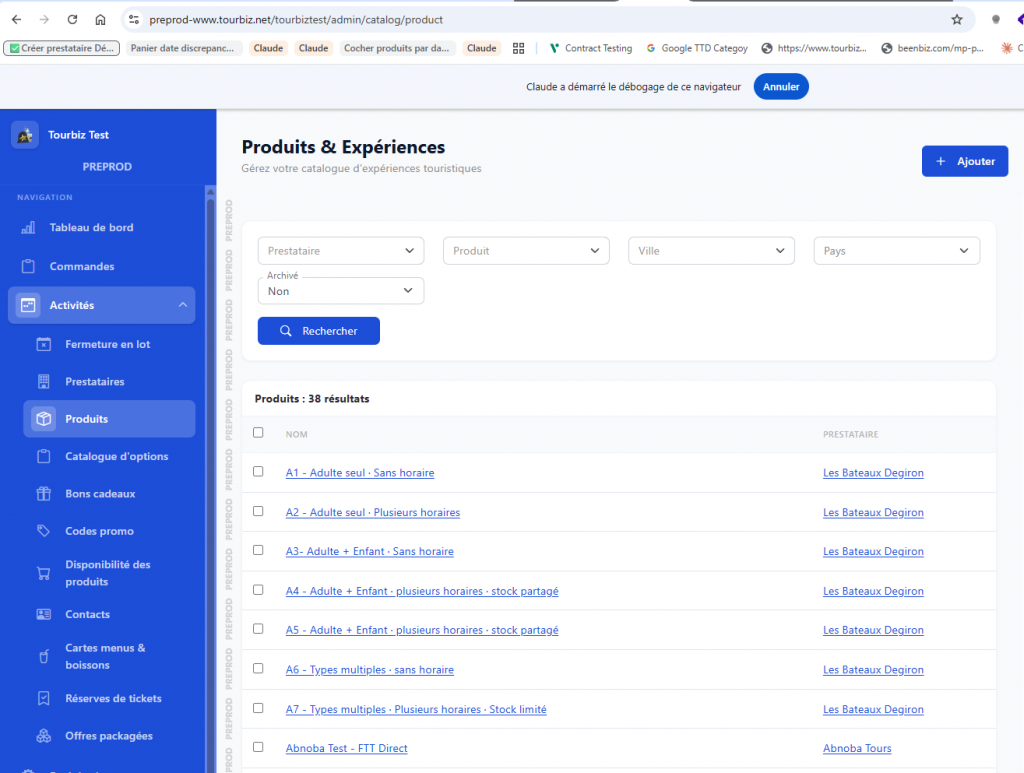
- Füllen Sie den Reiter Information aus:
| Feld | Beschreibung |
|---|---|
| Produktname * | Öffentlicher, den Kunden angezeigter Name (mehrsprachiges Feld). Z. B.: Erwachsener + Kind · Mehrere Uhrzeiten. |
| Interner Name * | Im Back-Office verwendeter Name zur Orientierung. Z. B.: A4 – Erwachsener + Kind · mehrere Uhrzeiten · gemeinsamer Bestand. |
| Anbieter * | Wählen Sie den Anbieter (z. B. Les Bateaux Degiron). Möglichkeit, einen neuen Anbieter zu erstellen. |
| API-Quelle | Herkunft des Produkts. Belassen Sie es bei Keine für ein manuell erstelltes Produkt. |
| Referenzdatum * | Berechnungsgrundlage des Kalenders (in den meisten Fällen bei Buchungsdatum belassen). |
- Klicken Sie auf Speichern. Die anderen Reiter werden dann vollständig nutzbar.
ℹ️ Auf der Produktkarte verfügbare Reiter: Schließungen · Information · Texte · Bilder · Uhrzeiten · Preise · USt · Adresse · Optionen · Erweiterte Einstellungen.
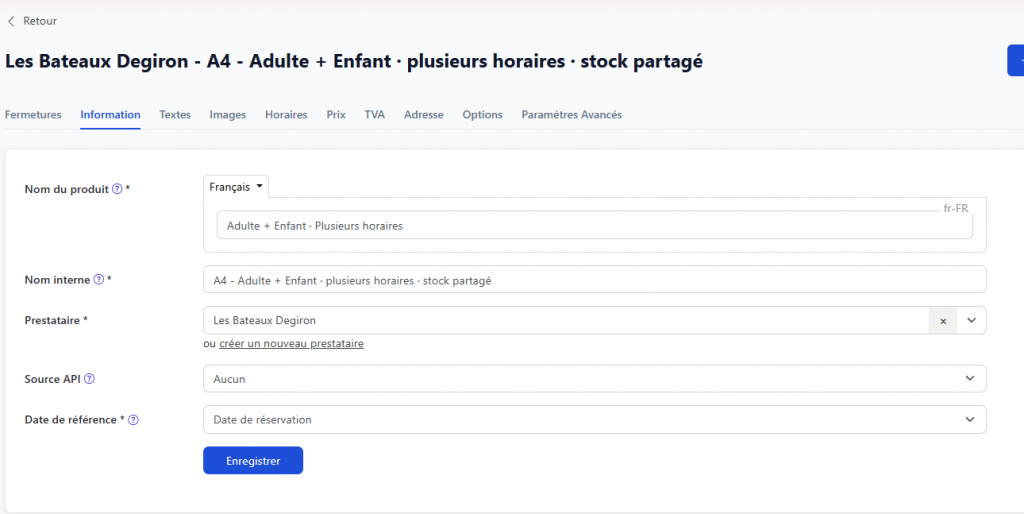
Schritt 2 — Die Uhrzeiten festlegen (Reiter Uhrzeiten)
Hier konfigurieren Sie die „mehreren Uhrzeiten“.
- Öffnen Sie den Reiter Uhrzeiten.
- Leistungszeit → wählen Sie Ja.
- Geben Sie in Liste der Uhrzeiten für jedes Zeitfenster an:
- Beginn der Aktivität * (z. B. 09:00)
- Treffpunktzeit (optional)
- Ende der Aktivität (optional)
- Klicken Sie für jedes weitere Zeitfenster auf + Eine Uhrzeit hinzufügen (z. B. 09:00, 10:00, 11:00, 12:00).
- Speichern Sie jedes Zeitfenster.
💡 Der Link Informative Uhrzeiten verwalten ermöglicht es, die zusätzlichen Uhrzeiten (Treffpunkt ODER Ende) insbesondere auf den Widgets sichtbar zu machen.
Schritt 3 — Die Preise konfigurieren (Reiter Preise)
Hier erstellen Sie „Erwachsener + Kind“.
- Öffnen Sie den Reiter Preise → Block Liste der Preisgruppen.
- Name: benennen Sie die Gruppe (z. B. Erwachsener + Kind · Mehrere Uhrzeiten).
- Typ: fügen Sie die Tariftypen über Einen Preistyp hinzufügen hinzu (Liste Auswählen → Hinzufügen). Sie erhalten zwei Blöcke: Erwachsener und Kind.
Konfigurieren Sie für jeden Typ:
| Parameter | Erwachsener | Kind |
|---|---|---|
| Altersspanne (von … bis … Jahren) | z. B. 18 → nicht angegeben | z. B. 3 → 17 |
| Verbrauchte Einheiten | 1 | 1 |
| Menge (Min-Max-Intervall) | frei | frei |
| Öffentlicher Bruttopreis | z. B. 100 | z. B. 50 |
| Verkaufspreis brutto * | z. B. 100 | z. B. 50 |
| Einkaufspreis brutto * | z. B. 0 | z. B. 0 |
| Einkaufspreis netto * | z. B. 0 | z. B. 0 |
| Provision | automatisch berechnet | automatisch berechnet |
| Durchgestrichener Preis | optional | optional |
ℹ️ Verbrauchte Einheiten = Anzahl der pro verkauftem Ticket abgebuchten Bestandseinheiten. Bei 1 verbrauchen ein Erwachsenen-Ticket und ein Kinder-Ticket jeweils 1 Platz im gemeinsamen Bestand.
💡 Ein Mengenintervall hinzufügen ermöglicht Staffelungen (degressiver Tarif je nach Anzahl).
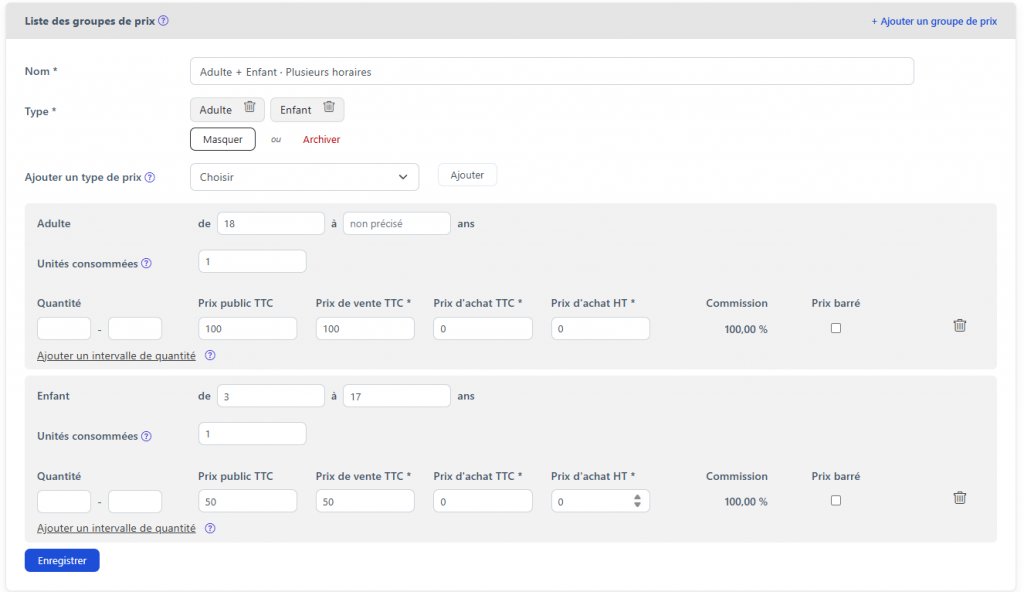
- Speichern Sie die Preisgruppe.
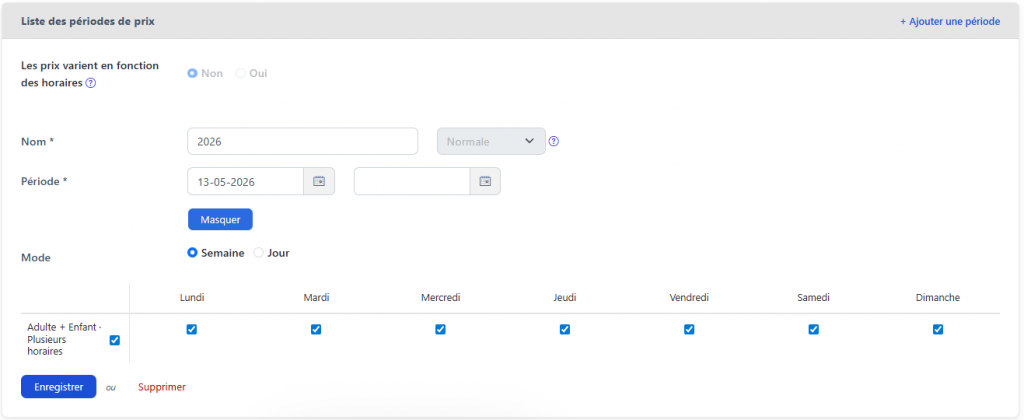
- Block Liste der Preiszeiträume: „Die Preise variieren je nach Uhrzeit“ = standardmäßig Nein. Geben Sie bei Bedarf Name des Zeitraums + Zeitraum (Daten) an.
Schritt 4 — Den GEMEINSAMEN BESTAND erstellen ⭐ (Schlüsselschritt)
Der gemeinsame Bestand = ein einziger Platzpool, gemeinsam für alle Uhrzeiten und beide Typen (Erwachsener/Kind).
- Menü Aktivitäten › Produktverfügbarkeit.
- Klicken Sie auf + Hinzufügen.
- Bei der Erstellung erscheinen nur 2 Felder:
- Name *: z. B. A4 – Erwachsener + Kind · Mehrere Uhrzeiten
- Anbieter *: z. B. Les Bateaux Degiron
- Klicken Sie auf Speichern. ✅ Die detaillierte Konfiguration erscheint erst jetzt.
- Ordnen Sie unter Liste der Bestände › Einen Bestand hinzufügen das in Schritt 1 erstellte Produkt zu.
- Enthaltener Preistyp: prüfen Sie, dass Erwachsener und Kind vorhanden sind (aus Schritt 3).
- Der Bestand variiert je nach Uhrzeit → Ja (unerlässlich für ein Produkt mit mehreren Uhrzeiten).
- Privatisierbarer Bestand → Nein (außer bei Bedarf an Privatisierung).
- Kritischer Schwellenwert *: Zahl, die den „kritischer Bestand“-Alarm auslöst (z. B. 6).
- Name * des Bestandszeitraums (z. B. 2026).
- Zeitraum *: Startdatum (und Enddatum, falls zutreffend).
- Füllen Sie die Bestandstabelle aus (Uhrzeiten × Tage): Geben Sie für jedes Zeitfenster (09:00, 10:00, 11:00, 12:00) und jeden Tag (Mo → So) die Anzahl der Plätze ein. Beispiel: 6 Plätze pro Zeitfenster, 0 am Mittwoch.
- Klicken Sie auf Speichern.
⭐ Gemeinsamer Bestand: Da nur ein einziger Bestand definiert und dem Produkt zugeordnet wird, werden alle eingegebenen Plätze zwischen Erwachsenen und Kindern gemeinsam genutzt für dasselbe Zeitfenster. Ein Erwachsenen-Verkauf und ein Kinder-Verkauf greifen auf dasselbe Kontingent eines bestimmten Zeitfensters zu.

Schritt 5 — Den Kalender überprüfen (Reiter Bestandsverwaltung)
- Öffnen Sie weiterhin im Bestand den Reiter Verwaltung.
- Liste der bestehenden Zeiträume: wählen Sie den Zeitraum (z. B. 2026).
- Ansicht: wechseln Sie zwischen Kalender und Tabelle.
- Farblegende:
- ⚪ Geöffnet
- 🟧 Kritischer Bestand (≤ kritischer Schwellenwert)
- ⬛ Ausverkauft
- Passen Sie bei Bedarf die Mengen Tag für Tag / Zeitfenster für Zeitfenster an und speichern Sie dann.
