
Dieser Artikel erklärt, wie Sie Zahlungsmethoden zu Ihrem Tourbiz-Workspace hinzufügen, insbesondere Stripe Card, eine der am weitesten verbreiteten Zahlungsmethoden.
Schritt 1 — Zu den Zahlungsmethoden gelangen
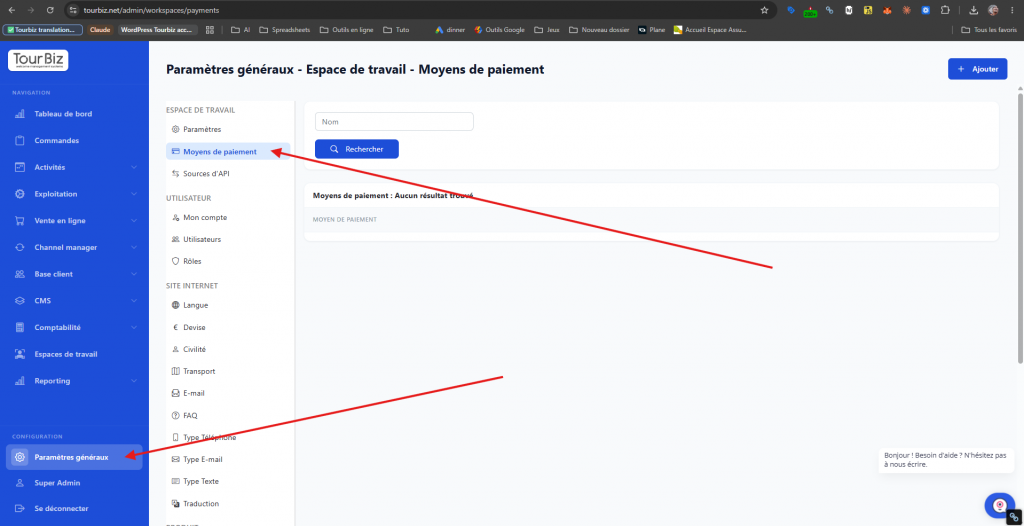
Klicken Sie im linken Menü auf Allgemeine Einstellungen (unten), dann im Untermenü Arbeitsbereich auf Zahlungsmethoden.
Schritt 2 — Eine neue Zahlungsmethode hinzufügen
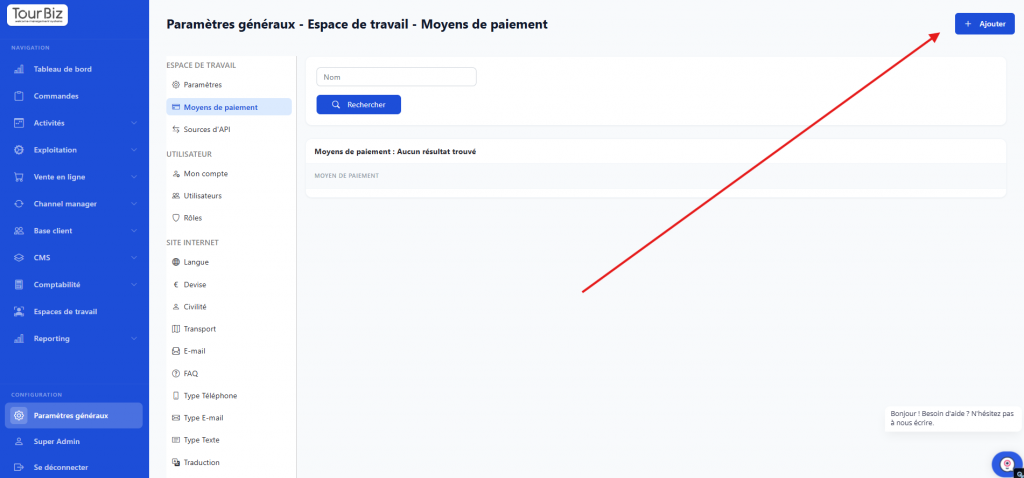
Klicken Sie auf die Schaltfläche + Hinzufügen (oben rechts).
Schritt 3 — Stripe Card auswählen

Öffnen Sie im Feld Zahlungsmethoden das Dropdown-Menü und wählen Sie Stripe Card aus.
Schritt 4 — Die Verfügbarkeiten und die Währung konfigurieren
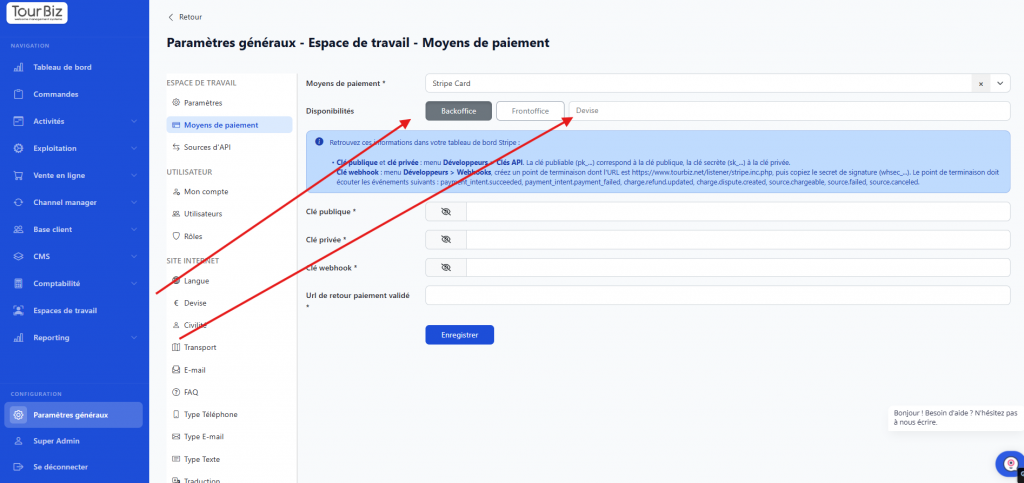
Sobald Stripe Card ausgewählt ist, erscheinen drei Optionen im Feld Verfügbarkeiten:
- Backoffice → aktivieren, wenn Sie Stripe über die Verwaltungsoberfläche nutzen möchten (z. B.: Bestellannahme per Telefon)
- Frontoffice → aktivieren, wenn Sie die Kartenzahlung auf Ihrer Website anbieten möchten (Online-Warenkorb)
- Währung → geben Sie die gewünschte Währung ein (z. B.:
EUR)
Sie können je nach Bedarf eine oder beide Optionen aktivieren.
Schritt 5 — Die Stripe-Schlüssel abrufen und eingeben
Das Formular zeigt 4 auszufüllende Felder an. Diese Informationen finden Sie in Ihrem Stripe-Dashboard unter dashboard.stripe.com:
🔑 Öffentlicher Schlüssel (pk_...)
Stripe: Menü Entwickler > API-Schlüssel → kopieren Sie den veröffentlichbaren Schlüssel (beginnt mit pk_live_... oder pk_test_...)
🔐 Geheimer Schlüssel (sk_...)
Stripe: Menü Entwickler > API-Schlüssel → kopieren Sie den geheimen Schlüssel (beginnt mit sk_live_... oder sk_test_...)
🔗 Webhook-Schlüssel (whsec_...)
Stripe: Menü Entwickler > Webhooks → klicken Sie auf Endpunkt hinzufügen und konfigurieren Sie die URL wie folgt:
https://www.tourbiz.net/[IHR-SLUG]/listener/stripe.inc.php
📌 Wie finden Sie Ihren SLUG? Schauen Sie sich einfach die URL Ihrer TourBiz-Oberfläche an:
https://www.tourbiz.net/lesinventeurs/admin/...— der fett gedruckte Teil zwischen dem ersten und dem zweiten/ist Ihr Slug. Ersetzen Sie[IHR-SLUG]durch diesen Wert.Beispiel für Les Déménageurs:
https://www.tourbiz.net/lesdemenageurs/listener/stripe.inc.php
- Zu überwachende Ereignisse:
payment_intent.succeededpayment_intent.payment_failedcharge.refund.updatedcharge.dispute.createdsource.chargeablesource.failedsource.canceled
Sobald der Webhook erstellt ist, kopieren Sie das Signaturgeheimnis (beginnt mit whsec_...) und fügen Sie es in das Feld Webhook-Schlüssel ein.
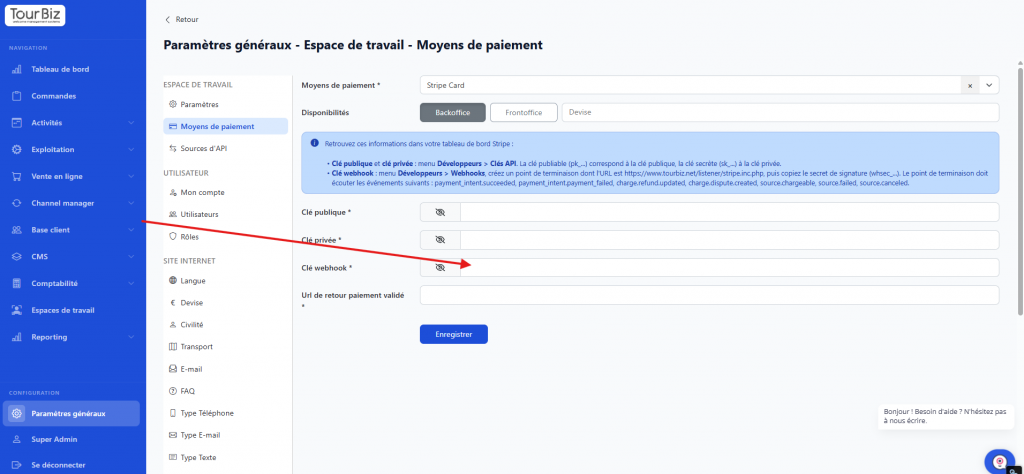
🔙 Rückkehr-URL nach erfolgreicher Zahlung
Geben Sie die URL der Bestätigungsseite Ihrer Website ein, zu der der Kunde nach einer erfolgreichen Zahlung weitergeleitet wird (z. B.: https://www.meineseite.de/zahlungsbestaetigung). Diese Seite muss vorab auf Ihrer Website erstellt worden sein.
Schritt 6 — Speichern
Klicken Sie auf die Schaltfläche Speichern. Die Stripe-Card-Konfiguration ist nun aktiv!
💡 Tipp: Bevor Sie in Produktion gehen, testen Sie zunächst mit den Test-Schlüsseln von Stripe (
pk_test_.../sk_test_...), um sicherzustellen, dass alles korrekt funktioniert.
