Wie konfigurieren Sie die Transaktions-E-Mails in Tourbiz?
28 August 2026
Einführung
Tourbiz verwaltet automatisch den Versand von E-Mails an Ihre Kunden bei jedem Schritt ihres Weges. Diese E-Mails verwenden dynamische Platzhalter in geschweiften Klammern — {NAME_DES_PLATZHALTERS} —, die das System zum Zeitpunkt des Versands durch die tatsächlichen Werte ersetzt.
⚠️ Goldene Regel: Entfernen Sie niemals einen Platzhalter {…}, ohne genau zu wissen, was er bewirkt. Behalten Sie ihn im Zweifelsfall bei und ändern Sie nur den umgebenden Text.
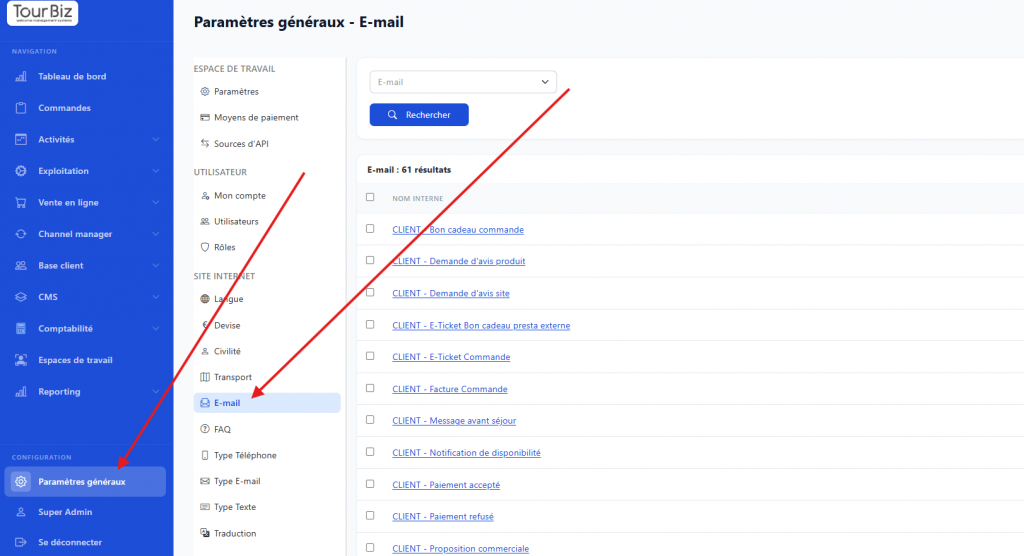
Um Ihre E-Mails zu konfigurieren, gehen Sie zu Allgemeine Einstellungen, Bereich E-Mail:
Arten von E-Mails
Name
Auslöser
Zahlungslink
Zahlungsbestätigung
Zahlung akzeptiert
Nein
Versand der Tickets
Erstellung der E-Tickets
Nein
Erinnerung 48h
48h vor der Leistung
Nein
Geschenkgutschein
Kauf eines Geschenkgutscheins
Nein
Rechnung
Erstellung der Rechnung
Nein
Zahlung nicht akzeptiert
Zahlungsfehler
Nein
Bestellung in Bearbeitung
Abgebrochener Warenkorb (Erinnerung)
⚠️ Ja
Bestellung abschließen
Zu bestätigendes Angebot oder Bestellung
⚠️ Ja
Bestelländerung
Noch zu zahlender Restbetrag
⚠️ Ja
Passwort zurücksetzen
Anfrage zum Zurücksetzen
Nein
Produktverfügbarkeit
Produkt wieder verfügbar
Nein
Kundenbewertung
Nach dem Besuch
Nein
Platzhalter-Referenz
Kunden-Platzhalter
Platzhalter
Beschreibung
Typ
{CUSTOMER_FIRSTNAME}
Vorname des Kunden
Automatisch
{CUSTOMER_LASTNAME}
Nachname
Automatisch
{CUSTOMER_NAME}
Vollständiger Name
Automatisch
{CUSTOMER_EMAIL}
E-Mail-Adresse des Kunden
Automatisch
{CUSTOMER_ID}
Interne Kundennummer
Automatisch
{CUSTOMER_PASSWORD}
Temporäres Passwort (nur beim Zurücksetzen)
Automatisch
Bestell- und Warenkorb-Platzhalter
Platzhalter
Beschreibung
Typ
{BASKET_SUMMARY}
Vollständige Zusammenfassungstabelle des Warenkorbs
Automatisch
{BASKET_ROW_CUSTOMER_SUMMARY}
Vereinfachte Zusammenfassung einer Zeile
Automatisch
{BASKET_AMOUNT}
Gesamtbetrag der Bestellung
Automatisch
{BASKET_ID}
Transaktionsnummer / -referenz
Automatisch
{ORDER_TOKEN}
Eindeutiges Warenkorb-Token — wird in Zahlungslinks verwendet
Automatisch
Website- und Kontakt-Platzhalter
Platzhalter
Beschreibung
Typ
{SITE_NAME}
Name Ihres Shops
Automatisch
{WEBSITE_LINK}
Basis-URL Ihrer Website
Automatisch
{SITE_PHONE_NUMBER}
Kontakttelefonnummer
Automatisch
{SITE_CONTACT_EMAIL_ADDRESS}
Kontakt-E-Mail
Automatisch
{SITE_HEADQUARTER_ADDRESS_NEWLINE}
Postanschrift des Firmensitzes
Automatisch
Produkt-, Berater- und sonstige Platzhalter
Platzhalter
Beschreibung
Typ
{PRODUCT_NAME}
Name des Produkts / der Aktivität
Automatisch
{ADVISOR_NAME}
Name des zuständigen Beraters
Automatisch
{ALERT_MESSAGE}
Warnmeldung am oberen Rand der E-Mail
Anpassbar
{PROMO_IN_EURO}
Rabattbetrag (€)
Automatisch
{GIFT_CARD_AMOUNT}
Betrag des Geschenkgutscheins
Automatisch
{GIFT_CERTIFICATE_EXPIRATION_DATE}
Ablaufdatum des Geschenkgutscheins
Automatisch
{CUSTOMER_CLORIAN_TICKET}
Download-Block für Clorian-Tickets
Automatisch
{CHANGE_PASSWORD_LINK}
Link zum Zurücksetzen des Passworts (24h gültig)
Automatisch
{CREATE_PASSWORD_LINK}
Link zur Erstellung des Passworts (24h gültig)
Automatisch
⚠️ Zahlungslinks — kritischer Abschnitt
Drei E-Mails enthalten eine Schaltfläche Bestellung bezahlen: Bestellung in Bearbeitung, Bestellung abschließen und Bestelländerung. Diese Schaltfläche wird immer nach folgendem Muster erstellt:
{WEBSITE_LINK}/panier/?order_token={ORDER_TOKEN}
Sie setzt sich aus zwei Teilen zusammen:
Teil
Änderbar?
Erklärung
{WEBSITE_LINK}/panier/
⚠️ Falls erforderlich
Pfad zu Ihrer Warenkorbseite. Anzupassen, falls Ihr Slug von /panier/ abweicht
?order_token={ORDER_TOKEN}
🔒 Niemals
Identifiziert den Warenkorb des Kunden. Ohne dieses Token funktioniert der Link nicht
Fall 1 — Ihre Warenkorbseite befindet sich unter /panier/ (Standard)
✅ Keine Änderung erforderlich. Der Link funktioniert so, wie er ist.
{WEBSITE_LINK}/panier/?order_token={ORDER_TOKEN}
Fall 2 — Ihre Warenkorbseite befindet sich unter einem anderen Slug
⚠️ Wichtig: Wenn Sie den Slug nicht ändern und Ihr Warenkorb nicht unter /panier/ liegt, gelangt der Kunde auf eine nicht existierende Seite (Fehler 404) und kann seine Bestellung nicht bezahlen.
💡 Wie finden Sie Ihren Slug? Fügen Sie ein Produkt zum Warenkorb auf Ihrer Website hinzu und sehen Sie sich die URL in Ihrem Browser an. Wenn die URL zum Beispiel https://meineseite.de/mein-warenkorb/ lautet, ist Ihr Slug /mein-warenkorb/.
Bestellung in Bearbeitung (abgebrochener Warenkorb)
{WEBSITE_LINK}/panier/?order_token={ORDER_TOKEN}
Bestellung abschließen
{WEBSITE_LINK}/panier/?order_token={ORDER_TOKEN}
Bestelländerung
{WEBSITE_LINK}/panier/?order_token={ORDER_TOKEN}
Ersetzen Sie in allen drei Fällen /panier/ durch den tatsächlichen Slug Ihrer Warenkorbseite, falls dieser abweicht. Ändern Sie sonst nichts.
Wie ändern Sie Ihre E-Mails?
Nichts einfacher als das! In Tourbiz sind alle wichtigen Transaktions-E-Mails bereits vorkonfiguriert.
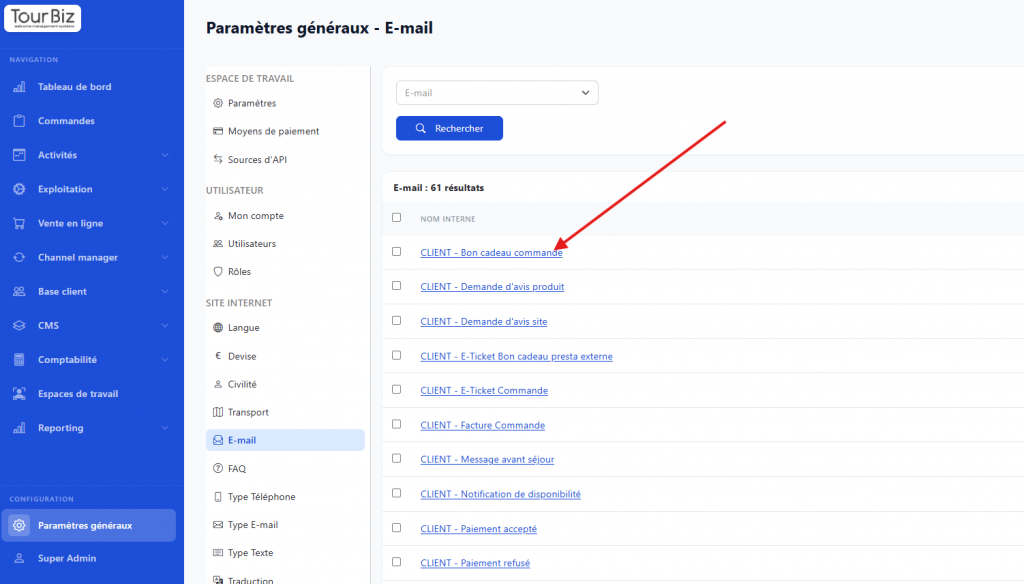
Wählen Sie die vorkonfigurierte E-Mail aus, die Sie ändern möchten, indem Sie darauf klicken.
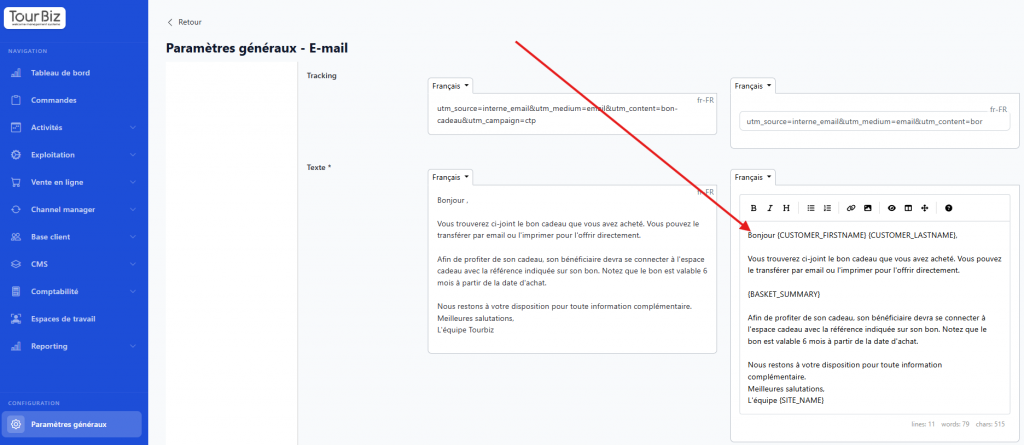
Beim Öffnen können Sie Ihre Texte bearbeiten und dabei den Leitfaden zu Platzhaltern und Slugs befolgen, der weiter oben in unserem Leitfaden vorgestellt wird:
Bewährte Praktiken
Was Sie frei ändern können
Den Text rund um die Platzhalter (Anredeformeln, Formulierungen, Ton)
Die Beschriftung der Schaltflächen (z. B.: „Meine Bestellung bezahlen“, „Meine Reservierung abschließen“)
Die Reihenfolge der Absätze
Das Hinzufügen von rechtlichen Hinweisen, AGB, praktischen Informationen
Die Signatur (Name des Teams, Kontaktdaten)
Was Sie nicht ändern dürfen
Die Platzhalter {…} selbst (genaue Schreibweise, Groß-/Kleinschreibung beachten)
Den Teil ?order_token={ORDER_TOKEN} in den Zahlungslinks
Die Links zum Zurücksetzen / Erstellen des Passworts ({CHANGE_PASSWORD_LINK}, {CREATE_PASSWORD_LINK})
⚠️ Achten Sie auf die Groß-/Kleinschreibung:{CUSTOMER_FIRSTNAME} und {customer_firstname} sind nicht gleichwertig. Kopieren Sie die Platzhalter immer aus diesem Dokument, um Tippfehler zu vermeiden.
✅ Tipp: Führen Sie nach jeder Änderung eine Testbestellung durch, um zu überprüfen, dass die E-Mails korrekt angezeigt werden und die Links funktionieren. Testen Sie immer die Zahlungsschaltfläche in den E-Mails, die eine enthalten.