⚠️ Wichtig — Worum geht es hier?
Dieses Tutorial behandelt ausschließlich die Zeiten der Verfügbarkeit: Sie legen fest, wann Ihre Aktivität angeboten wird (die Tage und Zeitfenster, an denen Kunden buchen können).
Nicht zu verwechseln mit der Preisverfügbarkeit, die die Tarife nach Zeiträumen verwaltet. Für Preise gibt es zwei Situationen:
- Die Preise hängen von den Uhrzeiten ab → man verwendet direkt die hier definierten Zeitfenster
- Die Preise haben ihren eigenen Kalender (z. B. Hochsaisontarif unabhängig von den Zeitfenstern) → man erstellt separate Preiszeiträume, unabhängig von den Zeitfenstern
Dieses Tutorial behandelt nur den ersten Baustein: die Zeitfenster.
Die beiden verfügbaren Methoden
Wenn Sie ein Produkt unter Aktivitäten → Produkte konfigurieren, gehen Sie zum Reiter Uhrzeiten und scrollen Sie zum Bereich „Liste der Zeiträume“. Sie können Ihre Verfügbarkeiten je nach Situation auf zwei Arten hinzufügen.
| Methode | Wann verwenden | Beispiel |
|---|---|---|
| Modus Tag | Einige genaue Daten, kein regelmäßiges Muster | April 24, Mai 15-16, Juni 26-27 |
| Modus Woche | Dieselben Tage wiederholen sich jede Woche über einen Monat | Juli: alle Donnerstage und Sonntage |
Methode 1 — Nach genauen Tagen (Modus „Tag“)
Verwenden Sie diese Methode, wenn Sie wenige Daten haben oder Daten, die keinem regelmäßigen Rhythmus folgen. Sie geben jedes Datum manuell ein.
Beispiel: April (24), Mai (15-16), Juni (26-27)
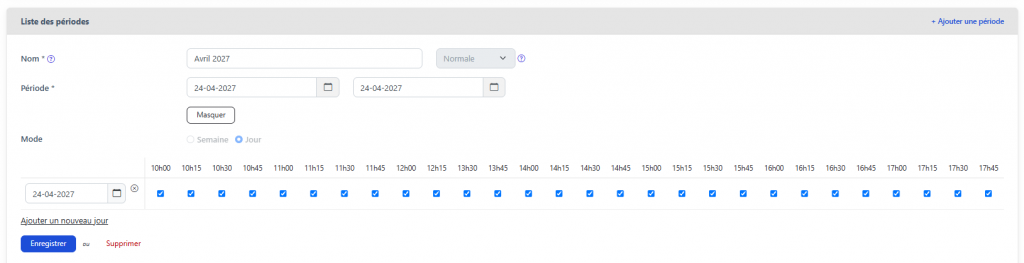
Beispiel für den Modus Tag: Man wählt einen Zeitraum und kreuzt die Uhrzeiten PRO Tag an
Schritte
1. Auf „+ Einen Zeitraum hinzufügen“ klicken
Dieser Link befindet sich oben rechts im Bereich „Liste der Zeiträume“. Ein neuer Block erscheint am Ende der Liste.
2. Den Zeitraum benennen und den Datumsbereich festlegen
- Schreiben Sie im Feld Name einen aussagekräftigen Namen (z. B.:
April 2027) - Geben Sie unter Zeitraum das Start- und Enddatum ein
- 📌 Handelt es sich um einen einzelnen Tag, tragen Sie dasselbe Datum in beide Felder ein
3. Auf „Anzeigen“ klicken
Diese Schaltfläche klappt die detaillierte Konfiguration auf. Sie sehen das Feld Modus mit zwei Optionen: Woche und Tag.
4. „Tag“ auswählen
Dies ist in der Regel der Standardwert. Ihr Datum erscheint mit Kontrollkästchen für die verfügbaren Zeitfenster. Lassen Sie sie alle angekreuzt, wenn Sie möchten.
5. Bei Bedarf weitere Tage hinzufügen
Für einen Monat mit mehreren Daten (z. B.: Mai — 15 und 16):
- Klicken Sie auf „+ Einen neuen Tag hinzufügen“
- Ein neues Datumsfeld erscheint
- Wiederholen Sie dies für jedes weitere Datum
6. Auf „Speichern“ klicken
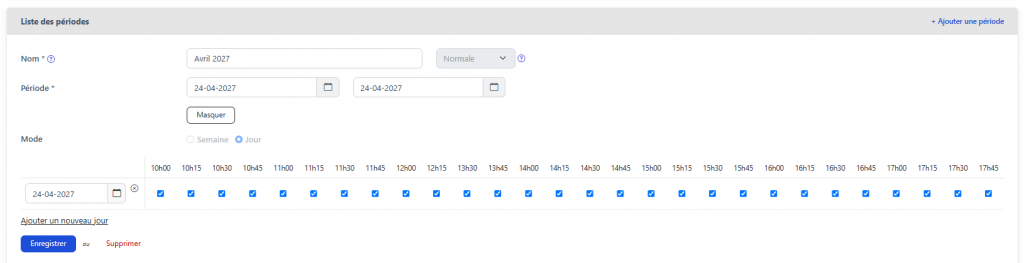
Beispiel für den Modus Tag: Man wählt einen Zeitraum und kreuzt die Uhrzeiten PRO Tag an
✅ Zusammenfassung Methode 1: Zeitraum hinzufügen → Name + Start-/Enddatum → Anzeigen → Modus Tag → Die Tage einzeln hinzufügen → Speichern
Methode 2 — Nach Wochentagen (Modus „Woche“)
Verwenden Sie diese Methode, wenn Ihre Aktivität dieselben Tage jede Woche über einen langen Zeitraum stattfindet. Tourbiz berechnet automatisch alle entsprechenden Daten — Sie müssen sie nicht einzeln eingeben.
Beispiel: Juli (Donnerstage und Sonntage), August (Mittwoche, Donnerstage und Sonntage)
⚡ Warum das leistungsstark ist: Für Juli 2027 müssen Sie statt 8 Daten manuell einzugeben (4, 8, 11, 15, 18, 22, 25, 29) einfach Donnerstag und Sonntag ankreuzen — Tourbiz generiert die Daten automatisch.
Schritte
1. Auf „+ Einen Zeitraum hinzufügen“ klicken und den Zeitraum benennen
Geben Sie ihm einen klaren Namen (z. B.: Juli 2027). Im Gegensatz zum Modus Tag decken das Start- und Enddatum den gesamten Monatszeitraum ab — vom ersten betreffenden Tag bis zum letzten.
2. Auf „Anzeigen“ klicken und den Modus „Woche“ wählen
Klicken Sie in der Zeile Modus auf Woche (nicht Tag). Die Oberfläche ändert sich: Die 7 Wochentage erscheinen.
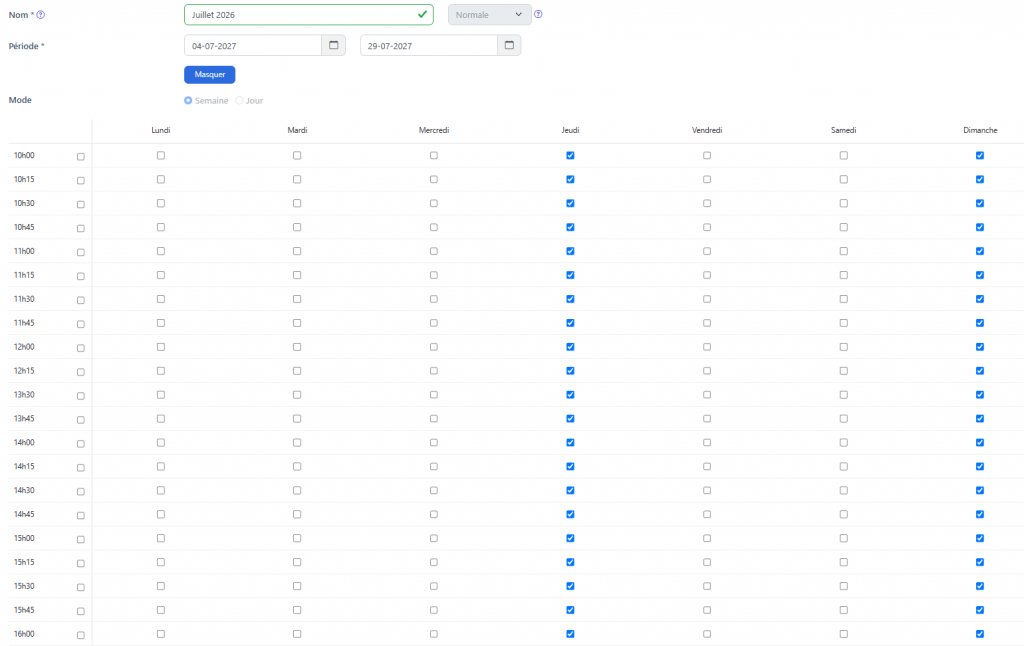
3. Die gewünschten Wochentage ankreuzen
Kreuzen Sie einfach die Tage an, an denen Ihre Aktivität stattfindet:
- Juli →
DonnerstagundSonntagankreuzen - August →
Mittwoch,DonnerstagundSonntagankreuzen
4. Auf „Speichern“ klicken
Tourbiz aktiviert automatisch alle Daten, die den angekreuzten Tagen im festgelegten Zeitraum entsprechen.
✅ Zusammenfassung Methode 2: Zeitraum hinzufügen → Name + gesamter Monatszeitraum → Anzeigen → Modus Woche → Tage ankreuzen → Speichern
Konkretes Beispiel — Ardèche Einzelsprung 2027
| Monat | Methode | Angekreuzte Tage | Generierte Daten |
|---|---|---|---|
| April | Modus Tag | — | 24 |
| Mai | Modus Tag | — | 15 · 16 |
| Juni | Modus Tag | — | 26 · 27 |
| Juli | Modus Woche | Do + So | 4 · 8 · 11 · 15 · 18 · 22 · 25 · 29 |
| August | Modus Woche | Mi + Do + So | 1 · 4 · 5 · 8 · 11 · 12 · 15 · 18 · 19 · 22 · 25 · 26 |
Beispiel für einen Zeitraum im Modus Woche. In diesem Beispiel sind die Uhrzeiten im gesamten Zeitraum nur donnerstags und sonntags verfügbar: