
Das Prinzip: ein Ereignis = eine Produktgruppe
Damit Leistungen in Ihrem Einsatzplan erscheinen, müssen Sie zunächst eine Produktgruppe erstellen, die ein Ereignis (oder eine Leistung, wenn Sie so wollen) bildet. Ein und dasselbe Ereignis kann mehrere Produkte zusammenfassen.
💡 Beispiel — Ein Dinner-Kreuzfahrt ist ein einziges Ereignis, kann aber aus einem Produkt für Einzelpersonen und einem Produkt für Gruppen bestehen. Diese beiden Produkte werden unter derselben Gruppe zusammengefasst, um im Einsatzplan gemeinsam gesteuert zu werden.
Schritt 1 — Die Produktgruppe erstellen
📍 Online-Verkauf › Produktgruppen
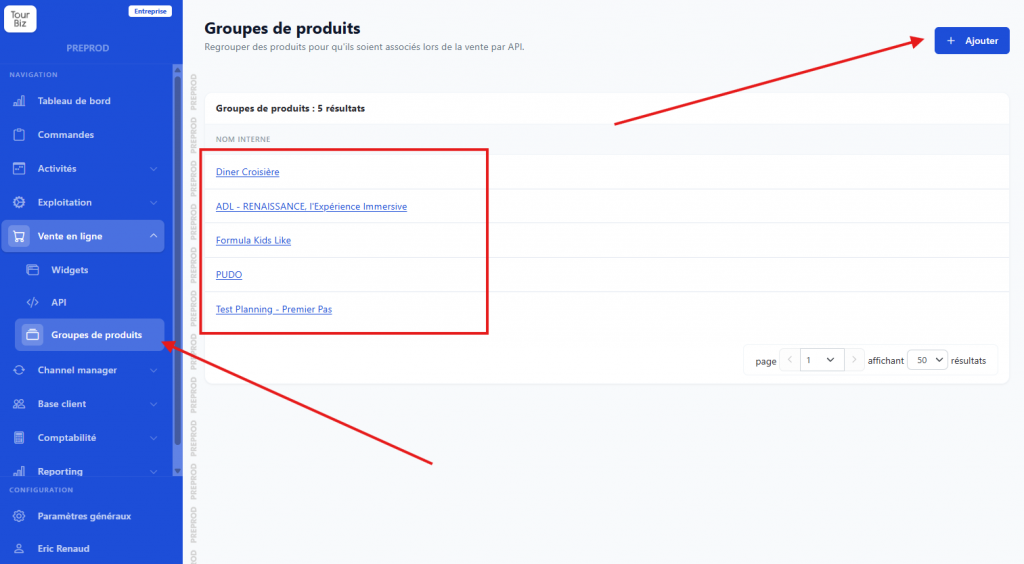
- Die Seite listet die bestehenden Gruppen auf. Klicken Sie oben rechts auf + Hinzufügen.
- Füllen Sie die Formularfelder aus:
| Feld | Pflichtfeld | Beschreibung |
|---|---|---|
| Interner Name | ✅ | Interne Kennung der Gruppe |
| Titel | — | Für den Kunden sichtbar (übersetzbar) |
| Beschreibung | — | In mehrere Sprachen übersetzbar |
| SKU | — | Optionale Produktreferenz |
- Kreuzen Sie im Bereich Ein Produkt zur Gruppe hinzufügen die zu verknüpfenden Produkte an (nach Anbieter sortiert).
- Klicken Sie auf Speichern.
ℹ️ Nach dem Speichern erscheint der Bereich Produkte in der Gruppe. Sie können die Produkte jederzeit neu anordnen, hinzufügen oder entfernen.
⚠️ Wenn Sie die Produktgruppe erstellt haben, nachdem Sie bereits Bestellungen erhalten haben, erscheinen diese Bestellungen nicht automatisch im Einsatzplan. Sie müssen jede betreffende Bestellung erneut speichern, damit sie berücksichtigt wird.
Schritt 2 — Das Ereignis im Einsatzplan finden
📍 Betrieb › Einsatzplan
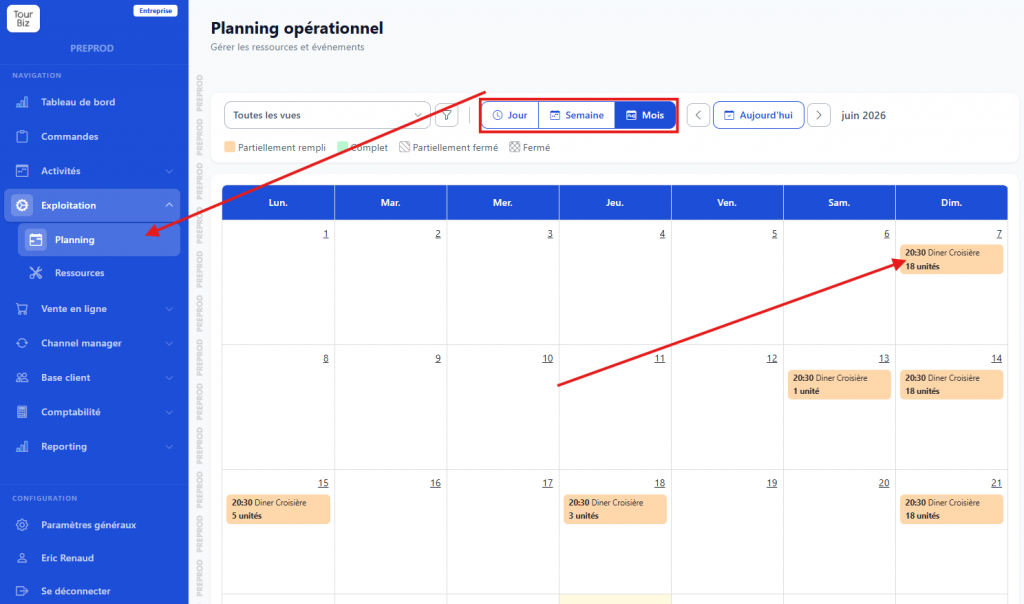
Sobald eine Reservierung auf eines der Produkte der Gruppe vorgenommen wird, erscheint das Ereignis automatisch im Einsatzplan.
Der Kalender kann in der Ansicht Tag, Woche oder Monat eingesehen werden, mit Navigation über Pfeile und einer Schaltfläche Heute.
Farblegende:
| Farbe | Status |
|---|---|
| 🟡 Teilweise gefüllt | Es sind noch Plätze verfügbar |
| 🔴 Ausgebucht | Keine Plätze mehr verfügbar |
| 🟠 Teilweise geschlossen | Einige Produkte des Ereignisses sind geschlossen |
| ⚫ Geschlossen | Alle Produkte des Ereignisses sind geschlossen |
Schritt 3 — Ein Ereignis verwalten
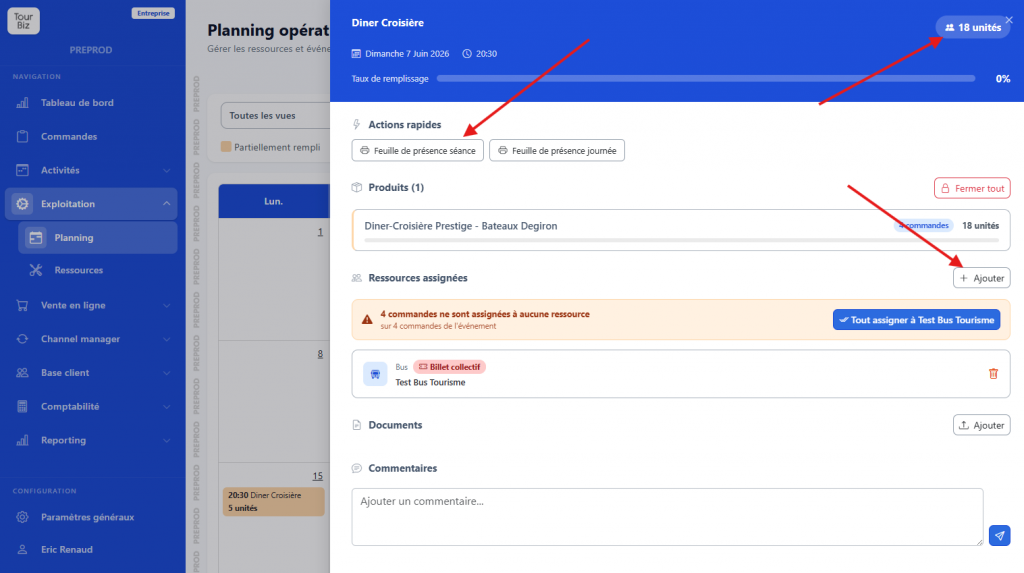
Klicken Sie auf ein Ereignis, um dessen Detailbereich zu öffnen. Der Kopfbereich fasst Name, Datum, Uhrzeit, Anzahl der Einheiten und Auslastungsgrad zusammen.
📋 Bestellungen ansehen
Jedes Produkt zeigt seine Anzahl an Bestellungen an. Durch Klicken darauf gelangen Sie über die Reiter Bestellungen, Hinzufügen, Bestand und Verlauf zu den Details der Reservierungen (Kunde, E-Mail, Status, Personenzahl).
🖨️ Die Anwesenheitsliste drucken
Drucken Sie über den Bereich Schnellaktionen eine Anwesenheitsliste pro Termin oder pro Tag.
🔒 Produkte schließen / wieder öffnen
- Alle schließen — sperrt den Verkauf für alle Produkte der Leistung.
- Alle öffnen — öffnet alle Produkte wieder.
👥 Ressourcen zuweisen
Weisen Sie dem Ereignis über + Hinzufügen im Bereich Zugewiesene Ressourcen personelle oder materielle Ressourcen zu.
⚠️ Die Ressourcen müssen zuvor unter
Betrieb › Ressourcenerstellt worden sein (nach Typ und Untertyp — z. B. ein Transportfahrzeug). Ein Warnhinweis kennzeichnet Bestellungen, die noch keiner Ressource zugewiesen sind.
📎 Dokumente und Kommentare hinzufügen
- Dokumente — fügen Sie dem Ereignis Dateien bei.
- Kommentare — erleichtern Sie die Teamverfolgung mit internen Notizen.
