Ressourcen sind die personellen und materiellen Mittel, die für Ihre Leistungen eingesetzt werden: Guides, Fahrer, Fahrzeuge, Räume, Ausrüstung. Einmal erstellt, können sie den Ereignissen Ihres Einsatzplans zugewiesen werden, und sogar einander zugewiesen werden.
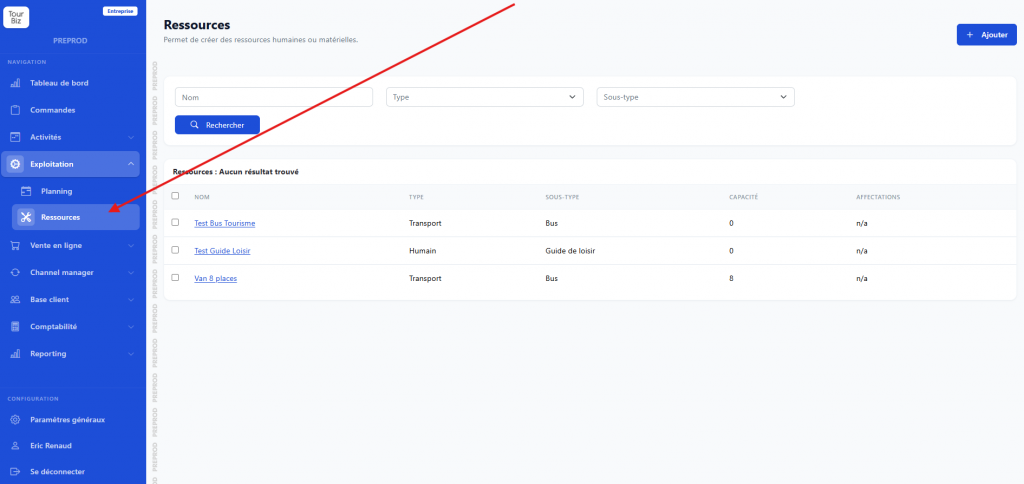
📍 Menü: Betrieb › Ressourcen
Schritt 1 — Eine Ressource erstellen
Klicken Sie auf der Seite Ressourcen auf + Hinzufügen.
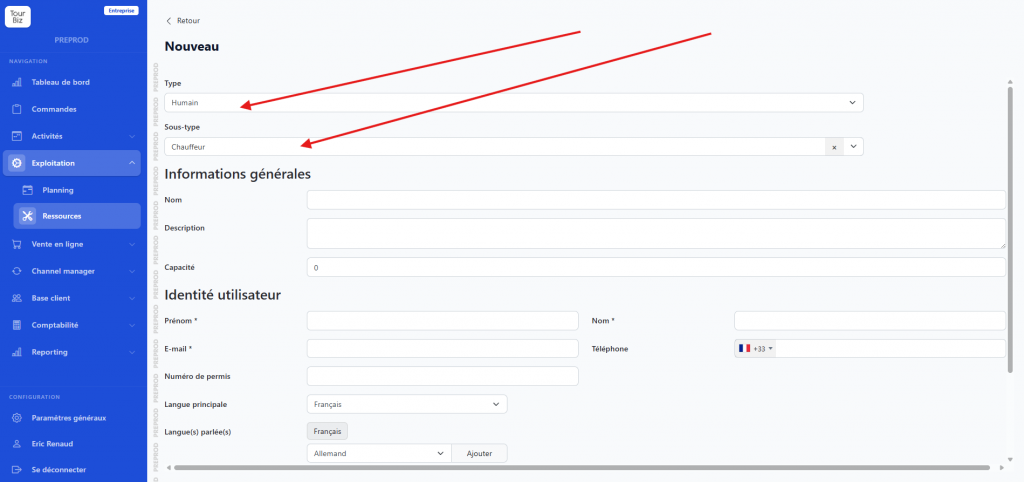
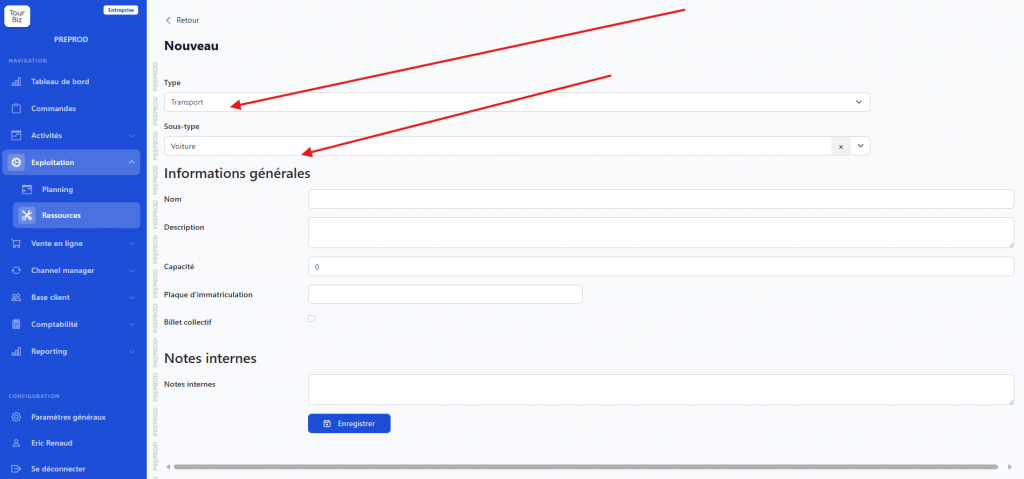
Das Erste, was Sie wählen müssen, ist der Typ — diese Wahl bestimmt den weiteren Verlauf des Formulars: Die angebotenen Felder variieren je nach ausgewähltem Typ.
Vier verfügbare Typen:
Typ
Verfügbare Untertypen
👤 Person
Freizeitguide, Fahrer, Koch, Animateur, Trainer
🚌 Transport
Bus, Auto, Boot
🏠 Raum
—
🔧 Ausrüstung
—
Nach dem Typ wählen Sie einen Untertyp, und anschließend wird das vollständige Formular mit den entsprechenden Feldern angezeigt.
💡 Wichtiger Punkt — Jede erstellte personelle Ressource erhält einen individuellen Zugang zur Plattform. Die Person kann sich beim Einsatzplan anmelden, um ausschließlich die ihr zugewiesenen Reservierungen einzusehen. Es handelt sich also nicht nur um eine beschreibende Karte: Es ist auch die Schaffung eines persönlichen Zugangspunkts zum Einsatzplan.
Sammelfahrschein — für Transporte spezifisches Kontrollkästchen
💡 Wichtiger Punkt — Sammelfahrschein — Sobald diese Option aktiviert ist, ermöglicht die Ressource die Erstellung des Pflichtdokuments, das bei einer Kontrolle durch die DREAL (Frankreich) vorzulegen ist. Dieser Fahrschein wird anschließend über den Einsatzplan verwaltet, sowohl vom Administrator als auch von der Fahrer-Ressource selbst über ihren eigenen Zugang.
Schritt 2 — Eine Ressource einem Ereignis zuweisen
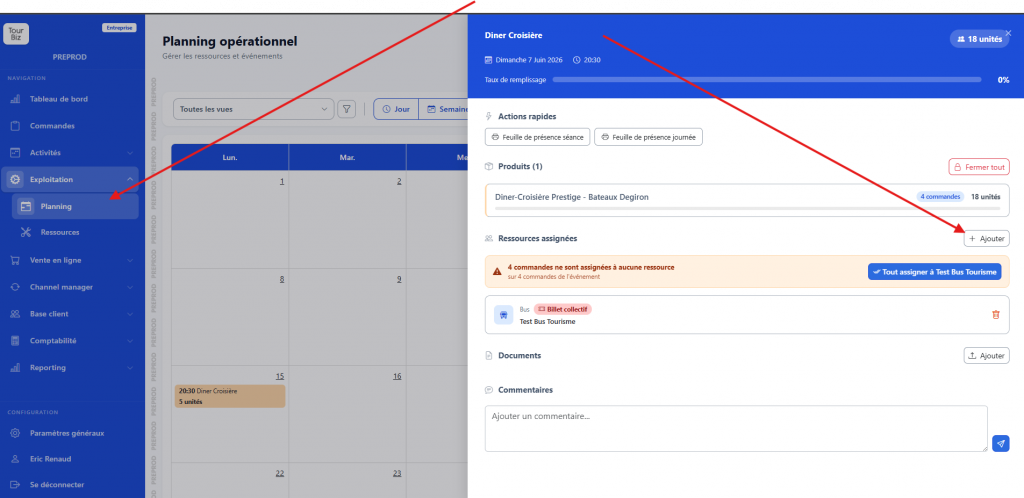
Öffnen Sie im Einsatzplan ein Ereignis
Klicken Sie im Bereich Zugewiesene Ressourcen auf + Hinzufügen
Wählen Sie kaskadierend aus: Typ › Untertyp › Ressource
Klicken Sie auf Zuweisen
Die Ressource erscheint in der Liste der zugewiesenen Ressourcen. Sie können sie jederzeit entfernen.
Detail einer zugewiesenen Ressource
Durch Klicken auf eine zugewiesene Ressource öffnen Sie deren Detailbereich, der in Reiter unterteilt ist:
Reiter
Inhalt
Bestellungen
Verteilung der Kunden auf diese Ressource
Ressourcen
Mit dieser Ressource verknüpfte Ressourcen
Memo
Interne Notizen
Dokumente
Verknüpfte Dokumente
E-Mail
Versand von E-Mails aus dem Kontext der Ressource
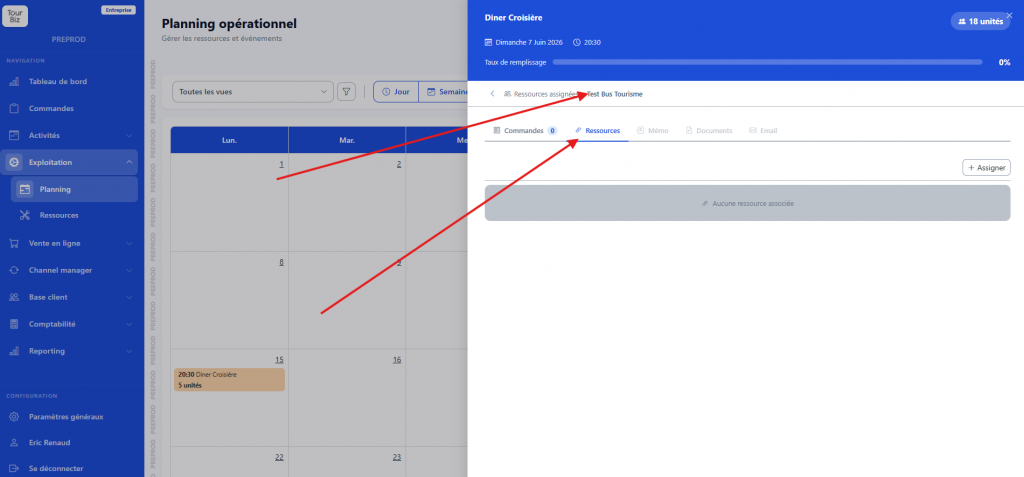
Schritt 3 — Eine Ressource einer anderen Ressource zuweisen
Ressourcen können einander zugewiesen werden — zum Beispiel einen Fahrer mit einem Bus verknüpfen.
Öffnen Sie über das Detail einer dem Ereignis zugewiesenen Ressource den Reiter Ressourcen
Klicken Sie auf + Zuweisen
Wählen Sie kaskadierend aus: Typ › Untertyp › Ressource
Klicken Sie auf Zuweisen
💡 Diese Kopplung ermöglicht eine feine Organisation der Leistungen: Ein und dasselbe Fahrzeug kann mit seinem Fahrer verknüpft werden, ein Raum mit seinem Animateur usw.