
Una vez creado un pedido — ya venga del sitio web, de un channel manager o de un registro manual — Tourbiz le permite modificarlo en cualquier momento desde su ficha del pedido. Esta guía le presenta todas las acciones disponibles, pestaña por pestaña.
Resumen de las acciones disponibles
En la Ficha del pedido, puede modificar los datos del cliente, los productos (fecha, hora, participantes, estado), añadir notas, archivos y números de confirmación, enviar los vouchers, aplicar o modificar un código promocional, añadir productos adicionales, contactar de nuevo al cliente y gestionar las solicitudes de pago. Desde las pestañas, puede gestionar los pagos y reembolsos, emitir una factura, consultar el historial completo y generar una propuesta comercial.
Acceder a una ficha de pedido
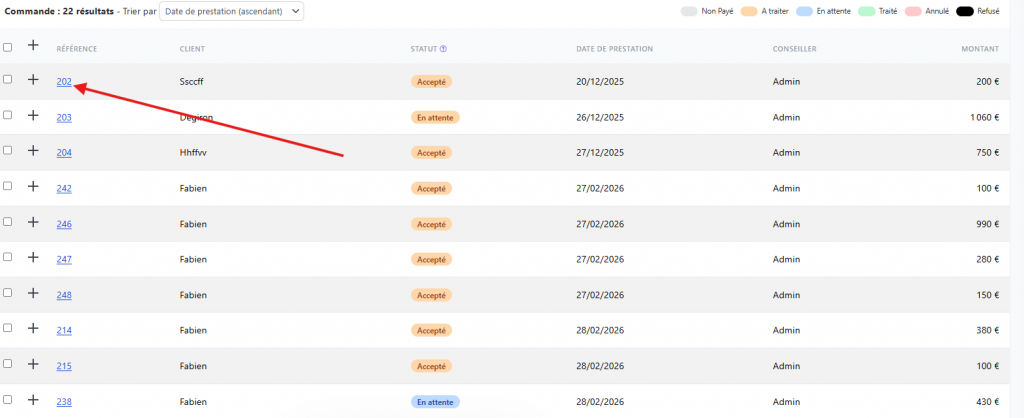
Desde el menú de la izquierda, haga clic en Pedidos. Llegará a la lista de todas las reservas. Cada línea muestra la referencia, el nombre del cliente, el estado, la fecha de prestación, el asesor y el importe.
Para abrir un pedido, simplemente haga clic en su referencia (ej.: 203). La ficha se abre en una nueva pestaña.
💡 Consejo: puede utilizar los filtros de la lista (fecha, nombre, correo electrónico, proveedor, estado del carrito, tipo de pago, etc.) para encontrar rápidamente un pedido específico.
Vista general de la ficha del pedido
La ficha del pedido se organiza en dos columnas y cinco pestañas en la parte superior.
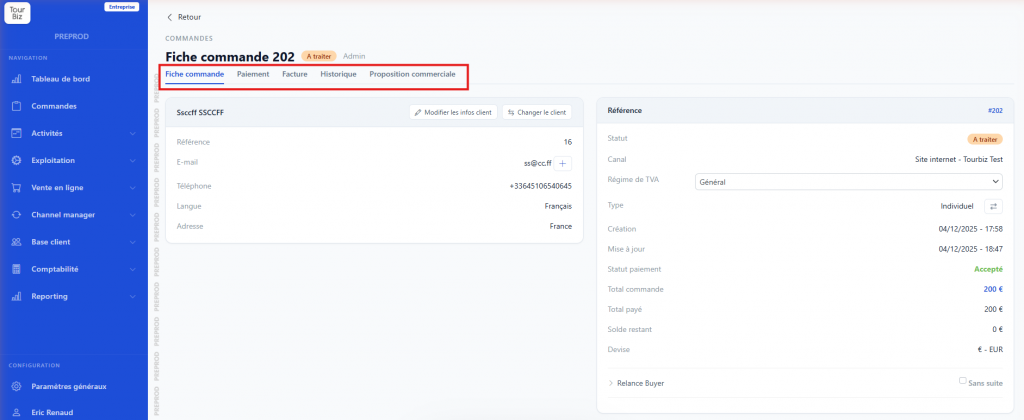
La columna izquierda muestra los datos del cliente vinculado al pedido. La columna derecha muestra el panel Referencia con el estado, el canal de venta, los datos financieros y las herramientas de seguimiento.
Las cinco pestañas son: Ficha del pedido, Pago, Factura, Historial, Propuesta comercial.
Pestaña «Ficha del pedido»
Es la pestaña principal, la que se muestra por defecto.
La sección Cliente
Muestra todos los datos del cliente (nombre, apellido, correo electrónico, teléfono, idioma, dirección, empresa, IVA). Hay dos botones de acción disponibles:
Modificar datos del cliente abre directamente la ficha del cliente en la base de clientes. Puede modificar allí toda su información personal y luego guardar. Los cambios se reflejan en el pedido.
Cambiar de cliente permite vincular el pedido a otro cliente existente, sin perder los datos del pedido.
El panel Referencia
Muestra el número de pedido, el estado global (ej.: Por procesar, Procesado, Cancelado), el canal de venta (sitio web, pedido offline, channel manager…), el régimen de IVA, el tipo de pedido (individual o grupo), las fechas de creación y actualización, así como el resumen financiero (estado de pago, total del pedido, total pagado, saldo restante, moneda).
Puede modificar el Régimen de IVA directamente desde este panel mediante un menú desplegable.
Recordatorio Buyer es una sección desplegable que le permite gestionar los pedidos pendientes de confirmación. Puede indicar allí el Motivo del rechazo, marcar Sin seguimiento para cerrar el recordatorio, o enviar comunicaciones mediante los botones: Correo de recordatorio, Correo de recordatorio con promoción, Llamada de recordatorio, Llamada de recordatorio con promoción.
El botón Enviar una solicitud de pago adicional es útil cuando queda un saldo por pagar: envía automáticamente un correo electrónico al cliente con un enlace de pago.
La sección Productos
Cada producto del pedido aparece como una línea desplegable. Haga clic en la flecha para desplegar un producto y acceder a su detalle.
Modificar abre la página de edición del producto, donde puede cambiar la fecha de prestación, el horario de salida/inicio, las cantidades por categoría de participantes, y el estado del producto (ej.: Por procesar, Procesado, Cancelado, Rechazado). No olvide hacer clic en Guardar para validar sus cambios.
Ver el voucher abre la vista previa del voucher del cliente tal como se enviará.
N.º de confirmación permite introducir manualmente un número de confirmación transmitido por el proveedor, y luego guardarlo.
Nota es un campo de texto libre para añadir una nota interna sobre este producto específico, visible únicamente en el back-office.
Presente es un interruptor que se activa el día señalado para indicar que el participante efectivamente se presentó a la prestación.
Archivos permite adjuntar documentos al producto (bonos de reserva, contratos, etc.) mediante el botón Añadir archivos.
En la parte inferior del detalle de cada producto, hay tres botones de envío disponibles: Enviar el voucher (al cliente), Enviar el voucher al proveedor, Enviar la solicitud de confirmación al proveedor.
Añadir un producto (en la parte superior derecha de la sección) permite añadir un nuevo producto al pedido existente, siguiendo el mismo recorrido de búsqueda que en la creación.
Las Opciones
La sección Opciones muestra el Código promocional aplicado al pedido. Puede añadir o retirar uno. Al hacer clic en Modificar, también accede a los Productos especiales (gastos de modificación, etc.) que puede añadir o eliminar.
El Comentario del servicio comercial
Un campo de texto libre en la parte inferior de la ficha, que se guarda mediante el botón Guardar, para dejar una nota interna visible por el equipo comercial sobre el conjunto del pedido (distinta de las notas por producto).
Pestaña «Pago»
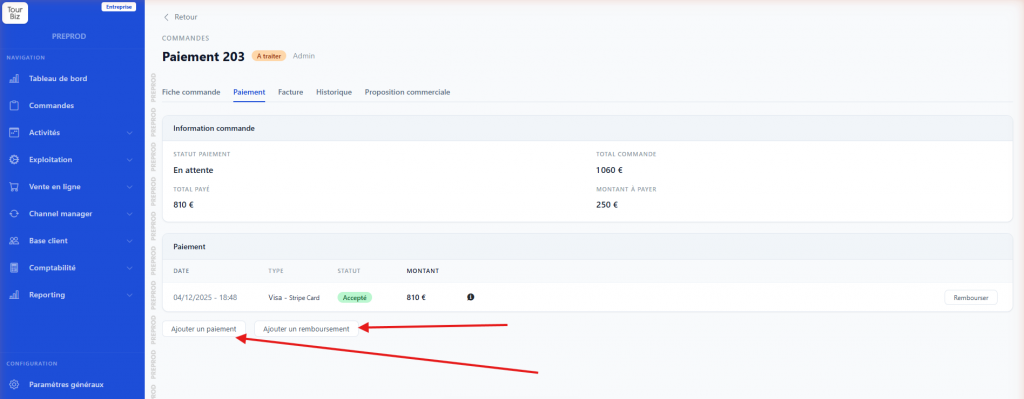
Esta pestaña centraliza toda la información financiera del pedido.
El bloque Información del pedido recuerda el estado del pago, el total del pedido, el total ya cobrado y el importe restante por pagar.
La tabla Pago lista cada transacción registrada con su fecha, su tipo (ej.: Visa – Stripe Card, En el lugar, Transferencia), su estado (Aceptado, Pendiente, Rechazado) y su importe. Hay disponible un botón Reembolsar en cada línea para iniciar un reembolso.
El botón Añadir un pago permite registrar un nuevo pago (parcial o total) eligiendo la forma de pago, el estado, la fecha y el importe.
El botón Añadir un reembolso permite crear una línea de reembolso en el pedido, independientemente de los pagos existentes.
Pestaña «Factura»
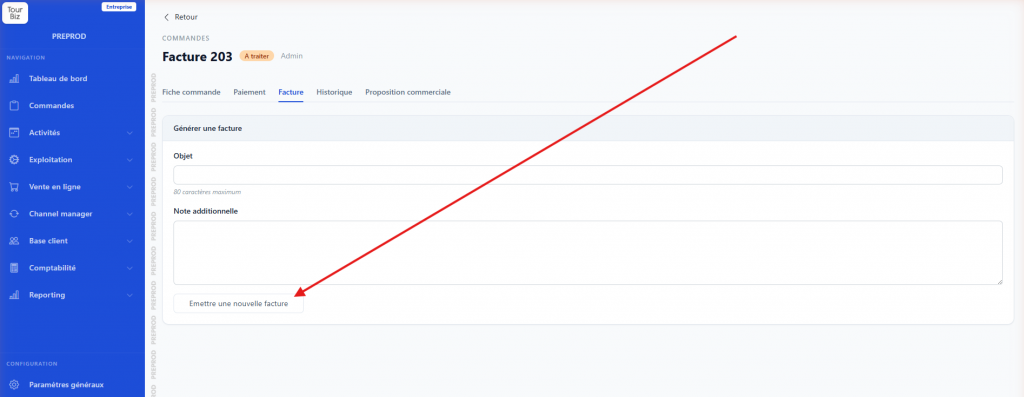
Esta pestaña le permite generar una factura para el pedido. Indique un Asunto (80 caracteres como máximo) y una Nota adicional (500 caracteres), y luego haga clic en Emitir una nueva factura.
Pestaña «Historial»
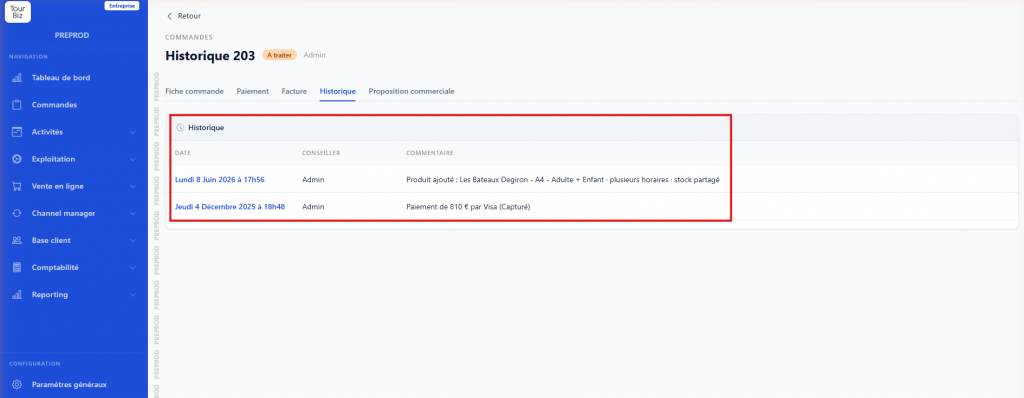
El historial registra automáticamente todos los eventos relacionados con el pedido: adición o modificación de un producto, registro de un pago, envío de correos, etc. Cada entrada indica la fecha y hora, el asesor que realizó la acción, y un comentario descriptivo.
Esta pestaña es de solo lectura y permite trazar con precisión el ciclo de vida de un pedido, útil en caso de litigio o de seguimiento de calidad.
Pestaña «Propuesta comercial»
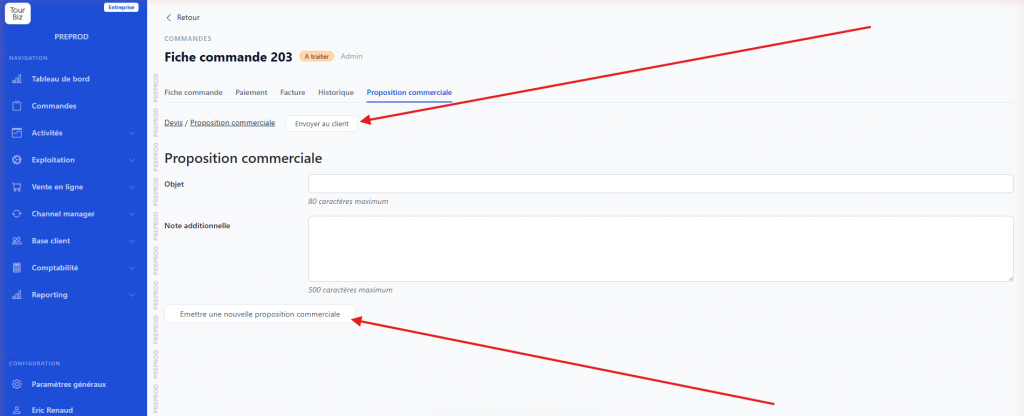
Esta pestaña permite generar un presupuesto a partir de los productos presentes en el pedido. Introduzca un Asunto y una Nota adicional, y luego haga clic en Emitir una nueva propuesta comercial. Una vez generada, el enlace Presupuesto / Propuesta comercial aparece en la parte superior de la pestaña con un botón Enviar al cliente para transmitirla por correo electrónico directamente desde Tourbiz.
