¿Cómo configurar los correos transaccionales desde Tourbiz?
28 agosto 2026
Introducción
Tourbiz gestiona automáticamente el envío de correos electrónicos a sus clientes en cada etapa de su recorrido. Estos correos utilizan etiquetas dinámicas entre llaves — {NOMBRE_DE_LA_ETIQUETA} — que el sistema sustituye por los valores reales en el momento del envío.
⚠️ Regla de oro: Nunca elimine una etiqueta {…} sin saber exactamente qué hace. En caso de duda, conserve la etiqueta y modifique únicamente el texto que la rodea.
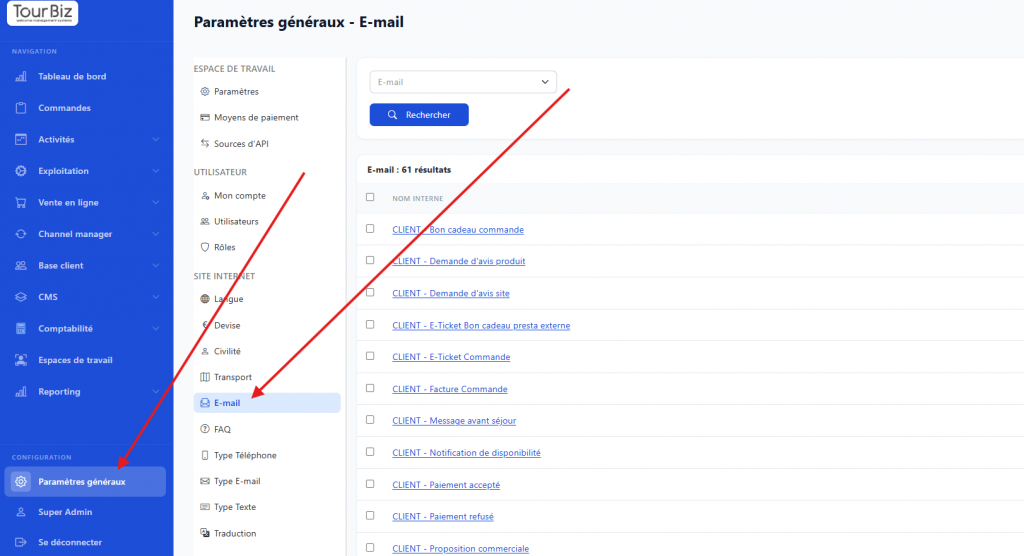
Para configurar sus correos, vaya a Configuración General, sección E-mail:
Tipos de correos
Nombre
Desencadenante
Enlace de pago
Confirmación de pago
Pago aceptado
No
Envío de tickets
Generación de los e-tickets
No
Recordatorio 48h
48h antes de la prestación
No
Bono regalo
Compra de un bono regalo
No
Factura
Generación de la factura
No
Pago no aceptado
Fallo de pago
No
Pedido en curso
Carrito abandonado (recordatorio)
⚠️ Sí
Finalizar el pedido
Presupuesto o pedido a validar
⚠️ Sí
Modificación de pedido
Saldo restante por pagar
⚠️ Sí
Restablecer contraseña
Solicitud de restablecimiento
No
Disponibilidad de producto
Producto disponible de nuevo
No
Opinión del cliente
Después de la visita
No
Catálogo de etiquetas
Etiquetas de cliente
Etiqueta
Descripción
Tipo
{CUSTOMER_FIRSTNAME}
Nombre del cliente
Automática
{CUSTOMER_LASTNAME}
Apellido
Automática
{CUSTOMER_NAME}
Nombre completo
Automática
{CUSTOMER_EMAIL}
Dirección de correo del cliente
Automática
{CUSTOMER_ID}
Número de cliente interno
Automática
{CUSTOMER_PASSWORD}
Contraseña temporal (solo restablecimiento)
Automática
Etiquetas de pedido y carrito
Etiqueta
Descripción
Tipo
{BASKET_SUMMARY}
Tabla resumen completa del carrito
Automática
{BASKET_ROW_CUSTOMER_SUMMARY}
Resumen simplificado de una línea
Automática
{BASKET_AMOUNT}
Importe total del pedido
Automática
{BASKET_ID}
Número / referencia de transacción
Automática
{ORDER_TOKEN}
Token único del carrito — usado en los enlaces de pago
Automática
Etiquetas de sitio y contacto
Etiqueta
Descripción
Tipo
{SITE_NAME}
Nombre de su tienda
Automática
{WEBSITE_LINK}
URL raíz de su sitio
Automática
{SITE_PHONE_NUMBER}
Número de teléfono de contacto
Automática
{SITE_CONTACT_EMAIL_ADDRESS}
Correo de contacto
Automática
{SITE_HEADQUARTER_ADDRESS_NEWLINE}
Dirección postal de la sede
Automática
Etiquetas de producto, asesor y varios
Etiqueta
Descripción
Tipo
{PRODUCT_NAME}
Nombre del producto / actividad
Automática
{ADVISOR_NAME}
Nombre del asesor a cargo
Automática
{ALERT_MESSAGE}
Mensaje de alerta en la parte superior del correo
Personalizable
{PROMO_IN_EURO}
Importe del descuento (€)
Automática
{GIFT_CARD_AMOUNT}
Importe del bono regalo
Automática
{GIFT_CERTIFICATE_EXPIRATION_DATE}
Fecha de caducidad del bono regalo
Automática
{CUSTOMER_CLORIAN_TICKET}
Bloque de descarga de tickets Clorian
Automática
{CHANGE_PASSWORD_LINK}
Enlace de restablecimiento de contraseña (válido 24h)
Automática
{CREATE_PASSWORD_LINK}
Enlace de creación de contraseña (válido 24h)
Automática
⚠️ Enlaces de pago — sección crítica
Tres correos contienen un botón Pagar el pedido: Pedido en curso, Finalizar el pedido y Modificación de pedido. Este botón siempre se construye según este modelo:
{WEBSITE_LINK}/panier/?order_token={ORDER_TOKEN}
Se descompone en dos partes:
Parte
¿Modificable?
Explicación
{WEBSITE_LINK}/panier/
⚠️ Si es necesario
Ruta hacia su página de carrito. A adaptar si su slug es diferente de /panier/
?order_token={ORDER_TOKEN}
🔒 Nunca
Identifica el carrito del cliente. Sin este token, el enlace no funciona
Caso 1 — Su página de carrito está en /panier/ (por defecto)
✅ No es necesaria ninguna modificación. El enlace funciona tal cual.
{WEBSITE_LINK}/panier/?order_token={ORDER_TOKEN}
Caso 2 — Su página de carrito está en un slug diferente
⚠️ Importante: Si no cambia el slug y su carrito no está en /panier/, el cliente llegará a una página inexistente (error 404) y no podrá pagar su pedido.
💡 ¿Cómo encontrar su slug? Añada un producto al carrito en su sitio y observe la URL en su navegador. Por ejemplo, si la URL es https://misitio.com/mi-carrito/, su slug es /mi-carrito/.
Resumen rápido de los 3 correos con enlace de pago
Correo
Enlace de pago a configurar
Pedido en curso (carrito abandonado)
{WEBSITE_LINK}/panier/?order_token={ORDER_TOKEN}
Finalizar el pedido
{WEBSITE_LINK}/panier/?order_token={ORDER_TOKEN}
Modificación de pedido
{WEBSITE_LINK}/panier/?order_token={ORDER_TOKEN}
En los tres casos, sustituya /panier/ por el slug real de su página de carrito si es diferente. No toque el resto.
¿Cómo modificar sus correos?
¡Nada más sencillo! En Tourbiz, todos los correos transaccionales importantes están preconfigurados.
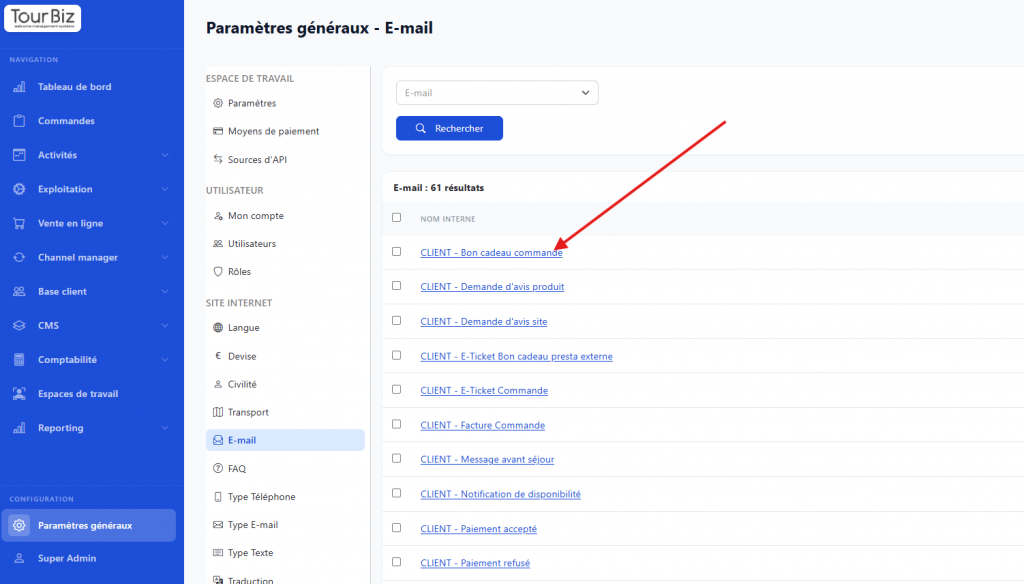
Seleccione el correo preconfigurado que desea modificar haciendo clic en él.
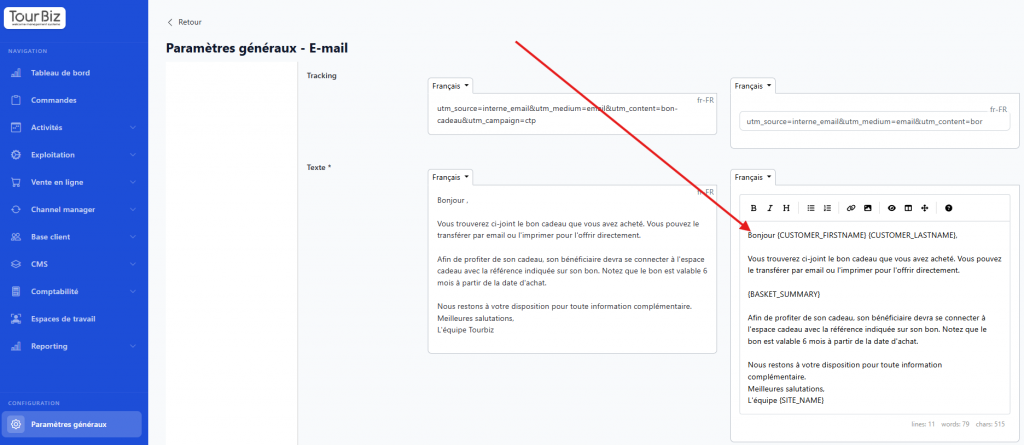
Al abrirlo, puede modificar sus textos siguiendo bien la guía de etiquetas y slugs presentada en nuestra guía anterior:
Buenas prácticas
Lo que puede modificar libremente
El texto alrededor de las etiquetas (fórmulas de cortesía, redacción, tono)
El texto de los botones (ej.: «Pagar mi pedido», «Finalizar mi reserva»)
El orden de los párrafos
La adición de avisos legales, condiciones generales, información práctica
La firma (nombre del equipo, datos de contacto)
Lo que no debe modificar
Las propias etiquetas {…} (ortografía exacta, mayúsculas respetadas)
La parte ?order_token={ORDER_TOKEN} en los enlaces de pago
Los enlaces de restablecimiento / creación de contraseña ({CHANGE_PASSWORD_LINK}, {CREATE_PASSWORD_LINK})
⚠️ Cuidado con las mayúsculas:{CUSTOMER_FIRSTNAME} y {customer_firstname} no son equivalentes. Copie y pegue siempre las etiquetas desde este documento para evitar errores de escritura.
✅ Consejo: después de cada modificación, realice un pedido de prueba para verificar que los correos se muestran correctamente y que los enlaces funcionan. Pruebe siempre el botón de pago en los correos que lo incluyan.