
Este artículo explica cómo añadir medios de pago a su workspace de Tourbiz, y en particular Stripe Card, que es uno de los medios de pago más extendidos.
Paso 1 — Acceder a Medios de pago
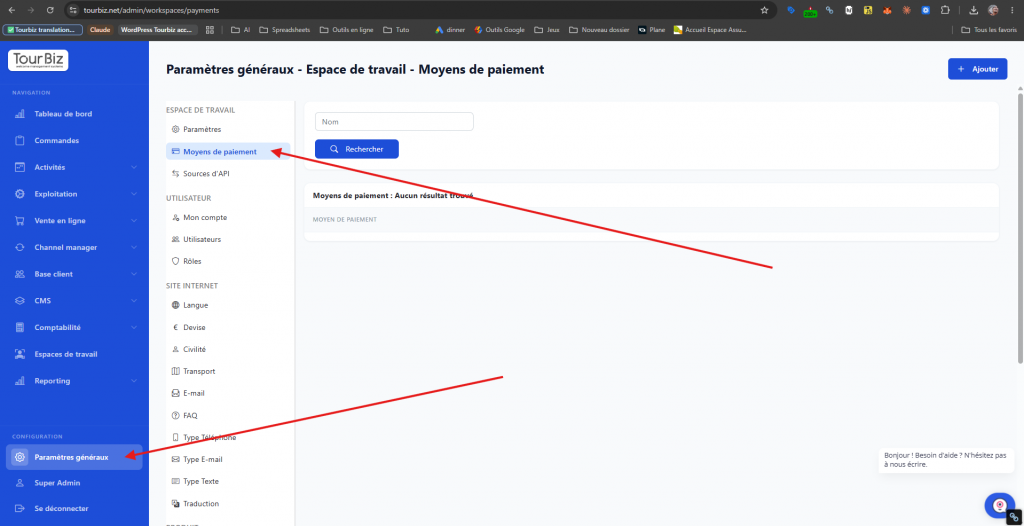
En el menú de la izquierda, haga clic en Configuración general (abajo), y luego en el submenú Espacio de trabajo, haga clic en Medios de pago.
Paso 2 — Añadir un nuevo medio de pago
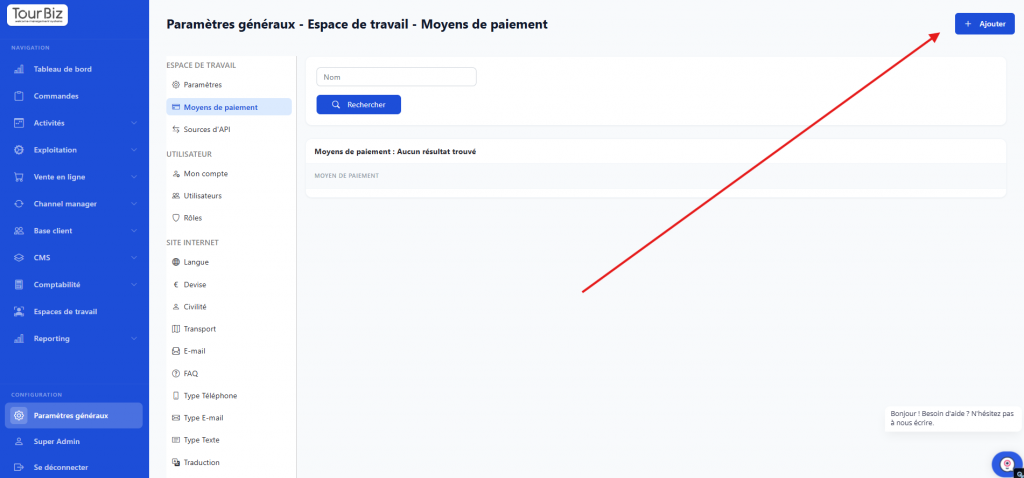
Haga clic en el botón + Añadir (arriba a la derecha).
Paso 3 — Elegir Stripe Card

En el campo Medios de pago, abra el menú desplegable y seleccione Stripe Card.
Paso 4 — Configurar las disponibilidades y la moneda
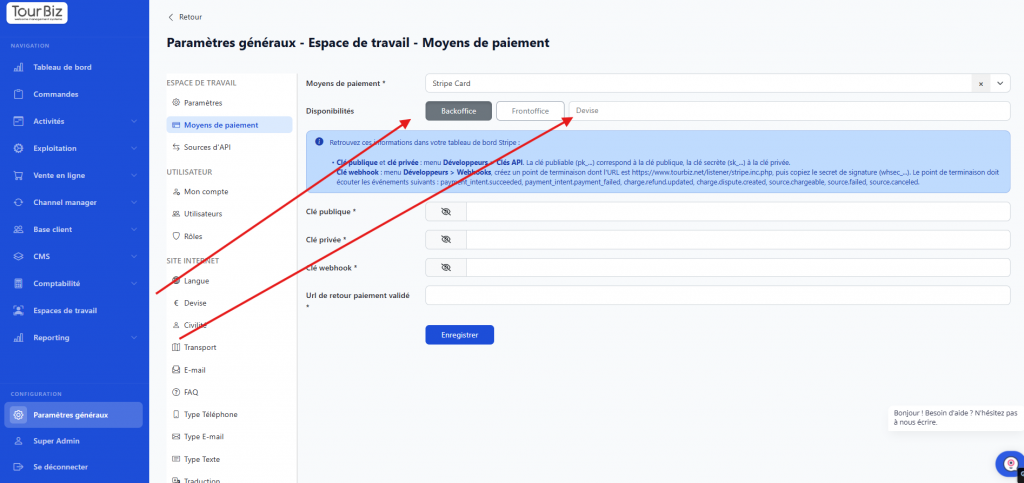
Una vez seleccionado Stripe Card, aparecen tres opciones en el campo Disponibilidades:
- Backoffice → actívelo si desea utilizar Stripe desde la interfaz de administración (ej.: toma de pedidos por teléfono)
- Frontoffice → actívelo si desea ofrecer el pago con tarjeta en su sitio web (carrito en línea)
- Moneda → introduzca la moneda deseada (ej.:
EUR)
Puede activar uno o ambos según sus necesidades.
Paso 5 — Recuperar e introducir las claves de Stripe
El formulario muestra 4 campos a completar. Encuentre esta información en su panel de Stripe en dashboard.stripe.com:
🔑 Clave pública (pk_...)
Stripe: menú Desarrolladores > Claves API → copie la clave publicable (empieza por pk_live_... o pk_test_...)
🔐 Clave privada (sk_...)
Stripe: menú Desarrolladores > Claves API → copie la clave secreta (empieza por sk_live_... o sk_test_...)
🔗 Clave webhook (whsec_...)
Stripe: menú Desarrolladores > Webhooks → haga clic en Añadir un endpoint y configure la URL así:
https://www.tourbiz.net/[SU-SLUG]/listener/stripe.inc.php
📌 ¿Cómo encontrar su SLUG? Simplemente mire la URL de su interfaz de Tourbiz:
https://www.tourbiz.net/lesinventeurs/admin/...— la parte en negrita entre la primera y la segunda/es su slug. Sustituya[SU-SLUG]por ese valor.Ejemplo para Les Déménageurs:
https://www.tourbiz.net/lesdemenageurs/listener/stripe.inc.php
- Eventos a escuchar:
payment_intent.succeededpayment_intent.payment_failedcharge.refund.updatedcharge.dispute.createdsource.chargeablesource.failedsource.canceled
Una vez creado el webhook, copie el secreto de firma (empieza por whsec_...) y péguelo en el campo Clave webhook.
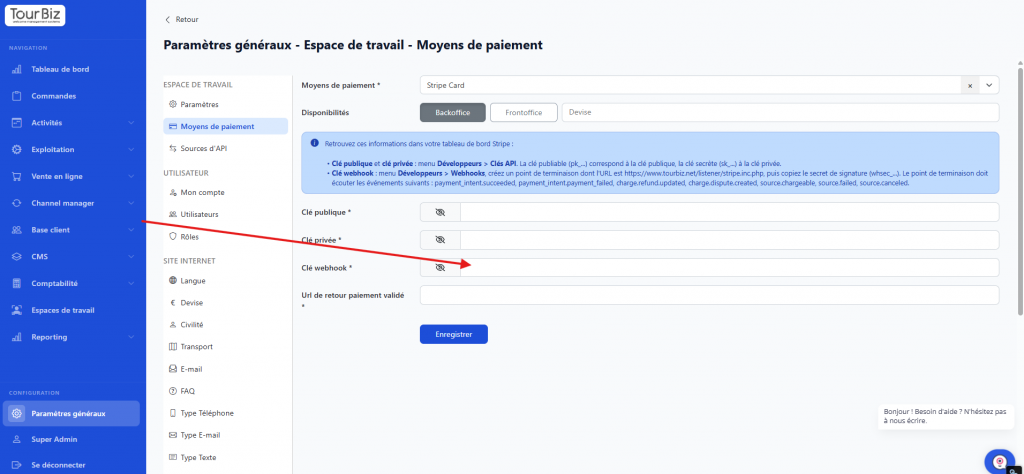
🔙 URL de retorno de pago validado
Indique la URL de la página de confirmación de su sitio web a la que se redirigirá al cliente tras un pago correcto (ej.: https://www.misitio.es/confirmacion-pago). Esta página debe haberse creado previamente en su sitio.
Paso 6 — Guardar
Haga clic en el botón Guardar. ¡La configuración de Stripe Card ya está activa!
💡 Consejo: Antes de pasar a producción, pruebe primero con las claves de test de Stripe (
pk_test_.../sk_test_...) para asegurarse de que todo funciona correctamente.
