
Este procedimiento se realiza desde la administración de Tourbiz del cliente, en el módulo Channel manager. Para Get Your Guide no se necesita ninguna clave API: basta con asignar un grupo de comisión y seleccionar los productos a enviar en el feed. La lógica es idéntica sea cual sea el cliente; solo cambian los nombres de los productos y la tasa de comisión.
Paso 1 — Iniciar la adición de la conexión OTA
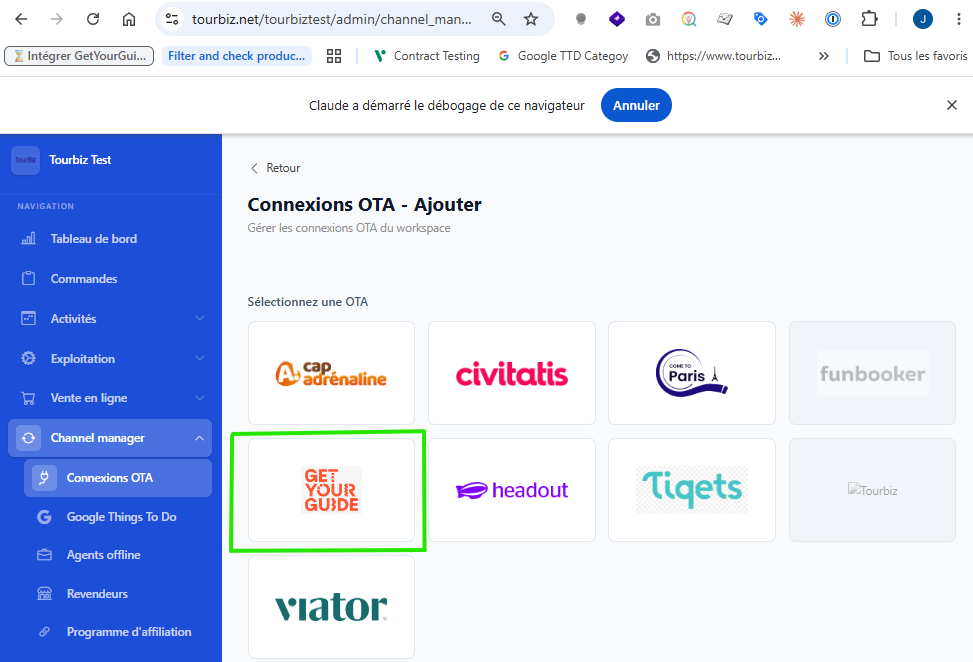
En el menú de la izquierda, abra Channel manager › Conexiones OTA, haga clic en Añadir y seleccione GetYourGuide. Llegará a la página de configuración con un campo obligatorio «Grupo de comisiones». No se solicita ninguna clave API para esta OTA.
Paso 2 — Comprobar si existe un grupo de comisión adecuado
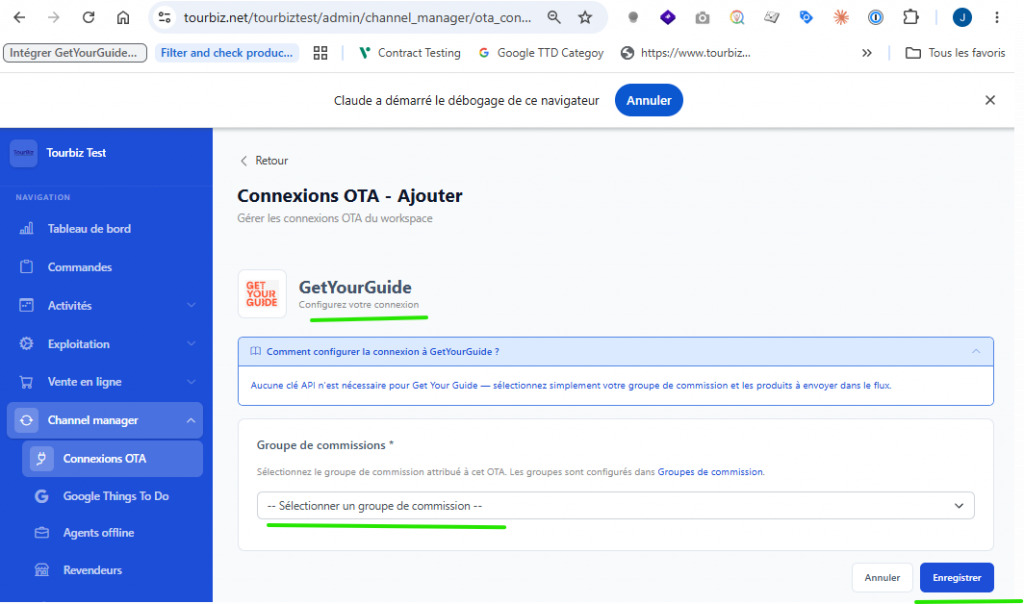
Despliegue el menú «Grupo de comisiones». Si ya existe un grupo correspondiente al acuerdo Get Your Guide del cliente, selecciónelo y pase directamente al paso 4. Si no (caso más frecuente en la primera configuración), créelo en el paso 3.
Paso 3 — Crear el grupo de comisión
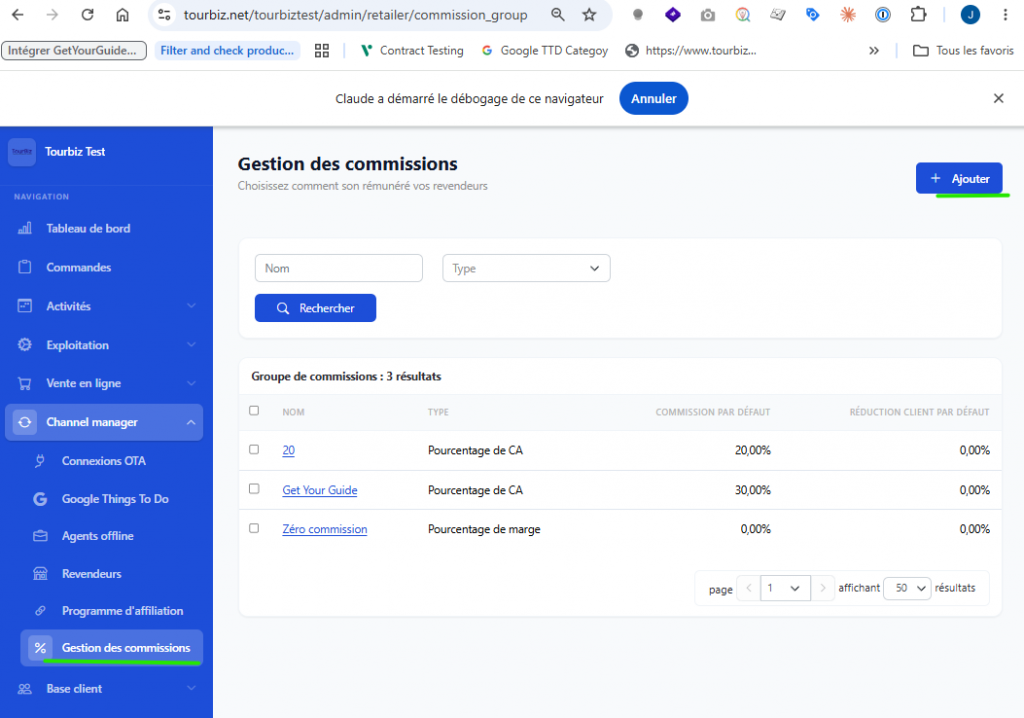
Vaya a Channel manager › Gestión de comisiones, haga clic en Añadir e indique: un Nombre explícito (ej. «Get Your Guide»), el Tipo («Porcentaje de margen» en la mayoría de los casos), la Comisión por defecto en % según el acuerdo negociado con Get Your Guide para este cliente, y el Descuento cliente por defecto (generalmente 0 %). Haga clic en Guardar: el grupo queda disponible en todo el workspace.
La tasa de comisión no es universal: depende del contrato de cada cliente con Get Your Guide. Pregúntela antes de crear el grupo, o ponga un valor provisional que corregirá después.
Paso 4 — Asignar el grupo a la conexión
Vuelva a la página de conexión GetYourGuide (Conexiones OTA), seleccione el grupo de comisión deseado en el menú desplegable y luego haga clic en Guardar. La conexión queda creada y las pestañas de mapeo se vuelven accesibles.
Paso 5 — Asignar los productos
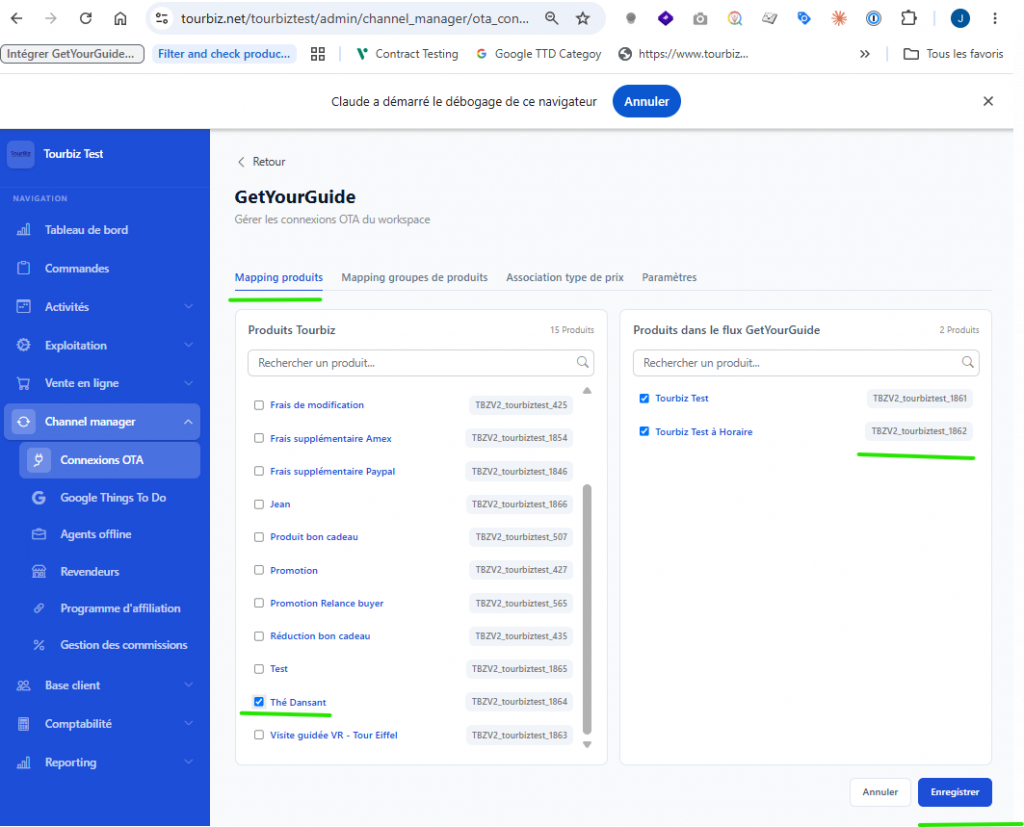
En la pestaña «Mapeo de productos», la columna de la izquierda lista los productos Tourbiz del cliente y la de la derecha los productos efectivamente enviados en el feed GetYourGuide. Marque los productos realmente comercializables que desee difundir (las actividades/tours), evitando elementos accesorios como gastos, vales, seguros o bonos regalo. Haga clic en Guardar: los productos marcados pasan a la columna «Productos en el feed GetYourGuide».
Paso 6 — Del lado de Get Your Guide: crear el producto (previo al mapeo)
Antes de poder mapear nada en Tourbiz, el producto debe existir en el lado de Get Your Guide. En el back-office de Get Your Guide, elija el channel manager «WMS» y luego cree su producto. Una vez creado el producto y validado por Get Your Guide, queda disponible para el mapeo desde Tourbiz (paso siguiente).
Algo útil sobre la estructura de Get Your Guide: un producto de Get Your Guide es una PÁGINA DE PRODUCTO que puede contener varios productos, que Get Your Guide llama OPCIONES. Un producto de Tourbiz corresponde, por tanto, a una opción de la página de producto de Get Your Guide.
Atención — gestión de precios: los precios deben gestionarse directamente en Get Your Guide. Get Your Guide no recupera los precios de Tourbiz. El mapeo transmite la disponibilidad / las reservas, no la tarificación.
Paso 7 — Finalizar
Las demás pestañas permiten afinar la configuración:
Mapeo de grupos de productos — ¡no debe usarse con Get Your Guide! Get Your Guide solo acepta productos simples que puede mapear en Mapeo de productos.
Asociación de tipo de precio — Get Your Guide utiliza tipos de precio estandarizados (Adulto, Niño, etc.). Los tipos de precio de Tourbiz — tanto los predeterminados como los creados por el cliente — deben vincularse obligatoriamente a un tipo de precio aceptado por Get Your Guide en esta pestaña. Sin este mapeo de tipos de precio, el producto no podrá venderse: por tanto, no es opcional, hay que hacerlo sin falta.
Atención: un mismo tipo de precio de Get Your Guide no puede utilizarse dos veces en un mismo producto. Por ejemplo, no se puede tener un producto que envíe a la vez un precio «Adulto» mapeado a ADULT y un precio «Tarifa Completa» también mapeado a ADULT: esto no funcionará. Cada tipo de precio de Get Your Guide solo puede asociarse a un único tipo de precio de Tourbiz por producto. En cambio, es totalmente aceptable tener un producto Tourbiz con un precio Adulto mapeado a ADULT y otro producto diferente con un precio Tarifa Completa mapeado a ADULT.
Configuración — para Get Your Guide, la configuración sirve simplemente para vincular Get Your Guide a una tarifa / grupo de comisiones.
Puntos de atención para todos los clientes
Adapte siempre la tasa de comisión al contrato del cliente. Mapee únicamente los productos vendibles y excluya las líneas técnicas. Y verifique, tras la configuración, que los productos aparecen correctamente en la columna de la derecha con el número correcto.
