
Es gibt drei Methoden, um ein Produkt in Tourbiz zu schließen, je nach Kontext und Anzahl der betroffenen Produkte.
Methode 1 — Sammelschließung (mehrere Produkte für einen Zeitraum)
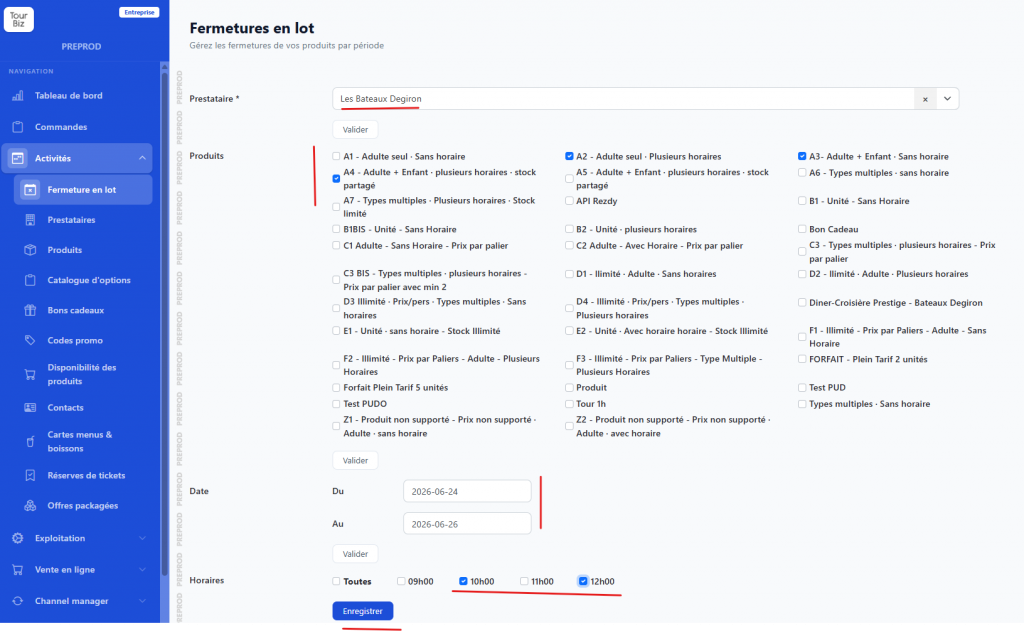
Dies ist die schnellste Methode, um mehrere Produkte gleichzeitig für einen Datumsbereich zu schließen.
Zugriff: Aktivitäten > Sammelschließung
Schritte
- Den betreffenden Anbieter auswählen und dann auf Bestätigen klicken.
- Die zu schließenden Produkte aus der angezeigten Liste auswählen und dann auf Bestätigen klicken.
- Den Zeitraum festlegen: ein Startdatum (Von) und ein Enddatum (Bis) angeben und dann auf Bestätigen klicken.
- Die zu schließenden Zeitfenster auswählen — Alle ankreuzen, um sämtliche Zeitfenster zu schließen, oder bestimmte Zeitfenster auswählen.
- Auf Speichern klicken.
Hinweis: Nach Bestätigung des Zeitraums zeigt Tourbiz die für diese Daten verfügbaren Zeitfenster an. Sie kreuzen nur diejenigen an, die Sie tatsächlich schließen möchten.
Methode 2 — Schließung eines einzelnen Produkts (über die Produktkarte)
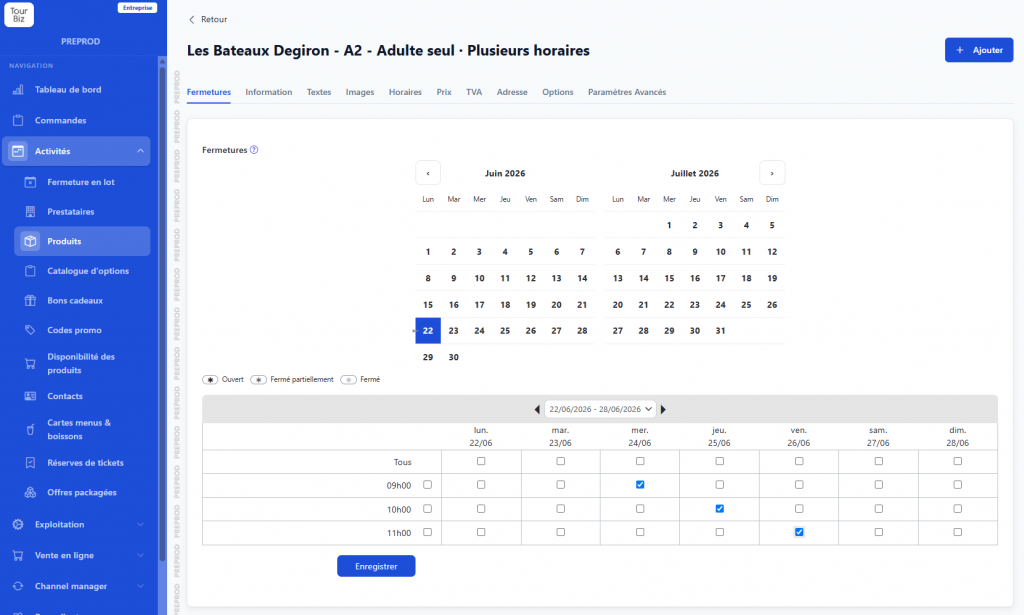
Um ein bestimmtes Produkt für bestimmte Zeitfenster oder Daten zu schließen.
Zugriff: Aktivitäten > Produkte > [Ihr Produkt] > Reiter Schließungen
Schritte
- Zum gewünschten Produkt navigieren.
- Auf den Reiter Schließungen klicken.
- Ein Kalender wird mit einer Zweimonatsansicht angezeigt. Die Tage erscheinen mit einem Farbcode:
- 🟢 Geöffnet
- 🟡 Teilweise geschlossen
- ⬜ Geschlossen
- Zur gewünschten Woche in der Tabelle unter dem Kalender navigieren.
- Die Kästchen ankreuzen, die den zu schließenden Zeitfenstern entsprechen (nach Tag und Uhrzeit). Die Zeile Alle ermöglicht es, alle Zeitfenster eines Tages in einer einzigen Aktion zu schließen.
- Auf Speichern klicken.
Methode 3 — Schließung über den Einsatzplan (Ereignis mit bestehenden Reservierungen)
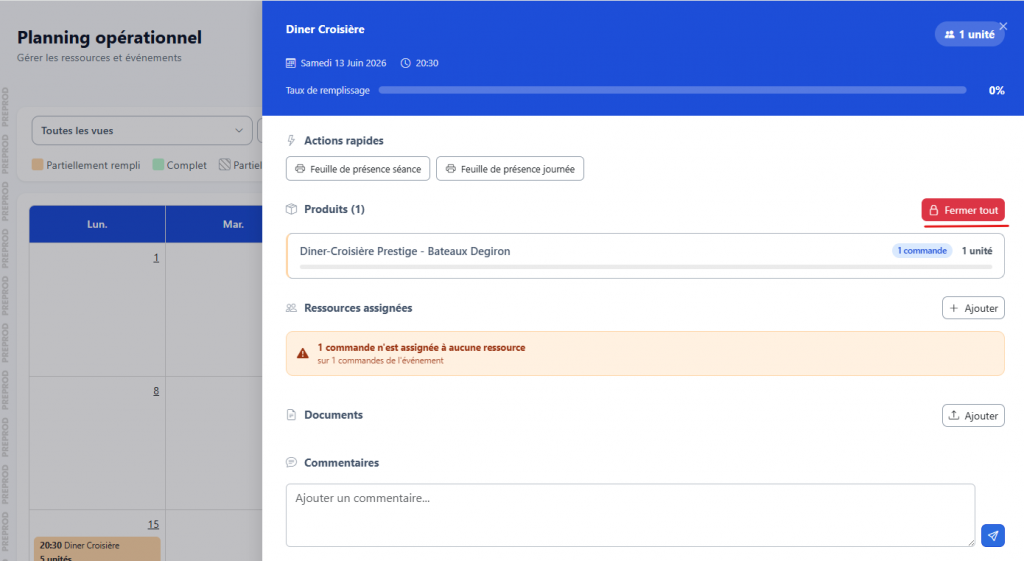
Wenn ein Ereignis im Einsatzplan erscheint und bereits Reservierungen enthält, können die Produkte direkt über die Ereigniskarte geschlossen werden.
Zugriff: Einsatzplan > [auf ein Ereignis klicken]
Schritte
- Das betreffende Ereignis im Einsatzplan öffnen.
- Im Bereich Produkte auf die Schaltfläche Alle schließen klicken (oben rechts in der Produktliste).
- Diese Aktion schließt alle Produkte dieses Ereignisses.
Typischer Anwendungsfall: Ein Ereignis füllt sich bereits mit Reservierungen, und Sie müssen es für neue Reservierungen schließen, ohne es zu löschen.
Zusammenfassung
| Situation | Empfohlene Methode |
|---|---|
| Mehrere Produkte für einen Zeitraum schließen | Sammelschließung |
| Ein Produkt für bestimmte Zeitfenster schließen | Produktkarte > Reiter Schließungen |
| Die Produkte eines Ereignisses mit Reservierungen schließen | Einsatzplan > Alle schließen |
