
Das Dashboard bietet einen Überblick über Ihre Geschäftsleistung und Ihre touristische Aktivität. Zugriff: Menü Dashboard (erstes Element der Navigation).
Seitenstruktur
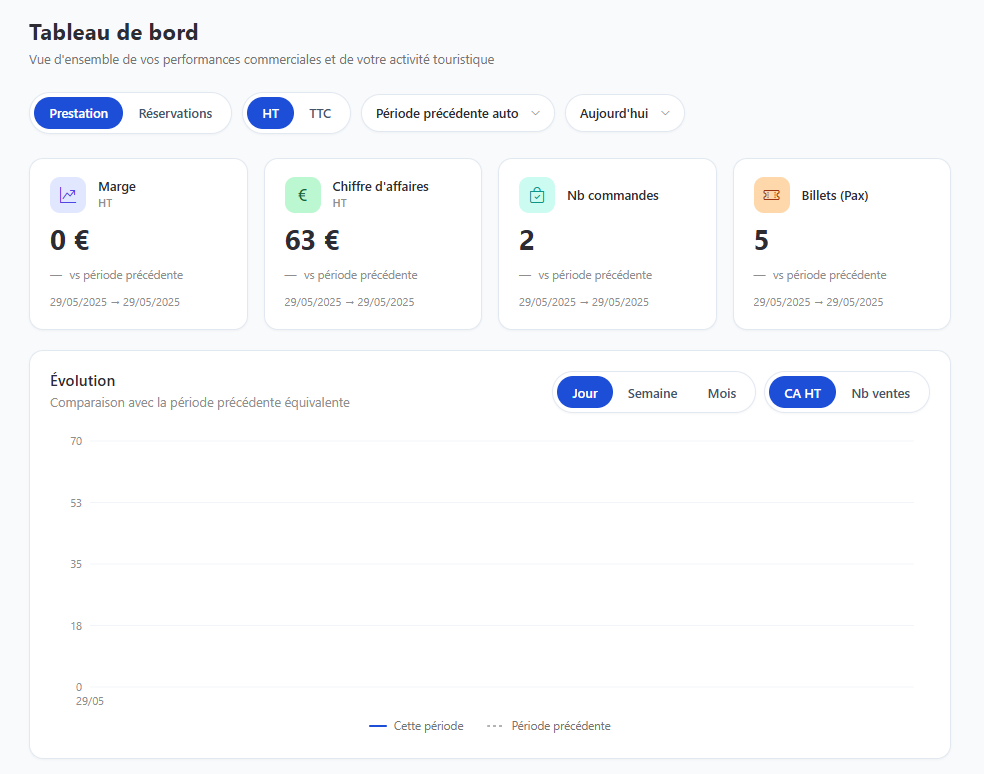
Die Seite besteht aus 4 Bereichen: der Filterleiste, den Kennzahlen (KPIs), dem Verlaufsdiagramm und den Top-Produkte-Ranglisten.
1. Die Filterleiste (oben)
Diese Filter gelten gleichzeitig für das gesamte Dashboard.
| Filter | Optionen | Funktion |
|---|---|---|
| Leistung / Buchungen | 2 Modi | Wählt die Analyselogik: nach Leistungsdatum (Datum der Aktivität) oder nach Buchungsdatum (Kaufdatum). |
| Netto / Brutto | 2 Modi | Zeigt die Beträge ohne Steuern oder mit allen Steuern an. |
| Vorheriger Zeitraum | Automatisch oder Individuell | Legt den Vergleichszeitraum fest. Automatisch = automatisch berechneter entsprechender vorheriger Zeitraum; Individuell = zwei frei wählbare Daten. Speist die Angabe „vs. vorheriger Zeitraum“. |
| Analysezeitraum | Individuell + Schnellauswahl | Legt den hauptsächlich untersuchten Zeitraum fest. |
Verfügbare Zeitraum-Schnellauswahlen
- Individueller Zeitraum: Start- und Enddatum eingeben, dann Anwenden.
- Schnellzeiträume: Heute · Letzte 7 Tage · Letzte 14 Tage · Letzte 30 Tage · Letzte 90 Tage · Dieser Monat · Laufendes Jahr · Letzte 12 Monate.
2. Die Kennzahlen (KPIs)
Vier Kacheln fassen die Leistung im ausgewählten Zeitraum zusammen. Jede zeigt den Wert, die Entwicklung im Vergleich zum vorherigen Zeitraum und den betreffenden Datumsbereich an.
| KPI | Bedeutung |
|---|---|
| Marge (netto/brutto) | Im Zeitraum erzielte Marge. |
| Umsatz (netto/brutto) | Erzielter Gesamtumsatz. |
| Anzahl Bestellungen | Anzahl der erfassten Bestellungen. |
| Tickets (Pax) | Anzahl der verkauften Tickets / Teilnehmer. |
Der Umschalter Netto/Brutto ändert direkt die Anzeige von Marge und Umsatz.
3. Das Diagramm „Entwicklung“
Vergleicht den ausgewählten Zeitraum mit dem entsprechenden vorherigen Zeitraum.
- Granularität: Tag · Woche · Monat (Zeitachse).
- Angezeigte Kennzahl: Umsatz netto oder Anzahl Verkäufe.
- Legende: durchgezogene Linie = dieser Zeitraum · gestrichelte Linie = vorheriger Zeitraum.
- Nützlich, um Trends und Abweichungen von einem Zeitraum zum anderen zu erkennen.
4. Die „Top-Produkte“-Ranglisten
Vier Tabellen ordnen Ihre Produkte nach verschiedenen Kriterien (jede Zeile zeigt das Produkt, seinen Anbieter und den Wert).
| Block | Ordnet die Produkte nach… |
|---|---|
| Top-Produkte — Anzahl Bestellungen | Anzahl der Bestellungen pro Produkt. |
| Top-Produkte — Anzahl verkaufter Tickets | Menge der verkauften Tickets/Pax. |
| Top-Produkte — Marge | Pro Produkt erzielte Marge. |
| Top-Produkte — Umsatz (Detail) | Umsatz im Detail pro Produkt. |
Bewährte Praktiken
- Stellen Sie zunächst den Analysezeitraum und den Modus Leistung/Buchungen ein, bevor Sie die Zahlen lesen: Alles hängt davon ab.
- Behalten Sie den Netto-Modus bei, um die Rentabilität zu steuern, Brutto für das „Kassen“-Gefühl.
- Vergleichen Sie die 4 Top-Produkte-Blöcke: Ein Produkt mit vielen verkauften Tickets, aber geringer Marge, hat nicht denselben Wert wie ein rentables Produkt.
- Nutzen Sie den Vergleich mit dem vorherigen Zeitraum, um eine echte Entwicklung statt einer reinen Rohzahl zu messen.