
Ziel: verstehen, was eine Komponente ist, warum sie sich von einem Standardprodukt unterscheidet, und sie in Tourbiz korrekt anlegen (Einkaufspreise, Preistypen, MwSt.).
Warum Produkte mit Komponenten?
Ein Produkt mit Komponenten ist kein Paket. Es ist ein Hauptprodukt (z. B. Tag der Loire-Schlösser), dessen Teilleistungen der Betreiber nach der Buchung je nach Verfügbarkeit auswählt.
Konkretes Beispiel: Ein Kunde bucht einen Weingut-Tag. Er weiß, dass er drei Weingüter besuchen und in einem typischen Restaurant zu Mittag essen wird. Aber in welchem? Der Betreiber entscheidet dies vor dem Leistungsdatum, je nach Verfügbarkeit der Güter.
Diese Funktionsweise bringt Vorteile auf drei Ebenen:
| Bereich | Vorteil |
|---|---|
| Verkauf | Der Kunde erhält seine Bestätigung sofort — bei der Buchung wird keine Ressource blockiert |
| Betrieb | Guides und Fahrer kennen das genaue Programm vor dem Leistungsdatum |
| Einkauf | Die tatsächlichen Einkaufskosten werden entsprechend den tatsächlich gewählten Komponenten erfasst (z. B. Weingut A zu 12 €/Pers. ≠ Weingut B zu 18 €/Pers.) |
1. Den Komponentenkatalog aufrufen
Klicken Sie im Navigationsmenü auf Aktivitäten und dann auf Komponentenkatalog.
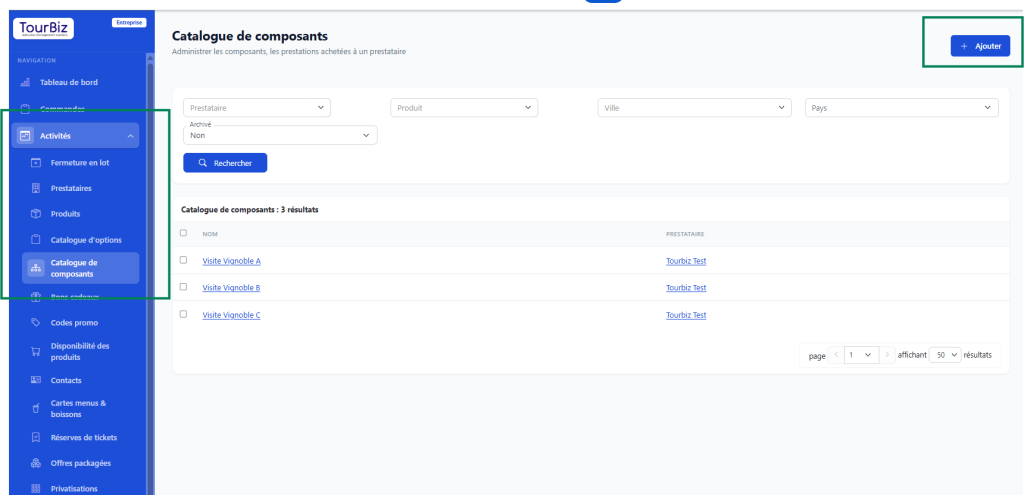
Die Seite listet alle vorhandenen Komponenten auf. Gibt es noch keine, zeigt die Liste „0 Ergebnisse“ an.
2. Eine neue Komponente anlegen
Klicken Sie oben rechts auf + Hinzufügen.
Das Erstellungsformular öffnet sich im Reiter Information.
3. Reiter Information
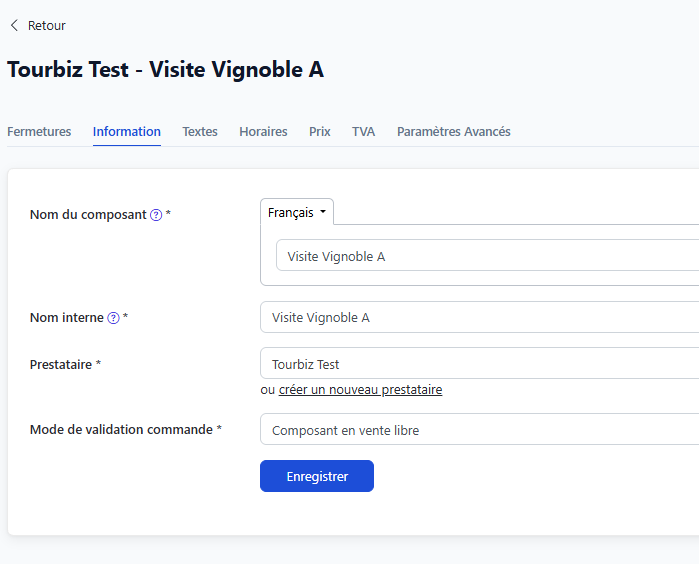
| Feld | Was einzutragen ist |
|---|---|
| Name der Komponente | Angezeigter Name (mehrsprachig möglich). Z. B. Besuch Weingut A |
| Interner Name | Kurze Bezeichnung für den internen Gebrauch (kann identisch sein) |
| Dienstleister | Der Anbieter der Leistung |
| Validierungsmodus der Bestellung | Legt fest, wie die Komponente bestätigt wird, wenn sie im Betrieb zugewiesen wird (siehe Details unten) |
Validierungsmodus der Bestellung — zwei Optionen
Dieses Feld bestimmt, was passiert, wenn der Betreiber diese Komponente im Betrieb einem Ereignis zuweist (Baustein 3).
Option 1 — Komponente im freien Verkauf
Die Komponente wird sofort und automatisch validiert, sobald sie im Betrieb ausgewählt wird. Beim Dienstleister wird keine Bestätigung angefragt. Diesen Modus verwenden Sie für vertrauenswürdige Dienstleister, deren Verfügbarkeit gesichert ist (OPEN SALE).
Option 2 — Komponente mit Bestätigungsanfrage beim Dienstleister
Wählt der Betreiber diese Komponente, sendet Tourbiz automatisch eine E-Mail an den Dienstleister mit einem Link, über den er die Leistung annehmen oder ablehnen kann. Die Komponente bleibt bis zur Antwort im Status „Warten auf Bestätigung des Dienstleisters“.
⚠️ Unverzichtbare Voraussetzung: Für den Dienstleister muss in Tourbiz ein Kontakt mit E-Mail-Adresse hinterlegt sein. Andernfalls verhindert eine Sicherung die Auswahl der Komponente im Betrieb. Fügen Sie dem Dienstleister zuerst einen E-Mail-Kontakt hinzu, bevor Sie diesen Modus nutzen.
💡 Bleibt eine Antwort aus, kann der Betreiber den Dienstleister über die Schaltfläche Anfrage erneut senden an der ausstehenden Komponente erinnern.
Klicken Sie auf Speichern, bevor Sie zu den anderen Reitern wechseln.
4. Reiter Zeiten — nicht konfigurieren
Es wird nicht empfohlen, Zeiten für eine Komponente einzutragen.
Warum? Die Komponente ist Teil einer Gesamtleistung mit eigenen Zeiten. Beispiel: Das Hauptprodukt sieht eine Busabfahrt um 7 Uhr vor, der Weingutbesuch beginnt aber um 9 Uhr. Die Zeiten der Komponente unterscheiden sich also von denen des Hauptprodukts.
💡 Die Zeiten pro Komponente werden im Betrieb über die Mehrfachzeiten verwaltet, wenn die Ressourcen dem Ereignis zugewiesen werden.
5. Reiter Preise — nur die Einkaufspreise
Dies ist der wichtigste Reiter einer Komponente.
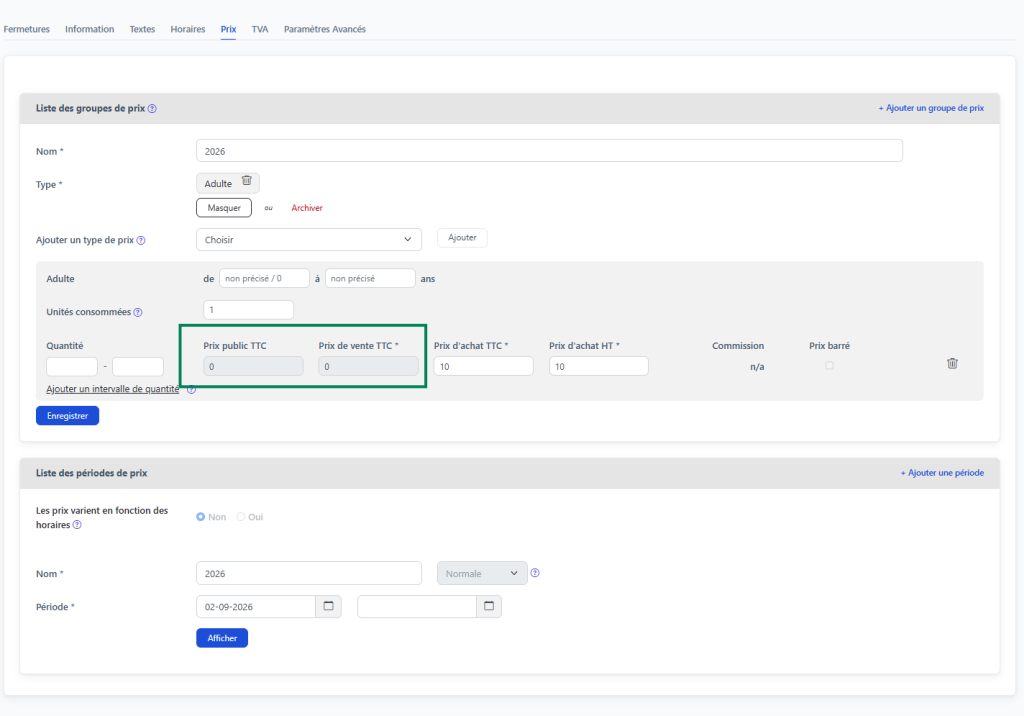
Sie werden feststellen, dass Öffentlicher Preis inkl. MwSt. und Verkaufspreis inkl. MwSt. ausgegraut sind und auf 0 bleiben. Das ist gewollt: Der Verkaufspreis wird vom Hauptprodukt getragen, nicht von der Komponente.
Nur die Felder Einkaufspreis inkl. MwSt. und Einkaufspreis exkl. MwSt. müssen ausgefüllt werden.
⚠️ Wichtige Regel: Die Preistypen müssen dem Hauptprodukt entsprechen
Die Preistypen der Preisgruppe (Erwachsener, Kind, Gruppe usw.) müssen identisch mit denen des Hauptprodukts sein.
Warum ist das unverzichtbar? Bei der Auswahl einer Komponente im Betrieb berechnet Tourbiz die Einkaufskosten, indem es die in der Bestellung verkauften Mengen mit den Einkaufstarifen der Komponente pro Preistyp abgleicht. Enthält Ihre Bestellung 3 Erwachsene und 2 Kinder, hat die Komponente aber nur einen Erwachsenentarif, ist die Einkaufsberechnung für die Kinder unvollständig oder falsch.
Beispiel: Weingut A → 12 €/Erwachsener im Einkauf. Weingut B → 18 €/Erwachsener im Einkauf. Die Marge eines Tages ist je nach gewähltem Weingut unterschiedlich. Tourbiz kann diese Differenz nur berechnen, wenn die Preistypen übereinstimmen.
6. Reiter MwSt. — unverzichtbar
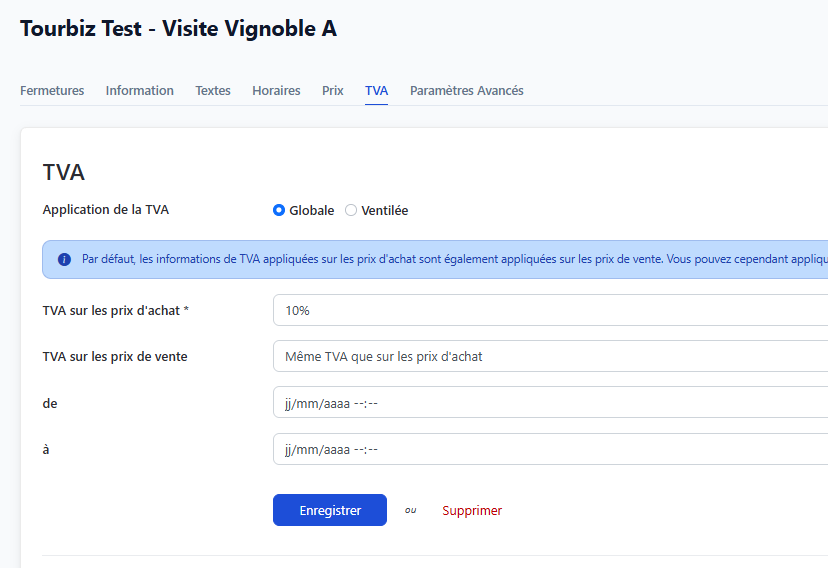
Die MwSt.-Einrichtung einer Komponente ist Pflicht, damit die Einkaufsbuchhaltung stimmt.
| Feld | Beschreibung |
|---|---|
| Anwendung der MwSt. | Global (ein einziger Satz) oder Aufgeteilt (unterschiedliche Sätze je nach Preisstufe) |
| MwSt. auf Einkaufspreise | Für diesen Dienstleister und diese Leistung geltender Satz |
| MwSt. auf Verkaufspreise | Standardmäßig identisch mit dem Einkauf — bei Bedarf änderbar |
Warum ist das kritisch? Zwei Komponenten können je nach Art unterschiedliche MwSt.-Sätze haben:
- Besuch eines öffentlichen Museums → 0 % MwSt.
- Besuch eines privaten Museums → 10 % MwSt.
Ist die MwSt. nicht für jede Komponente eingetragen, sind die Einkaufsbuchungen falsch, sobald der Betreiber einer Bestellung eine Komponente zuweist.
💡 Die MwSt.-Regel kann zeitlich begrenzt werden (Felder von / bis). Für eine dauerhafte Regel lassen Sie diese Felder leer.
7. Die weiteren Komponenten anlegen
Wiederholen Sie die Schritte 2 bis 6 für jede Komponente des Katalogs. Für unser Beispiel:
| Komponente | Einkaufspreis exkl. MwSt. | MwSt. |
|---|---|---|
| Besuch Weingut A | 12 € | 10 % |
| Besuch Weingut B | 18 € | 10 % |
| Besuch Weingut C | 15 € | 0 %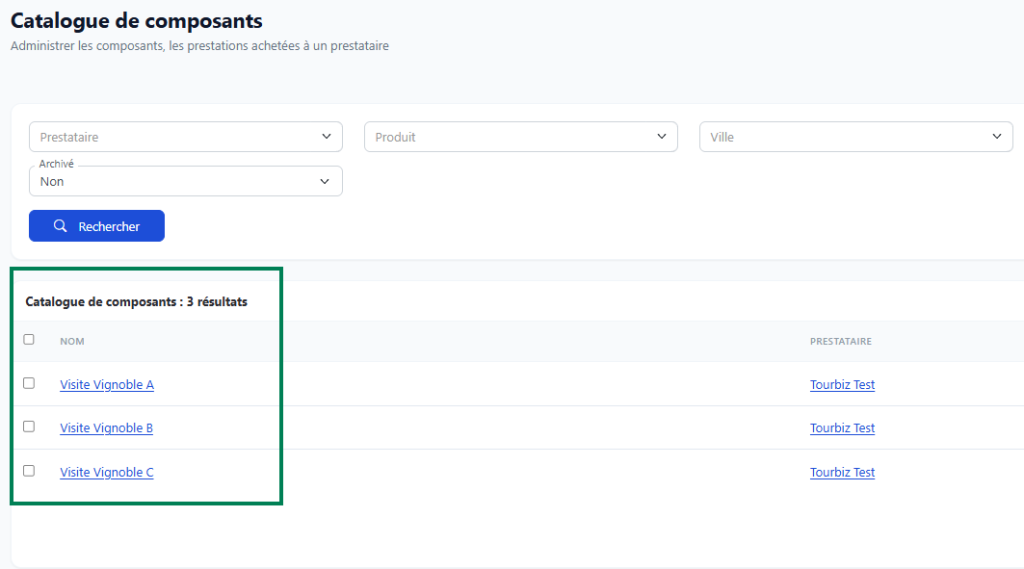 |
Zusammenfassung des Ablaufs
Aktivitäten > Komponentenkatalog
  └── + Hinzufügen
        ├── Information : Name + Dienstleister + Validierungsmodus
        ├── Zeiten      : nicht konfigurieren (wird im Betrieb verwaltet)
        ├── Preise      : nur Einkaufspreis
        │                 ⚠️ Preistypen = dieselben wie beim Hauptprodukt
        └── MwSt.       : Einkaufssatz pro Komponente Pflicht
Nächster Schritt → Baustein 2: das Hauptprodukt anlegen und ihm die Komponenten zuordnen.
